Visual Studio中如何查看Config自带文件
时间:2026-06-30 | 作者:318050 | 阅读:0在 Visual Studio 项目开发中,经常需要查看项目中的 config 配置文件。下面整理了几种实用方法,帮助你更高效地完成这项操作。
基础操作:通过解决方案资源管理器找到 config 文件
打开 Visual Studio 并加载项目后,在解决方案资源管理器里找到包含 config 文件的项目文件夹。这类文件的命名通常是 app.config 或 web.config,一眼就能认出来。
快速定位:使用搜索功能跳转到指定配置项
如果需要快速定位到某个特定的配置节点,按 Ctrl + F(Mac 上可能是 Cmd + F),输入关键字即可。例如:连接字符串、数据库类型等。系统会立刻跳转到对应位置,无需手动翻页。
行号跳转:点击编辑器左侧行号区域
Visual Studio 的行号区域藏着一个便捷功能:点击编辑器左侧的行号位置,会出现一个小箭头。再点击箭头,可直接跳转到那一行。当 config 文件较长时,这个方法能帮你快速查看某一行具体的配置内容。
折叠与展开:让复杂配置文件结构更清晰
对于结构复杂的 config 文件,折叠和展开功能非常实用。每个配置节点旁边都有小加号或减号图标:
- 点击减号(-)可折叠该节点及其子节点,文件结构瞬间清爽,方便快速扫视整体框架。
- 点击加号(+)可展开,查看详细配置内容。
这个操作在阅读长配置文件时特别有效,能显著减少视觉干扰。
使用扩展插件:以可视化树形结构展示
如果你的项目使用了特定的配置工具或扩展,它们可能提供额外的查看方式。例如,某些插件能以可视化树形结构展示 config 文件的内容和配置关系,让理解逻辑关系变得直观很多。遇到这类工具,值得花时间熟悉一下。
调试阶段:通过代码验证配置值
调试阶段也是查看 config 文件的好时机。在调试模式下,Visual Studio 加载的是项目实际使用的配置信息。你可以在代码中通过相关的配置读取函数(比如 ConfigurationManager 的对应方法)来获取并验证配置值是否正确,同时也能间接了解 config 文件中对应项的设置情况。这个方法特别适合排查配置加载异常的问题。
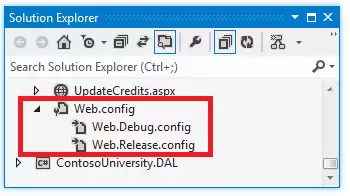
掌握了这些方法,在 Visual Studio 中查看 config 自帶文件就会从容很多。无论是日常开发、调试还是优化,都能更清晰地把握项目配置信息,减少不必要的摸索时间。

来源:整理自互联网
免责声明:文中图文均来自网络,如有侵权请联系删除,心愿游戏发布此文仅为传递信息,不代表心愿游戏认同其观点或证实其描述。
相关文章
更多-
- Visual Studio创建C语言除法程序的完整方法与步骤详解
- 时间:2026-07-02
-
- Visual Studio代码与注释整理方法
- 时间:2026-07-02
-
- Visual Studio已安装组件修改方法
- 时间:2026-06-29
-
- Visual Studio 如何手动添加工具箱控件
- 时间:2026-06-29
-
- Visual Studio Code右键单击快捷操作设置方法
- 时间:2026-06-28
-
- Visual Studio Code空窗关闭方法
- 时间:2026-06-28
-
- Visual Studio Code同步功能位置在哪里怎么找详细步骤教程
- 时间:2026-06-28
-
- Visual Studio Code新建项目详细教程
- 时间:2026-06-28
精选合集
更多大家都在玩
大家都在看
更多-

- 高考志愿填报模板完整版附表格填写示例
- 时间:2026-07-04
-

- 2026好玩的挂机手游推荐
- 时间:2026-07-04
-

- 高考志愿填报规划师职业前景与报考指南
- 时间:2026-07-04
-

- 高考志愿填报实用指导与技巧
- 时间:2026-07-04
-

- 高考志愿填报时间安排
- 时间:2026-07-04
-

- 高考志愿填报系统使用技巧与注意事项
- 时间:2026-07-04
-

- 高考志愿填报模拟系统指南
- 时间:2026-07-04
-

- 高考志愿填报方法与技巧详解
- 时间:2026-07-04