Visual Studio创建C语言除法程序的完整方法与步骤详解
时间:2026-07-02 | 作者:318050 | 阅读:0说到编程入门,数学运算总是绕不开的一个环节。今天我们来聊聊一个非常基础但很实用的话题:如何用 Visual Studio 写一个简单的 C 语言除法程序。
这个操作背后涉及变量声明、输入输出、条件判断等基本功。搞明白了这些,后面写复杂程序才能心里有底。
准备工作
在开始之前,先确认一件事:你的电脑上有没有装好 Visual Studio?如果还没有,去 Visual Studio 官网下载安装包。跟着安装向导一步步走就行。
版本不用太新,但至少得是 社区版或以上,免费且够用。
创建新项目
打开 VS 后,点击“创建新项目”按钮。在搜索框里输入“C++”,你会看到一堆模板。选择“空项目”——它最干净,适合从头搭建。
点“下一步”,给项目起个名字(比如 “DivideApp”),选个顺眼的保存路径,再点“创建”。好了,项目骨架已经有了。
添加源文件
在右侧的解决方案资源管理器中,右键点击项目名称,选择“添加” → “新建项”。弹出的窗口里选“C++文件(.cpp)”,给文件起个名,比如 “divide_program.cpp”,然后点“添加”。编辑器会为你打开一个空白文件,准备写代码。
编写除法程序代码
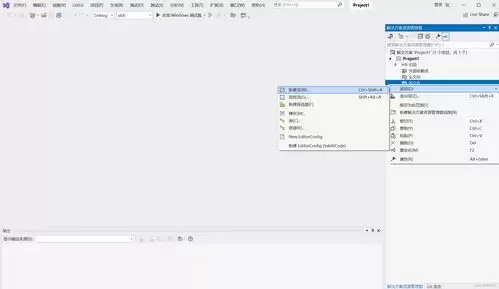
在打开的“divide_program.cpp”文件中,输入以下代码:
#include
int main() {
    double dividend, divisor, quotient;
    std::cout << "请输入被除数: ";
    std::cin >> dividend;
    std::cout << "请输入除数: ";
    std::cin >> divisor;
    if (divisor != 0) {
        quotient = dividend / divisor;
        std::cout << "商是: " << quotient << std::endl;
    } else {
        std::cout << "错误:除数不能为零!" << std::endl;
    }
    return 0;
}
代码说明
这段代码先声明了三个 double 类型的变量,分别用于存储被除数、除数和商。然后通过标准输入输出流,提示用户输入两个数字。
关键一步是判断除数是否为零。数学上除数为零是未定义的,所以程序里必须加个检查。如果除数非零,就执行除法并将结果输出;否则打印错误提示。
注意:如果除数为零,程序会输出 “错误:除数不能为零!”。程序最后返回 0,表示正常结束。
编译运行提示
编写代码时,记得把前面的 #include 指令写完整,否则编译会报找不到 iostream 的错误。运行一下试试,输入几个数,看看结果是不是符合预期?

来源:整理自互联网
免责声明:文中图文均来自网络,如有侵权请联系删除,心愿游戏发布此文仅为传递信息,不代表心愿游戏认同其观点或证实其描述。
相关文章
更多-
- Visual Studio代码与注释整理方法
- 时间:2026-07-02
-
- Visual Studio中如何查看Config自带文件
- 时间:2026-06-30
-
- Visual Studio已安装组件修改方法
- 时间:2026-06-29
-
- Visual Studio 如何手动添加工具箱控件
- 时间:2026-06-29
-
- Visual Studio Code右键单击快捷操作设置方法
- 时间:2026-06-28
-
- Visual Studio Code空窗关闭方法
- 时间:2026-06-28
-
- Visual Studio Code同步功能位置在哪里怎么找详细步骤教程
- 时间:2026-06-28
-
- Visual Studio Code新建项目详细教程
- 时间:2026-06-28
精选合集
更多大家都在玩
大家都在看
更多-

- 高考志愿填报模板完整版附表格填写示例
- 时间:2026-07-04
-

- 2026好玩的挂机手游推荐
- 时间:2026-07-04
-

- 高考志愿填报规划师职业前景与报考指南
- 时间:2026-07-04
-

- 高考志愿填报实用指导与技巧
- 时间:2026-07-04
-

- 高考志愿填报时间安排
- 时间:2026-07-04
-

- 高考志愿填报系统使用技巧与注意事项
- 时间:2026-07-04
-

- 高考志愿填报模拟系统指南
- 时间:2026-07-04
-

- 高考志愿填报方法与技巧详解
- 时间:2026-07-04