Visual Studio代码与注释整理方法
时间:2026-07-02 | 作者:318050 | 阅读:0编程这事儿,写代码只是基本功,真正拉开差距的,往往是你对代码的整理和注释习惯。
代码写得再漂亮,如果乱成一团、不加注释,过两个月自己都看不懂。Visual Studio 在这方面确实给力,内置了一批快捷键。用好了就跟给代码做了一次深度SPA,不仅看起来清爽,维护起来也轻松不少。
代码整理快捷键
自动格式化代码
最简单粗暴的,就是 Ctrl+K 后松手,再按 Ctrl+D。
Visual Studio 会自动帮你调整缩进、空格、换行,把代码收拾得整整齐齐。尤其是在团队协作或者接手别人写的代码时,格式往往五花八门。这时候一键格式化,瞬间统一风格,强迫症表示极度舒适。
整理代码结构
有时候写着写着,逻辑就乱了,方法嵌套、变量满天飞。别慌,试试 Ctrl+E 再按 Ctrl+F。
它会智能分析代码结构,把方法、变量、类重新排列,让代码的上下逻辑更清晰。比如把私有的字段往前放,公有的方法按调用顺序排。这种“理疗式”整理,对后期维护非常友好。
注释相关快捷键
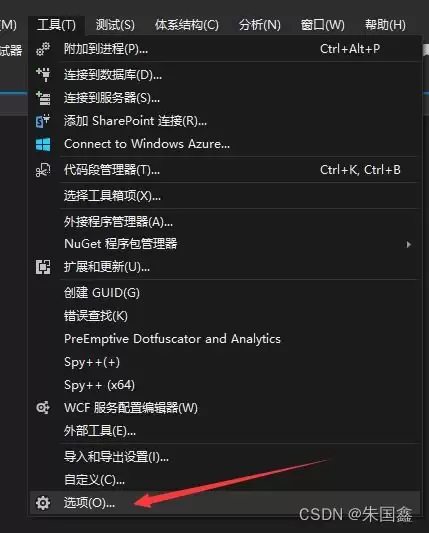
快速添加单行注释
选中你要注释的代码行,按下 Ctrl+K 后松手,再按 Ctrl+C,瞬间搞定单行注释。
取消注释也一样,选中后按 Ctrl+K 再按 Ctrl+U。这个组合键非常实用,尤其调试时临时屏蔽几行代码,比手动打 // 快得多。
块注释与取消块注释
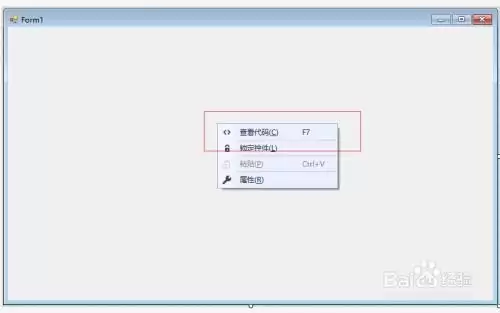
遇到需要临时注释掉一大段代码的情况,比如测试某个逻辑、对比不同实现,块注释就派上用场了。
先选中多行代码,按下 Ctrl+Shift+/,整块代码就被注释掉了。取消注释时再按一次同样的组合键。这个操作在代码审查或快速调试时特别省心,不用一行一行去加。
生成 XML 注释
好的注释不只是给阅读者看,更是给自动化文档工具用的。Visual Studio 支持快速生成 XML 注释。
操作方法:把光标放在方法、类或者属性的定义上,按下 Ctrl+K 后松手,再按 Ctrl+J。
它会自动生成标准的 XML 注释模板,包括摘要、参数说明、返回值等。你只需要在里面填上具体描述即可。这样生成的注释既规范又能被工具识别,极大提升了代码的可读性和可维护性。
说到底,快捷键这东西,用熟了就是肌肉记忆。刚开始可能会觉得记不住,但花上半天刻意练习,效率提升不止一个档次。
不管是新手还是老手,只要你在用 Visual Studio 写代码,这些整理和注释的快捷键都值得收藏到你的效率清单里。毕竟,写出好代码是一回事,让代码一直好维护是另一回事,而后者往往才真正考验功底。

来源:整理自互联网
免责声明:文中图文均来自网络,如有侵权请联系删除,心愿游戏发布此文仅为传递信息,不代表心愿游戏认同其观点或证实其描述。
相关文章
更多-
- Visual Studio创建C语言除法程序的完整方法与步骤详解
- 时间:2026-07-02
-
- Visual Studio中如何查看Config自带文件
- 时间:2026-06-30
-
- Visual Studio已安装组件修改方法
- 时间:2026-06-29
-
- Visual Studio 如何手动添加工具箱控件
- 时间:2026-06-29
-
- Visual Studio Code右键单击快捷操作设置方法
- 时间:2026-06-28
-
- Visual Studio Code空窗关闭方法
- 时间:2026-06-28
-
- Visual Studio Code同步功能位置在哪里怎么找详细步骤教程
- 时间:2026-06-28
-
- Visual Studio Code新建项目详细教程
- 时间:2026-06-28
精选合集
更多大家都在玩
大家都在看
更多-

- 高考志愿填报模板完整版附表格填写示例
- 时间:2026-07-04
-

- 2026好玩的挂机手游推荐
- 时间:2026-07-04
-

- 高考志愿填报规划师职业前景与报考指南
- 时间:2026-07-04
-

- 高考志愿填报实用指导与技巧
- 时间:2026-07-04
-

- 高考志愿填报时间安排
- 时间:2026-07-04
-

- 高考志愿填报系统使用技巧与注意事项
- 时间:2026-07-04
-

- 高考志愿填报模拟系统指南
- 时间:2026-07-04
-

- 高考志愿填报方法与技巧详解
- 时间:2026-07-04