CAD三维转三视图的实用技巧
时间:2026-07-01 | 作者:318050 | 阅读:0习惯先绘制三维实体再生成三视图,若你也想实现此类转换,下面这套基于 CAD 布局空间的操作流程,能帮你快速将立体模型转化为符合工程规范的标准图纸。
一、打开三维实体模型并切换至布局空间
启动 CAD 后,首先加载需要转换的三维实体模型。确保模型完整且已保存,后续所有操作都将以此为基础展开。
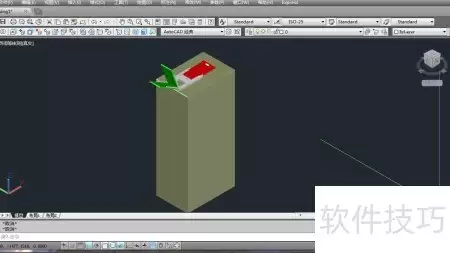
模型打开后,将绘图环境从模型空间切换至布局空间。点击工作区底部的“布局”选项卡即可进入。布局空间专门用于图纸排版与输出,是生成三视图的核心工作区。
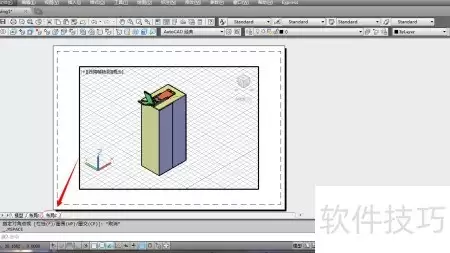
小提示: 模型空间与布局空间的最大区别在于,前者适合三维建模与自由编辑,后者则专注于图纸的标准化排版和打印输出。养成在布局空间出图的习惯,能大幅提升工程制图的效率。
二、调整布局比例并插入图框
进入布局空间后,第一步是设置合适的图纸比例。在页面设置管理器中,根据所需图纸尺寸(如 A3 或 A4)选择对应的打印比例。紧接着,将预先准备好的图框插入到布局中,图框是工程图纸的边界和标识载体,能直接规范三视图的呈现范围。
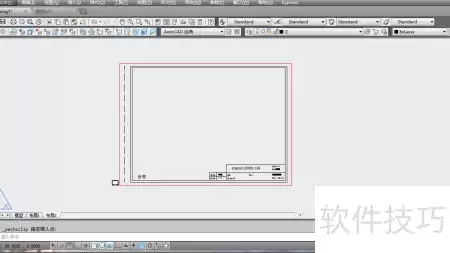
小提示: 图框文件建议单独保存为块,方便后续重复调用。插入后可使用 ALIGN 命令快速对齐布局边界,确保图纸位置精准无误。
三、一键创建四个标准视口
接下来创建多视口,这是将三维模型拆解为主视图、俯视图、左视图和轴测图的关键步骤。点击顶部菜单栏的“视图”按钮,在下拉菜单中选择“视口”,接着在子菜单中点击“新建四个视口”。
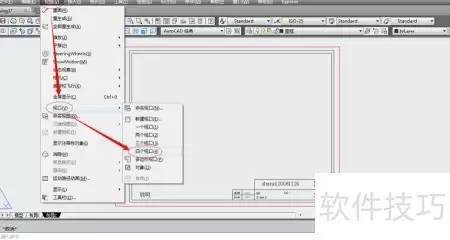
系统会自动将当前布局划分为四个矩形区域,每个区域对应一个独立的视口。此时你看到的还是同一个视角的重复内容,需要后续步骤逐一配置。
小提示: 如果希望视口排列更灵活,也可以手动绘制视口边界,但“新建四个视口”是最省时的标准方案,尤其适合初学者快速上手。
四、逐一配置各视图方向
在图框内选定新建视口的位置,双击激活左上角视口(此时视口边框会变粗),将其设为主视图。接着依次激活其余视口,分别设置为俯视图、左视图和轴测图。每个视口的视角可通过“视图”工具栏中的“标准视图”快速切换。
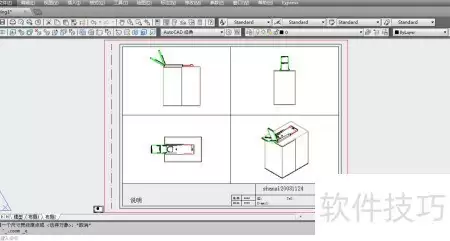
切换完毕后,务必锁定每个视口的显示比例,防止后续操作中误缩放导致视图错位。在视口属性面板中,将“显示锁定”设为“是”即可。
小提示: 设置主视图时,建议以模型的前向面为基准,这样生成的俯视图和左视图会自动符合第一角投影法的布局逻辑。如果你的行业标准是第三角投影法,则需调整视口的相对位置。
五、隐藏视口边框线以提升图纸美观度
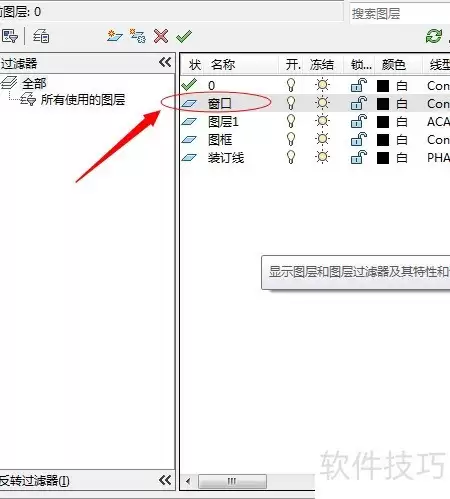
新建视口后,每个视口周围默认会出现矩形边框线。这些线条在打印时会干扰图纸的整洁度,需要将其隐藏。先打开图层管理器,新建一个图层并命名为“视口”。
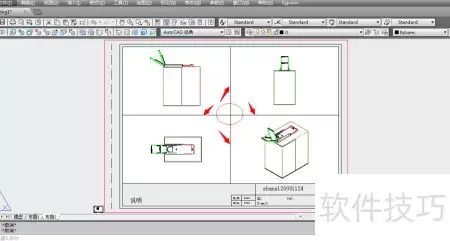
完成新建后关闭管理器。接着选中所有视口的边框线,再次打开图层管理器,找到刚刚创建的“视口”图层,点击图层开关图标(小灯泡),使其变为灰色即可关闭该图层的显示。
确认关闭视口图层后,视口边框线将不再显示在布局中,图纸表面恢复干净。
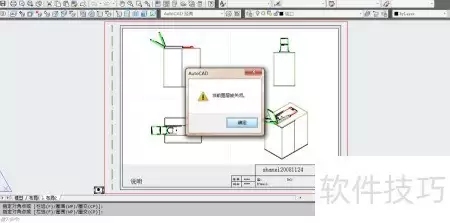
此时你只会看到四个视图内容,而边框线完全隐藏,整体效果专业且清晰。
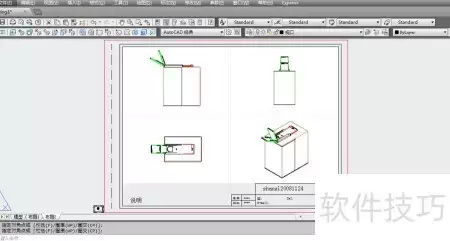
小提示: 隐藏视口边框后,如果后续需要调整视图内容,只需在图层管理器中重新打开“视口”图层的显示即可。建议将“视口”图层设置为不打印属性,这样即便边框可见也不会影响输出。
六、完成图形标注并输出三视图
视口配置完成后,就可以在布局空间中对各视图进行尺寸标注、公差标注和文字说明。标注时尽量使用与视口关联的标注样式,确保数据随模型更新。完成所有标注后,三视图转换即告完成。
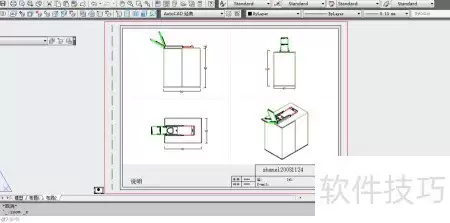
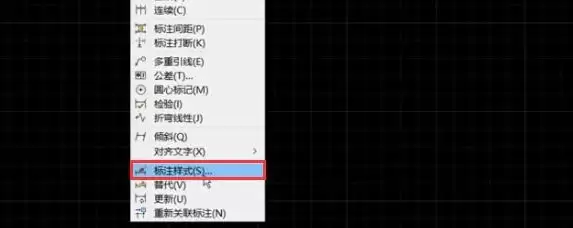
小提示: 标注前先统一设置标注样式(DIMSTYLE),包括文字大小、箭头样式和精度。这样能保证所有视图的标注风格一致,符合企业或行业标准。
常见问题
- 问:新建四个视口后,为什么每个视口显示的内容完全一样?
答:这是正常现象。新建视口时所有视口默认共享同一视角,你需要分别激活每个视口并手动切换其视图方向才能得到主视、俯视、左视等不同视角。 - 问:隐藏视口边框后,如果想重新编辑某个视图该怎么办?
答:在图层管理器中重新打开“视口”图层的显示即可让边框恢复可见。编辑完成后再次关闭该图层,操作非常灵活。 - 问:如何让三视图中的线型符合国标要求?
答:在布局空间中,为每个视口单独设置视觉样式(如“二维线框”或“概念”),并在打印样式表中配置线宽和线型。建议使用“打印样式表编辑器”进行统一管理。 - 问:调整视图比例时,为什么有时模型显示不完整?
答:这通常是因为视口的“自定义比例”设置不当。在视口属性中,将比例值设置为与图纸匹配的固定数值(如 1:1、1:2),然后使用“范围缩放”让模型完全显示在视口内。 - 问:能否自定义视口的排列方式,比如改成左三右一?
答:当然可以。使用 MVIEW 命令手动绘制视口边界,或先创建标准四个视口,再通过夹点拖动调整各视口的大小和位置,完全满足个性化排版需求。
完成以上六个步骤,你就能从三维模型高效生成标准三视图。下次制图时直接套用这套流程,既能保证视图规范,也能节省大量排版时间。

来源:整理自互联网
免责声明:文中图文均来自网络,如有侵权请联系删除,心愿游戏发布此文仅为传递信息,不代表心愿游戏认同其观点或证实其描述。
相关文章
更多-
- AutoCAD2014修改标注文字的方法步骤
- 时间:2026-07-24
-
- AutoCAD2014透明度设置方法详解
- 时间:2026-07-24
-
- 天正暖通加载菜单与CAD命令修复方法
- 时间:2026-07-24
-
- 手机3D建模软件推荐:初学者与专业用户的高效建模工具
- 时间:2026-07-23
-
- AutoCAD2014旋转操作教程
- 时间:2026-07-23
-
- AutoCAD2014夹点设置方法
- 时间:2026-07-23
-
- 如何添加AutoCAD自定义线型的完整详细步骤教程
- 时间:2026-07-23
-

- 《Arcade Archives 犰狳赛车》将于7月23日推出
- 时间:2026-07-23
精选合集
更多大家都在玩
热门话题
大家都在看
更多-

- iOS 13.5.1电池续航差是电池耗电问题吗
- 时间:2026-07-25
-

- 苹果教育优惠开启 附购买攻略
- 时间:2026-07-25
-

- 苹果iOS 14 beta 2 测试版主要更新内容:除细节变化外修复多项Bug
- 时间:2026-07-25
-

- iOS 14 beta 2 是否解决内存占用过多问题?
- 时间:2026-07-25
-

- 受欢迎的奥特曼游戏有哪些
- 时间:2026-07-25
-

- iOS 14信息应用5大更新变化
- 时间:2026-07-25
-

- iOS 14正式版上线时间公布 官方全新介绍
- 时间:2026-07-25
-

- 最新苹果iOS 14 Beta 2版本更新内容全解析与升级教程
- 时间:2026-07-25