AutoCAD 2020删除工具使用教程
时间:2026-07-08 | 作者:星际追番人 | 阅读:0AutoCAD 2020如何使用删除工具
说到AutoCAD里的删除操作,很多新手会觉得有点懵:明明是基础功能,但操作起来总不够顺手。别急,下面一步步拆解清楚,保证看完就能上手。
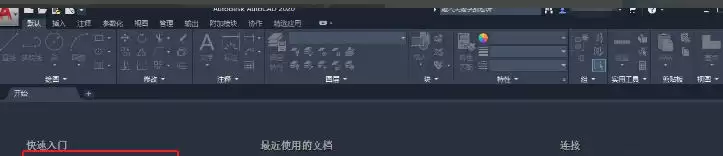
第一步:启动软件
双击打开AutoCAD 2020,等待加载完成,进入绘图工作界面。此时画布为空,一切就绪。
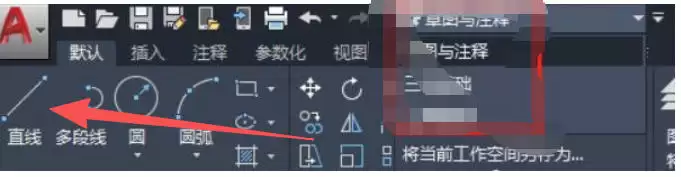
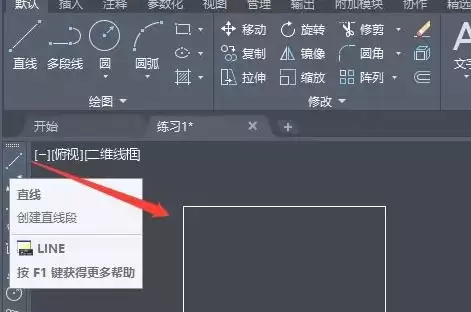
第二步:绘制待删对象
调用左侧工具栏中的「直线」绘图工具,在画布上随便画几个图形。例如几条线段或一个矩形。这些就是待会要删除的目标。
第三步:框选对象
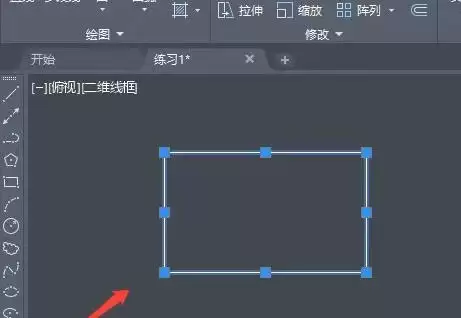
将鼠标移到图形外侧空白处,按住左键不放,拖动拉出一个矩形选框。确保选框完整框住所有需要删除的对象,一个都不漏。
第四步:确认选中状态
观察画布,确认所有待删对象都变成高亮选中状态(通常显示为蓝色虚线或高亮)。如果多选了其他对象,按住Shift键再点击即可取消误选。
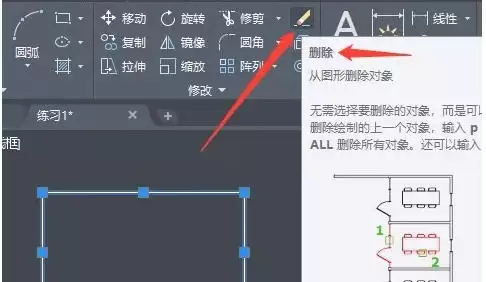
第五步:执行删除
在界面顶部的修改工具组中找到「删除」功能按钮(图标通常为橡皮擦或垃圾桶)。点击该按钮,或者更直接——按下键盘上的Delete键,效果完全一样。
第六步:验证结果
回到画布看,刚才选中的对象已经被全部清除。删除操作就这么简单。熟练之后,整个流程不到三秒钟。

免责声明:文中图文均来自网络,如有侵权请联系删除,心愿游戏发布此文仅为传递信息,不代表心愿游戏认同其观点或证实其描述。
相关文章
更多-
- AutoCAD2010靶框怎么调大小? 手把手教你设置步骤!
- 时间:2026-08-24
-
- AutoCAD 2020不同工作空间切换方法
- 时间:2026-07-19
-
- AutoCAD 2020初始化设置方法
- 时间:2026-07-19
-
- AutoCAD 2020如何全屏显示详细步骤与快捷键设置方法
- 时间:2026-07-19
-
- AutoCAD 2020如何显示菜单栏的详细操作步骤图文教程
- 时间:2026-07-19
-
- AutoCAD 2020背景颜色修改教程
- 时间:2026-07-10
-
- AutoCAD 2020更改背景色的方法
- 时间:2026-07-08
-
- AutoCad 2020如何显示菜单栏的完整详细图文教程与操作步骤指南
- 时间:2026-07-08
精选合集
更多大家都在玩
大家都在看
更多-

- 为什么湿头发更容易断裂 蚂蚁庄园今日答案9.15
- 时间:2026-09-14
-
- 蚂蚁庄园今天答题答案2026年9月15日
- 时间:2026-09-14
-
- 蚂蚁庄园答题今日答案2026年9月15日
- 时间:2026-09-14
-
- 蚂蚁庄园小课堂2026年9月15日最新题目答案
- 时间:2026-09-14
-
- 小鸡答题今天的答案是什么2026年9月15日
- 时间:2026-09-14
-
- 蚂蚁庄园每日答题答案2026年9月15日
- 时间:2026-09-14
-
- 糖尿病患者禁食所有含糖食物吗 蚂蚁庄园今日答案9月15日
- 时间:2026-09-14
-
- 2026年9月14日蚂蚁新村答案
- 时间:2026-09-14