AutoCAD 2020不同工作空间切换方法
时间:2026-07-19 | 作者:极客少年 | 阅读:0AutoCad 2020如何选择不同的工作空间
对于刚接触AutoCAD 2020的朋友来说,选择一个合适的工作空间,是提升绘图效率的第一步。默认情况下,软件启动后进入的是“草图与注释”工作空间。这个界面对于常见的二维图形创建与标注,已经足够友好。不过,当需要切换到三维建模或三维基础模式时,调整工作空间就变得非常必要。好在操作并不复杂,下面一步步来看。
1. 启动程序,进入默认界面
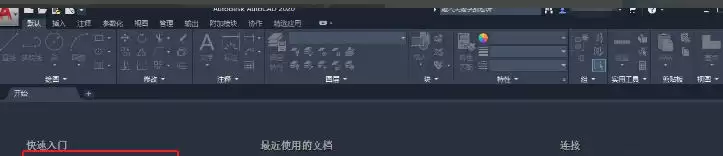
首先,启动AutoCAD 2020程序。可以看到它直接进入了我们熟悉的二维工作区。这意味着,如果这是初次使用,你大概已经处在一个以草图绘制和标注为核心的界面环境中。

2. 点击快速访问工具栏下拉图标
接下来,找到界面上方的自定义快速访问工具栏。就是那个看起来像小三角箭头的下拉图标。点击它,会弹出一个菜单栏。
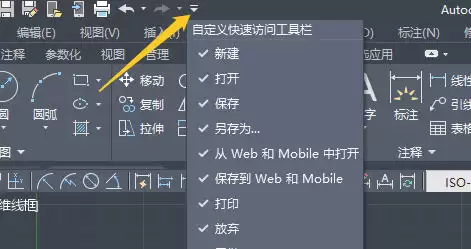
3. 找到“工作空间”选项
在这个菜单中,找到“工作空间”选项并点击。此时,工作空间管理的面板就会展现在眼前。
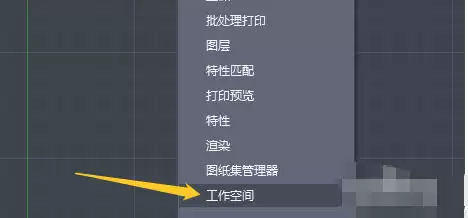
4. 展开工作空间列表
随后,点击“工作空间”旁边的三角形展开按钮。这个操作会列出所有可用的工作空间清单。比如,你可以看到“草图与注释”、“三维基础”、“三维建模”等选项。
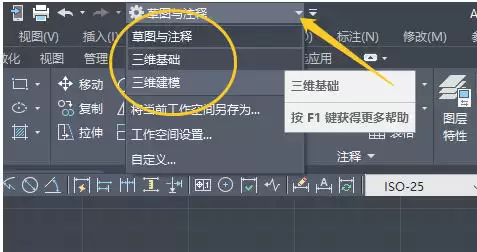
5. 选择目标工作空间
从列表中,根据实际需要选择一个目标工作空间。例如,如果你想尝试三维建模的基础操作,就可以选择“三维基础”。这个切换会带来界面布局、菜单组织和工具集成的巨大变化。它不再是那个单一的二维绘图环境了。
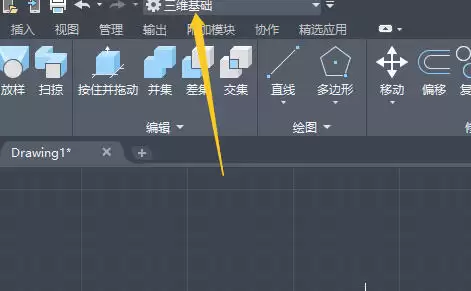
6. 确认切换是否生效
最后,确认切换是否生效。观察界面上的工具栏和布局有没有发生相应的变化。或者你也可以通过点击底部状态栏的“切换工作空间”图标来做二次确认。当看到工作空间环境准确无误地切换完成,就可以放心开始接下来的任务了。
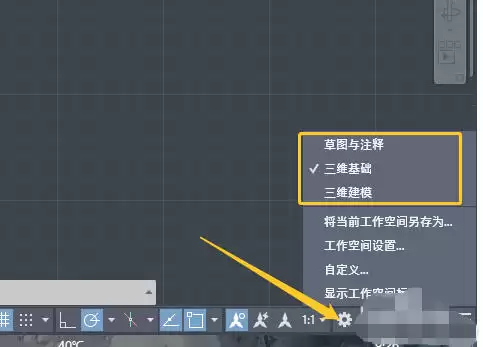
整个过程就是这样几个步骤,简单直接。关键在于,根据自己的绘图需求选择对应的工作空间。这能为你节省大量寻找工具和调整界面的时间。别忘了,如果未来需要回到二维环境,同样的步骤走一遍就行了。

免责声明:文中图文均来自网络,如有侵权请联系删除,心愿游戏发布此文仅为传递信息,不代表心愿游戏认同其观点或证实其描述。
相关文章
更多-
- AutoCAD2010靶框怎么调大小? 手把手教你设置步骤!
- 时间:2026-08-24
-
- AutoCAD 2020初始化设置方法
- 时间:2026-07-19
-
- AutoCAD 2020如何全屏显示详细步骤与快捷键设置方法
- 时间:2026-07-19
-
- AutoCAD 2020如何显示菜单栏的详细操作步骤图文教程
- 时间:2026-07-19
-
- AutoCAD 2020背景颜色修改教程
- 时间:2026-07-10
-
- AutoCAD 2020更改背景色的方法
- 时间:2026-07-08
-
- AutoCad 2020如何显示菜单栏的完整详细图文教程与操作步骤指南
- 时间:2026-07-08
-
- AutoCAD 2020删除工具使用教程
- 时间:2026-07-08
精选合集
更多大家都在玩
大家都在看
更多-

- 为什么湿头发更容易断裂 蚂蚁庄园今日答案9.15
- 时间:2026-09-14
-
- 蚂蚁庄园今天答题答案2026年9月15日
- 时间:2026-09-14
-
- 蚂蚁庄园答题今日答案2026年9月15日
- 时间:2026-09-14
-
- 蚂蚁庄园小课堂2026年9月15日最新题目答案
- 时间:2026-09-14
-
- 小鸡答题今天的答案是什么2026年9月15日
- 时间:2026-09-14
-
- 蚂蚁庄园每日答题答案2026年9月15日
- 时间:2026-09-14
-
- 糖尿病患者禁食所有含糖食物吗 蚂蚁庄园今日答案9月15日
- 时间:2026-09-14
-
- 2026年9月14日蚂蚁新村答案
- 时间:2026-09-14