AutoCAD 2020如何全屏显示详细步骤与快捷键设置方法
时间:2026-07-19 | 作者:夜鞌不睡 | 阅读:0AutoCAD 2020 全屏显示:一步到位,操作指南
用AutoCAD画图时,界面上的菜单栏、工具栏有时会挤占绘图区域。想沉浸到图纸细节中,全屏模式是个好选择。下面一步步来,看看怎么在AutoCAD 2020里开启这个功能。
操作步骤
1. 启动软件
打开AutoCAD 2020,等待加载完成,进入主界面。

2. 新建绘图文件
点击“新建”按钮,创建一个空白文件,进入绘图工作空间。

3. 开启自定义菜单
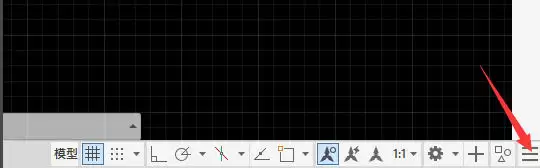
找到界面底部的状态栏,在空白区域右键单击,弹出菜单中选择“自定义”。
4. 勾选全屏显示
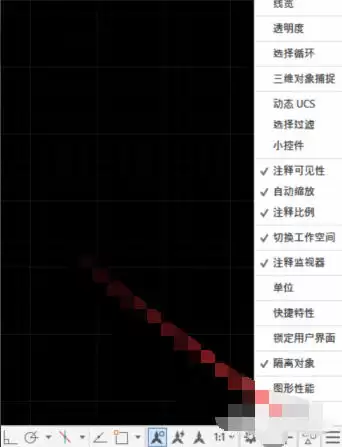
在弹出的自定义菜单中,找到“全屏显示”选项,将其勾选。图标会添加到状态栏。
5. 点击全屏图标
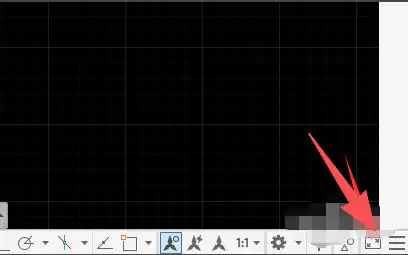
状态栏上出现全屏图标,点击它,准备切换视图。
6. 进入全屏模式
点击后,绘图区域扩展至整个屏幕。菜单栏和工具栏自动隐藏,全屏模式生效。想快速切回正常界面?按下 Ctrl+0 快捷键即可。


免责声明:文中图文均来自网络,如有侵权请联系删除,心愿游戏发布此文仅为传递信息,不代表心愿游戏认同其观点或证实其描述。
相关文章
更多-

- AutoCAD2010靶框怎么调大小? 手把手教你设置步骤!
- 时间:2026-08-24
-

- AutoCAD 2020不同工作空间切换方法
- 时间:2026-07-19
-
- AutoCAD 2020初始化设置方法
- 时间:2026-07-19
-

- AutoCAD 2020如何显示菜单栏的详细操作步骤图文教程
- 时间:2026-07-19
-

- AutoCAD 2020背景颜色修改教程
- 时间:2026-07-10
-

- AutoCAD 2020更改背景色的方法
- 时间:2026-07-08
-

- AutoCad 2020如何显示菜单栏的完整详细图文教程与操作步骤指南
- 时间:2026-07-08
-

- AutoCAD 2020删除工具使用教程
- 时间:2026-07-08
精选合集
更多大家都在玩
大家都在看
更多-

- 为什么湿头发更容易断裂 蚂蚁庄园今日答案9.15
- 时间:2026-09-14
-
- 蚂蚁庄园今天答题答案2026年9月15日
- 时间:2026-09-14
-
- 蚂蚁庄园答题今日答案2026年9月15日
- 时间:2026-09-14
-
- 蚂蚁庄园小课堂2026年9月15日最新题目答案
- 时间:2026-09-14
-
- 小鸡答题今天的答案是什么2026年9月15日
- 时间:2026-09-14
-
- 蚂蚁庄园每日答题答案2026年9月15日
- 时间:2026-09-14
-
- 糖尿病患者禁食所有含糖食物吗 蚂蚁庄园今日答案9月15日
- 时间:2026-09-14
-
- 2026年9月14日蚂蚁新村答案
- 时间:2026-09-14