AutoCAD 2020初始化设置方法
时间:2026-07-19 | 作者:白桃企划师 | 阅读:0AutoCad 2020如何初始化设置
很多时候,CAD用久了,菜单点乱了、工具栏拖不见了、连快捷键都跑偏了。
这时候最干脆的办法就是来一次“出厂重置”。
下面就以AutoCAD 2020为例,把完整的初始化设置步骤拆开讲清楚。每一步都带图,照着来就行。
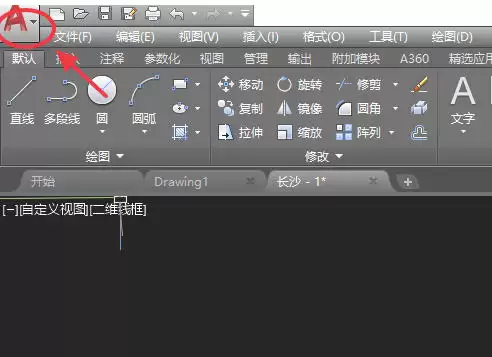
第一步:找到软件菜单入口
打开AutoCAD 2020,注意界面左上角那个大大的“A”字图标。那就是整个软件的控制中心,直接用鼠标点它。
第二步:进入选项面板
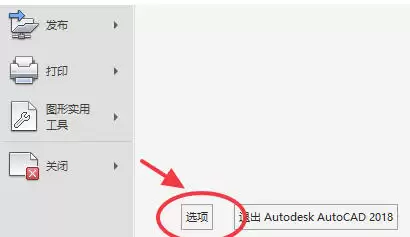
点开“A”图标后,会弹出一列菜单。一路滑到底部,找到“选项”这个命令,点进去。
这里几乎所有的软件外观、系统、配置相关设置都藏在里面。
第三步:切换到“配置”标签
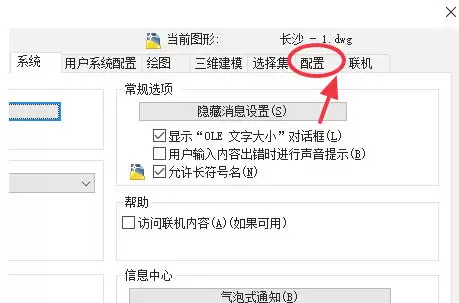
在弹出的“选项”对话框中,顶部有一排标签页。找到并点击“配置”这个选项卡。
所有关于当前软件配置的保存、导入、导出和重置操作都集中在这里。
第四步:选定你当前用的配置
在配置列表里,你会看到一或多个配置项。通常系统会有一个默认的“未命名配置”,也可能是你自己命名的。
一定要选中目前正在使用的那一个——也就是前面带小勾或高亮显示的那个。
第五步:执行重置操作
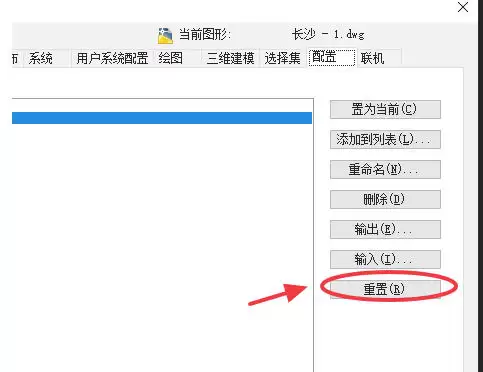
选中配置后,右边会出现一系列按钮。找到并点击“重置”按钮——别犹豫,这一步就是让软件回到刚装好时的原始状态。
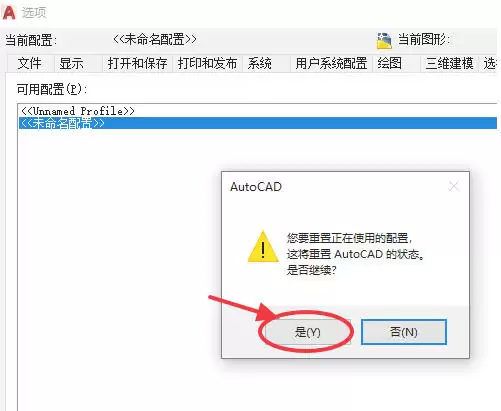
第六步:确认重置,搞定
系统会弹出一个确认对话框,提示“是否要将配置重置为默认值?”直接点“确定”或“是”。
稍等几秒,CAD就会恢复成初始设置。重启软件后效果更彻底。
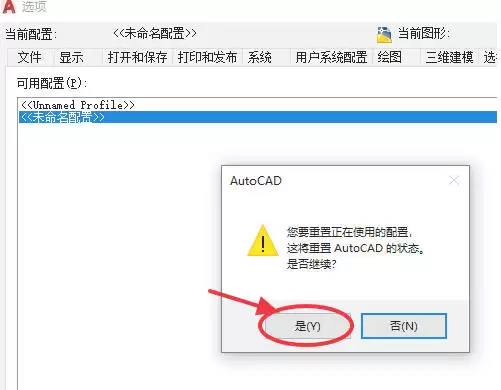
以上就是AutoCAD 2020完整的初始化设置流程。
操作虽然简单,但千万别漏了“选中当前配置”这一步——不然重置按钮可能是灰色的,点不了。

免责声明:文中图文均来自网络,如有侵权请联系删除,心愿游戏发布此文仅为传递信息,不代表心愿游戏认同其观点或证实其描述。
相关文章
更多-
- AutoCAD2010靶框怎么调大小? 手把手教你设置步骤!
- 时间:2026-08-24
-

- AutoCAD 2020不同工作空间切换方法
- 时间:2026-07-19
-
- AutoCAD 2020如何全屏显示详细步骤与快捷键设置方法
- 时间:2026-07-19
-
- AutoCAD 2020如何显示菜单栏的详细操作步骤图文教程
- 时间:2026-07-19
-

- AutoCAD 2020背景颜色修改教程
- 时间:2026-07-10
-

- AutoCAD 2020更改背景色的方法
- 时间:2026-07-08
-
- AutoCad 2020如何显示菜单栏的完整详细图文教程与操作步骤指南
- 时间:2026-07-08
-
- AutoCAD 2020删除工具使用教程
- 时间:2026-07-08
精选合集
更多大家都在玩
大家都在看
更多-

- 为什么湿头发更容易断裂 蚂蚁庄园今日答案9.15
- 时间:2026-09-14
-
- 蚂蚁庄园今天答题答案2026年9月15日
- 时间:2026-09-14
-
- 蚂蚁庄园答题今日答案2026年9月15日
- 时间:2026-09-14
-
- 蚂蚁庄园小课堂2026年9月15日最新题目答案
- 时间:2026-09-14
-
- 小鸡答题今天的答案是什么2026年9月15日
- 时间:2026-09-14
-
- 蚂蚁庄园每日答题答案2026年9月15日
- 时间:2026-09-14
-
- 糖尿病患者禁食所有含糖食物吗 蚂蚁庄园今日答案9月15日
- 时间:2026-09-14
-
- 2026年9月14日蚂蚁新村答案
- 时间:2026-09-14