Office 2010信息检索功能使用指南
时间:2026-07-09 | 作者:318050 | 阅读:0Office 2010如何使用信息检索
快速查找背景资料
编辑文档时,经常需要快速查阅某个词或短语的背景资料,比如翻译、同义词、百科释义等。Office 2010自带的信息检索功能能帮你轻松实现,操作非常直观。
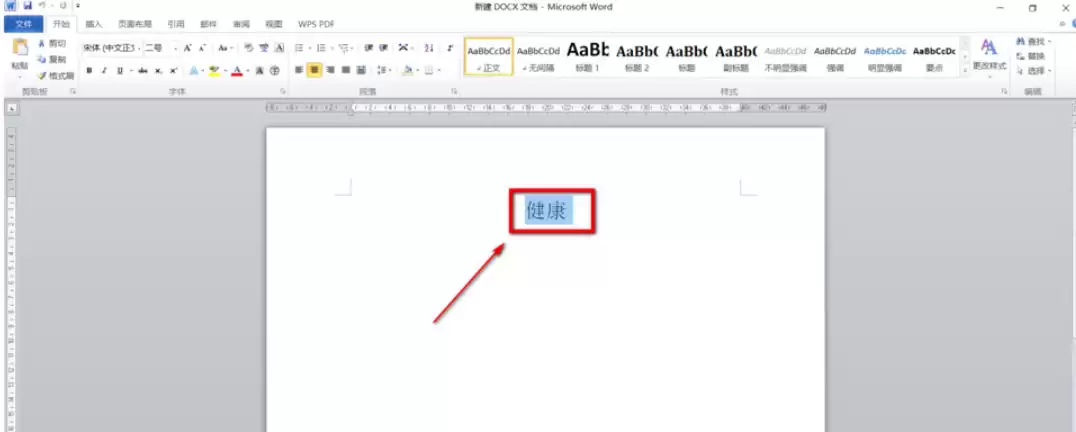
第一步:打开文档并选中文本
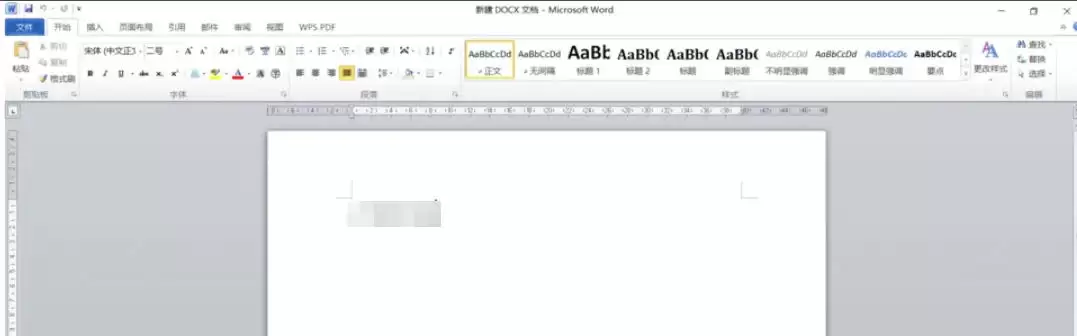
先打开你要处理的那个文档。
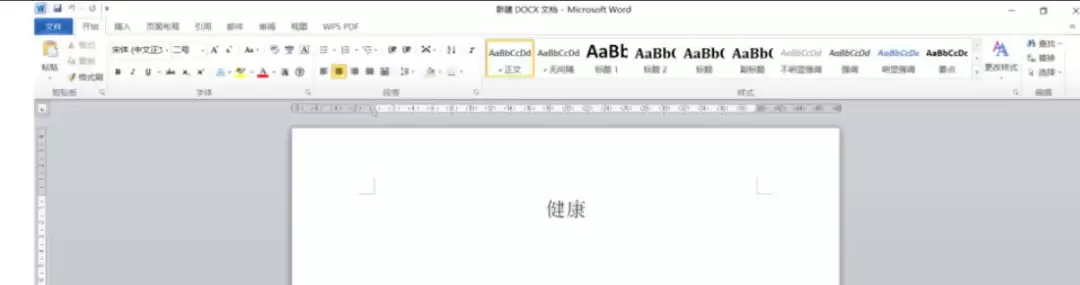
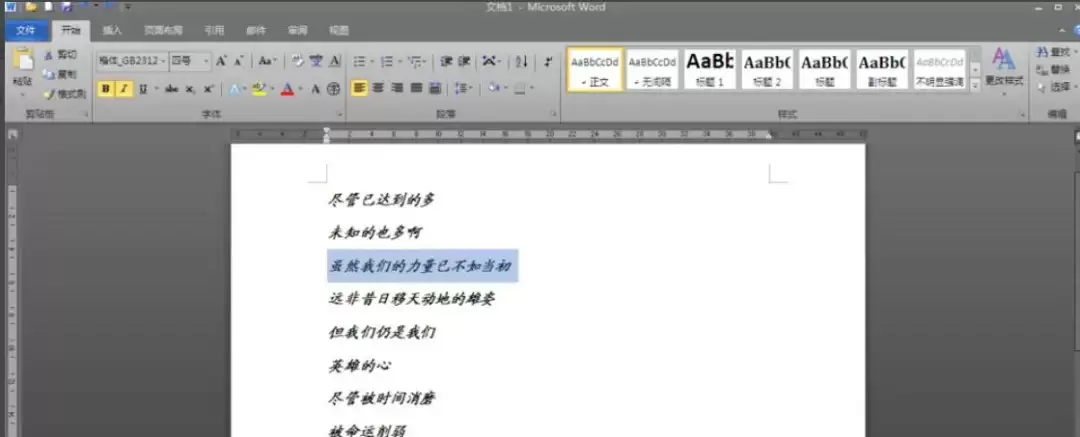
用鼠标选中你想要检索的文本内容。这一步很关键,Office会根据你选中的词提供对应的参考资料。
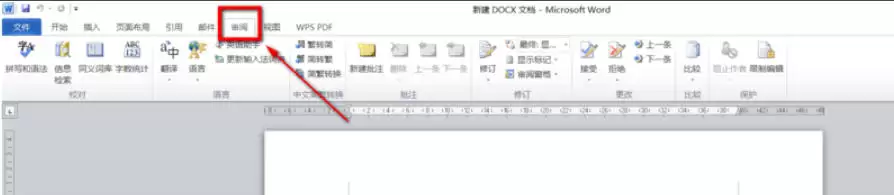
第二步:进入“审阅”选项卡
来到顶部菜单栏,找到并点击“审阅”选项卡。这个选项卡里藏了不少实用的工具。
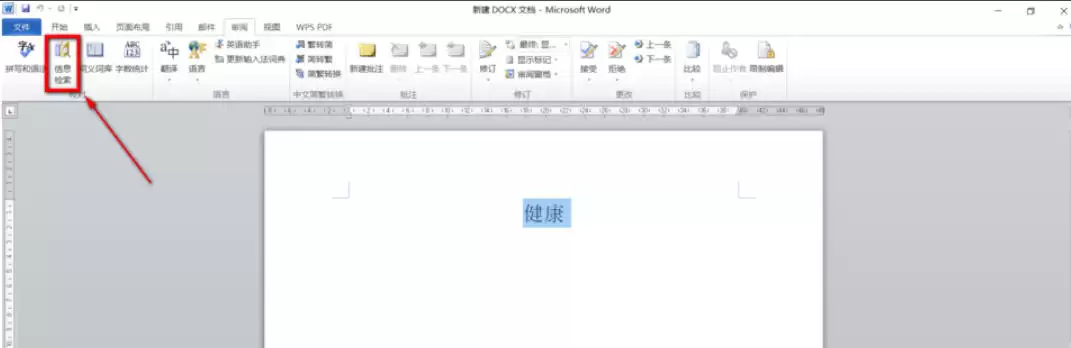
第三步:点击“信息检索”按钮
在“审阅”选项卡的功能区里,你会看到一个“信息检索”按钮——通常位于“校对”组中。直接点击它。
第四步:选择参考资料类型
右侧会弹出一个信息检索窗格。在窗格上方,可以看到“所有参考资料”的下拉菜单。点击右侧的小箭头展开它,就能看到可选的资源类型,比如同义词库、翻译、必应搜索等。默认使用所有参考资料,你也可以按需选择。
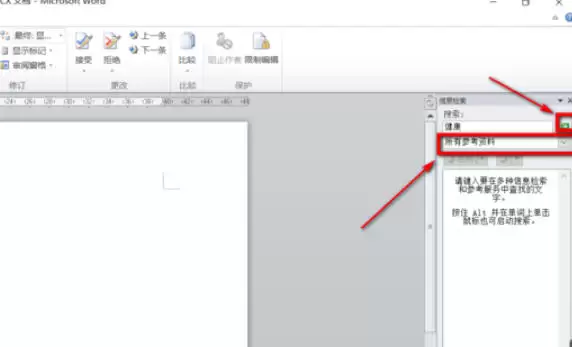
查看结果,效率翻倍
完成上述操作后,右侧窗格中会立刻显示相关的参考资料结果。无论是想快速查个定义,还是找个近义词,都不用切换到浏览器了,效率瞬间提升。
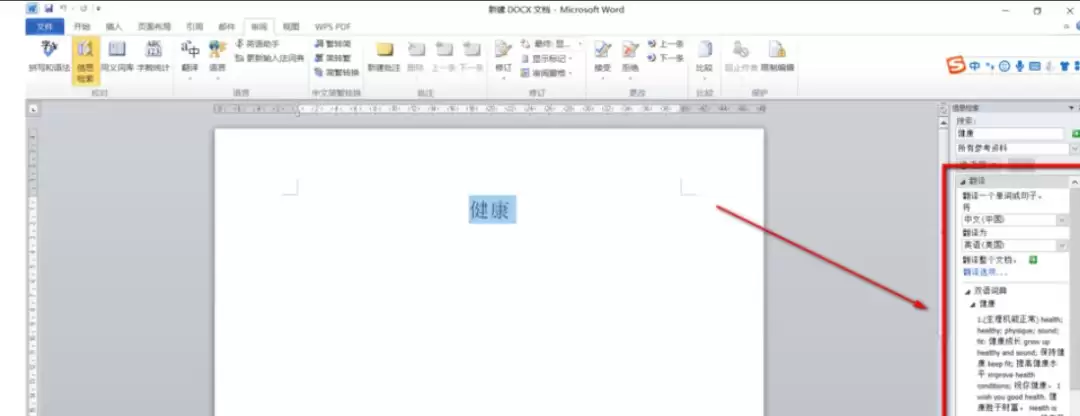

来源:整理自互联网
免责声明:文中图文均来自网络,如有侵权请联系删除,心愿游戏发布此文仅为传递信息,不代表心愿游戏认同其观点或证实其描述。
相关文章
更多-

- 款必备办公软件推荐 提升工作效率实用清单
- 时间:2026-07-12
-

- 五大常用办公软件推荐盘点
- 时间:2026-07-10
-
- Office 2010 Word中如何显示文字教程
- 时间:2026-07-09
-
- Office 2010表格与文档中插入编号的详细操作步骤指南
- 时间:2026-07-09
-
- 一步一步教你在Office 2010 Word中新建批注的详细操作方法
- 时间:2026-07-09
-
- Office 2010隐藏文字的操作方法
- 时间:2026-07-09
-
- Word 2010添加网格线方法
- 时间:2026-07-09
-
- 手把手教你如何在Office 2010中给文档加密的详细教程
- 时间:2026-07-09
精选合集
更多大家都在玩

大家都在看
更多-

- 加速浏览器弹窗广告关闭与拦截设置方法教程
- 时间:2026-07-13
-

- 年6月25日支付宝蚂蚁庄园小鸡今日答案
- 时间:2026-07-13
-

- 妈妈网孕育切换身份方法教程
- 时间:2026-07-13
-

- CDR制作切割立体心形详细教程
- 时间:2026-07-13
-

- 智学网APP学习资源分类查看全流程操作指南
- 时间:2026-07-13
-
- 燕云十六声真奇人大圆满成就攻略
- 时间:2026-07-13
-

- 解忧梦幻岛下载地址在哪
- 时间:2026-07-13
-
- 燕云十六声塔是谁成就攻略
- 时间:2026-07-13