图吧工具箱验机小技巧与硬件检测方法
时间:2026-07-11 | 作者:318050 | 阅读:0新电脑或二手设备到手,最怕什么?
配置被偷梁换柱、硬件缩水、翻新盘冒充全新……这些坑,靠一个工具箱就能基本扫清。
图吧工具箱整合了多款专业检测工具。从CPU到屏幕、从硬盘到键盘,一次开箱就能完成全维度核验。
下面直接进入正题——怎么用。

第一步:核对整机配置信息
先别急着跑测试。第一步必须是核对整机配置信息。
如果基础硬件都对不上,后面测再多也没用。
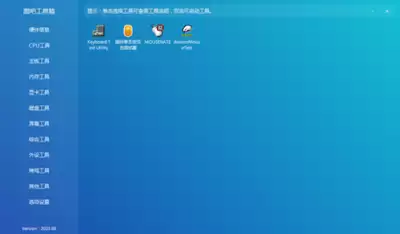
双击打开图吧工具箱主程序。等界面加载完成后,将鼠标悬停在左侧导航栏的【硬件信息】项上,点击展开。
等3~5秒,右侧会自动列出当前电脑的CPU型号、主板芯片组、内存容量与频率、显卡型号、硬盘型号及固件版本。
这一步不能跳过。如果这里显示CPU是i5-12400,但你买的是i7-12700K,说明硬件已经被调包,后续测试也就失去意义了。
屏幕检测:坏点、漏光与色域
坏点与漏光测试
点击左侧【屏幕工具】,选择第一个工具“坏点与漏光测试”。
点击【开始测试】进入全屏纯色画面。在暗室环境下,依次观察:
- 黑屏(查亮点)
- 白屏(查暗点)
- 红、绿、蓝屏(查单色坏点)
- 四角灰阶画面(查漏光)
测试中按ESC键可随时退出。
色域覆盖检测
回到【屏幕工具】,点击第二个工具“显示器色域检测”。
软件自动运行约20秒。直接看结果窗口中的【sRGB】数值:
- 98%~102%:属于标准屏
- ≥134%:属于高色域屏
- 低于95%:就要留个心眼了。低色域屏冒充高色域销售的情况并不少见。
硬盘真实状态:三步验证
第一步:读写性能实测
点击左侧【磁盘工具】,打开AS SSD Benchmark。
左侧勾选“Sequential Q8T1”“4K Q8T8”“Access Time”全部三项。顶部下拉选择待测系统盘(通常是C盘),点击【Start】。
等待60秒左右,记录“SEQ”“4K-64”两栏的MB/s数值。这是判断硬盘性能是否达标的核心指标。
第二步:通电寿命核查
仍在【磁盘工具】内,双击运行DiskInfo64位版。等待识别完成。
查看右下角【Power On Hours】和【Power On Count】两项:
新机应同时满足<100小时且<100次。如果任一数值超过200,基本可以断定是二手拆机盘。
第三步:健康度交叉验证
返回【磁盘工具】,启动CrystalDiskInfo。
观察“健康状态”栏:显示【良好】才可信。
如果出现“警告”或“不良”,哪怕前两步数据都正常,也说明硬盘存在潜在故障风险。这一步绝不能跳过。
键盘与整机稳定性压测
① 键盘按键全检
点击左侧【外设工具】,运行KeyboardTest。
按顺序逐个敲击所有按键(包括Shift、Ctrl、Fn、方向键等)。屏幕会实时高亮对应键位。
如果某键按下没反应,或者高亮延迟超过0.5秒,就是失灵键。这个测试简单,但很实用。
② 双烤压力测试启动
先打开【烤机工具】,启动FurMark。
点击左下角【设置】,勾选“Burn-in”和“XT”两项。温度警告阈值设为95℃,点击OK。
回到主界面点击【GPU Stress Test】,再点击【Go!】。
注意:不要关闭FurMark窗口,把它拖到屏幕一侧。
接着从【CPU工具】中打开AIDA64。点击顶部【工具】→【系统稳定性测试】。仅勾选【Stress FPU】,点击【Start】。
这一步的执行顺序非常关键:FurMark必须先启动,AIDA64后启动。如果反过来,AIDA64可能会抢占PCIe带宽,导致FurMark帧率崩塌,误判显卡不稳定。这一点容易忽略,但实际影响很大。

来源:整理自互联网
免责声明:文中图文均来自网络,如有侵权请联系删除,心愿游戏发布此文仅为传递信息,不代表心愿游戏认同其观点或证实其描述。
相关文章
更多-

- 图吧工具箱如何检测硬盘坏道的方法步骤
- 时间:2026-07-12
-

- 图吧工具箱查看内存信息的完整方法步骤
- 时间:2026-07-12
-

- 图吧工具箱内存测试使用方法
- 时间:2026-07-12
-

- 图吧工具箱测U盘完整检测方法与详细操作步骤
- 时间:2026-07-12
-

- 图吧工具箱验机流程详细步骤
- 时间:2026-07-12
-

- 图吧工具箱如何检测电脑硬件故障的详细教程
- 时间:2026-07-12
-

- 图吧工具箱内存测试完整时长与稳定性说明
- 时间:2026-07-11
-
- 卡硬工具箱与图吧工具箱对比评测哪个更好用
- 时间:2026-07-01
精选合集
更多大家都在玩
大家都在看
更多-

- 国家领土扩张类游戏推荐
- 时间:2026-07-11
-

- 微博手机版发布图片时添加昵称水印教程
- 时间:2026-07-11
-

- POIPIKU作品密码输入方法
- 时间:2026-07-11
-

- 知乎回答不可见设置方法详解
- 时间:2026-07-11
-

- Win10系统如何设置音频详细步骤与操作指南
- 时间:2026-07-11
-

- 最新hx工具箱激活开启步骤详细教程完整版
- 时间:2026-07-11
-

- 可口的披萨游戏推荐
- 时间:2026-07-11
-

- 悦西安官方最新网址及官方登录入口是什么
- 时间:2026-07-11