图吧工具箱查看内存信息的完整方法步骤
时间:2026-07-12 | 作者:318050 | 阅读:0估计不少人有这样的疑问:我电脑里插的到底是啥内存条?是金士顿DDR4,还是三星LPDDR5?又或者,明明买了高频内存,怎么感觉速度没跑起来——XMP到底生效了没?
别急,不用拆机箱,也不用翻主板说明书。图吧工具箱就能帮你直接从硬件底层把数据调出来。下面这几招,足够你摸清内存的底细。

用CPU-Z查看内存型号与品牌
这是最常用也最靠谱的一招。CPU-Z由图吧工具箱内置,读取的是SPD芯片里的真实信息,可不是系统随便报个“大概值”就完事。
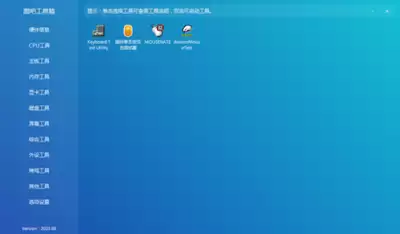
第一步:打开图吧工具箱主界面,左侧菜单栏点【CPU工具】。
第二步:右侧工具列表里找到【CPU-Z】,双击打开。注意别点成HWiNFO或Thaiphoon Burner——那俩也能看,但路径绕一些。
第三步:等CPU-Z完全加载(底部状态栏显示“Ready”),点顶部选项卡的【SPD】。
第四步:在下方的“内存插槽”列表里,挨个查看每个插槽。每条内存对应的“型号”字段就是完整型号,比如“KHX3200C16D4/8G”;“制造商”字段显示品牌,比如Samsung、Micron。
需要留意的是:如果某插槽显示“Empty”,说明没插内存,别误以为出了故障。
用AIDA64补充验证内存时序与电压
有时候CPU-Z的SPD页显示不全(比如某些OEM机器屏蔽了部分SPD信息)。或者你想确认XMP/EXPO有没有真正生效、实际运行电压达不达标。那就得上AIDA64——它能提供更底层的传感器数据。
方法一:回到图吧工具箱主界面 → 点左侧【主板工具】 → 双击打开【AIDA64】。
方法二:启动后,左侧树状菜单展开【主板】→【SPD】。右侧会列出各插槽的详细参数,包括JEDEC标准时序、XMP配置档位、模块电压(VDD/VDDQ)。
这里的关键是对比“Memory Frequency”和“DRAM Voltage”两项:
- 如果频率显示3200MHz但电压还是1.2V,说明XMP没启用。
- 要是电压升到1.35V且频率同步跳变,那才是真激活了。
直接读取内存颗粒编号(进阶)
如果你怀疑买到假条,或者想查颗粒代号(比如识别是B-die还是Hynix CJR),那就得靠Thaiphoon Burner了——它能解码SPD里隐藏的颗粒厂商标识。
操作步骤:
- 在图吧工具箱里点左侧【内存工具】 → 找到并双击【Thaiphoon Burner】。
- 软件启动后会自动扫描所有插槽 → 点任一已识别插槽 → 切换到【Module Info】标签页 → 拉到最下面看“Part Number”和“Revision Code”字段。
这部分编号需要对照厂商公开文档才能破译。例如:
- “M471A1K43CB1-CRC”对应三星16Gb DDR4颗粒。
- “K4A8G085WB-BCRC”属于海力士8Gb DDR4颗粒。
切记:别凭编号后缀自己瞎猜容量或频率。

来源:整理自互联网
免责声明:文中图文均来自网络,如有侵权请联系删除,心愿游戏发布此文仅为传递信息,不代表心愿游戏认同其观点或证实其描述。
相关文章
更多-

- 图吧工具箱如何检测硬盘坏道的方法步骤
- 时间:2026-07-12
-

- 图吧工具箱内存测试使用方法
- 时间:2026-07-12
-

- 图吧工具箱测U盘完整检测方法与详细操作步骤
- 时间:2026-07-12
-

- 图吧工具箱验机流程详细步骤
- 时间:2026-07-12
-

- 图吧工具箱如何检测电脑硬件故障的详细教程
- 时间:2026-07-12
-

- 图吧工具箱内存测试完整时长与稳定性说明
- 时间:2026-07-11
-

- 图吧工具箱验机小技巧与硬件检测方法
- 时间:2026-07-11
-
- 卡硬工具箱与图吧工具箱对比评测哪个更好用
- 时间:2026-07-01
精选合集
更多大家都在玩
大家都在看
更多-

- 国家领土扩张类游戏推荐
- 时间:2026-07-11
-

- 微博手机版发布图片时添加昵称水印教程
- 时间:2026-07-11
-

- POIPIKU作品密码输入方法
- 时间:2026-07-11
-

- 知乎回答不可见设置方法详解
- 时间:2026-07-11
-

- Win10系统如何设置音频详细步骤与操作指南
- 时间:2026-07-11
-

- 最新hx工具箱激活开启步骤详细教程完整版
- 时间:2026-07-11
-

- 可口的披萨游戏推荐
- 时间:2026-07-11
-

- 悦西安官方最新网址及官方登录入口是什么
- 时间:2026-07-11