图吧工具箱内存测试使用方法
时间:2026-07-12 | 作者:318050 | 阅读:0内存稳定性测试是装机验机和超频调试后的必修课,尤其是用图吧工具箱来跑。当你遇到蓝屏、程序莫名崩溃、游戏突然闪退时,内存故障往往是那个最隐蔽的元凶。别急着怀疑系统或驱动,先拿工具测一把再说。

先用TM5给内存来个压力测试
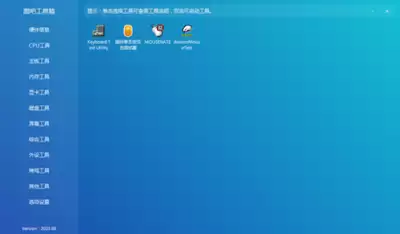
打开图吧工具箱,左侧菜单切换到「内存工具」,找到「TM5」双击运行。软件会自动加载配置并开始全速测试。完全不需要手动设置。底部状态栏会实时滚动显示测试进度和错误计数。如果全程没有红色报错,底部错误数始终为0,那基本可以确认当前内存在默认频率下是稳的。
注意:TM5对内存兼容性极其敏感。要是刚开机就报错几十行,大概率是内存条本身或主板插槽接触不良,不是软件的问题。
接着看带宽与延迟:AIDA64走起
返回主界面,左侧点击「CPU工具」,双击打开「AIDA64」。在顶部菜单栏,依次点击「工具」→「内存与缓存测试」。然后点击中间的「Start Benchmark」。测试持续大约30秒,完成后会弹出一张详细表格。重点关注Read、Write、Copy三项带宽(单位MB/s)和Latency延迟(单位ns)。
拿双通道DDR4 3200内存来说,读取带宽应该接近50000 MB/s,延迟在70–85ns之间。如果读取低于40000或延迟超过100ns,就得检查一下XMP/EXPO是否开启,或者内存插槽是否插对了位置——比如A2+B2才是正确组合,而不是A1+A2。
深度排查内存错误:MemTest64
两种方法:
- 在「内存工具」里直接双击「MemTest64」,启动后会自动开始循环测试。
- 右键点击图标,选择「以管理员身份运行」,避免因为权限不足导致测试中途退出。
建议至少跑满4轮(每轮大约5–8分钟),然后观察左下角「Errors」是否为0。只要出现任何非零值,立即停止测试——这根内存条或对应插槽存在物理缺陷,没得商量。
关键前提:测试前务必关闭所有后台程序,禁用Windows快速启动,否则可能误报。

来源:整理自互联网
免责声明:文中图文均来自网络,如有侵权请联系删除,心愿游戏发布此文仅为传递信息,不代表心愿游戏认同其观点或证实其描述。
相关文章
更多-

- 图吧工具箱如何检测硬盘坏道的方法步骤
- 时间:2026-07-12
-

- 图吧工具箱查看内存信息的完整方法步骤
- 时间:2026-07-12
-

- 图吧工具箱测U盘完整检测方法与详细操作步骤
- 时间:2026-07-12
-

- 图吧工具箱验机流程详细步骤
- 时间:2026-07-12
-

- 图吧工具箱如何检测电脑硬件故障的详细教程
- 时间:2026-07-12
-

- 图吧工具箱内存测试完整时长与稳定性说明
- 时间:2026-07-11
-

- 图吧工具箱验机小技巧与硬件检测方法
- 时间:2026-07-11
-
- 卡硬工具箱与图吧工具箱对比评测哪个更好用
- 时间:2026-07-01
精选合集
更多大家都在玩
大家都在看
更多-

- 国家领土扩张类游戏推荐
- 时间:2026-07-11
-

- 微博手机版发布图片时添加昵称水印教程
- 时间:2026-07-11
-

- POIPIKU作品密码输入方法
- 时间:2026-07-11
-

- 知乎回答不可见设置方法详解
- 时间:2026-07-11
-

- Win10系统如何设置音频详细步骤与操作指南
- 时间:2026-07-11
-

- 最新hx工具箱激活开启步骤详细教程完整版
- 时间:2026-07-11
-

- 可口的披萨游戏推荐
- 时间:2026-07-11
-

- 悦西安官方最新网址及官方登录入口是什么
- 时间:2026-07-11