图吧工具箱如何检测硬盘坏道的方法步骤
时间:2026-07-12 | 作者:318050 | 阅读:0用HDTune扫描坏道是图吧工具箱里最直接、最常用的方法。不用拆机,不用敲命令,打开软件点几下,一张红绿图谱就能告诉你硬盘到底有没有物理损伤。
具体操作就四步:
- 打开“硬盘工具”,双击启动HDTune。
- 切换到“错误扫描”选项卡,确认目标硬盘后点“开始”。
- 等着它跑完,1TB机械盘大概15到40分钟。
- 最后看图谱——全绿说明健康,出现红色块就代表有物理坏道了。

当硬盘出现异常响声、文件突然读不出来或者系统莫名其妙卡顿,快速排查坏道就是关键一步。图吧工具箱这套流程足够简单:你不需要懂底层原理,只要会点鼠标,结果一目了然。
用HDTune扫描坏道
这是日常快速筛查的首选办法,直观且高效。
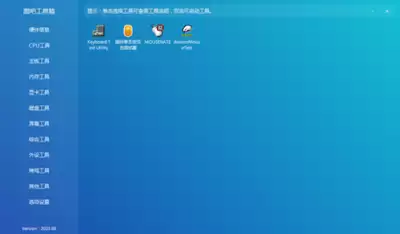
第一步:启动图吧工具箱 → 左侧边栏点【硬盘工具】 → 在列表里双击打开“HDTune”。
第二步:顶部菜单切换到“错误扫描”选项卡 → 确保右上角选中的是当前要检的硬盘(多硬盘时一定核对盘符和型号) → 点右下角“开始”按钮。
第三步:耐心等扫描完成。容量1TB的机械盘通常需要15到40分钟,期间别让电脑休眠,也别强制中断。进度条下方会实时显示已检测扇区数和错误计数。
第四步:扫描结束后,界面中央会出现彩色图谱——全绿=健康,出现任何红色块=存在物理坏道。红色区域位置对应硬盘LBA地址,截图存下来,后续换盘时就是铁证。
用DiskGenius深度检测与定位
如果HDTune扫出了红色但心里犯嘀咕,或者想确认坏道是不是已经被硬盘自动重映射了,就用这个方法验证一下。
方法一:右键菜单检测
在图吧工具箱中找到并运行“磁盘精灵(DiskGenius)” → 左侧磁盘列表里右键点击目标硬盘 → 选“坏道检测与修复”。
方法二:扫描并尝试修复
弹出窗口中勾选“扫描并尝试修复” → 点右下角“开始检测”。注意:这个操作会往硬盘写入测试数据,务必提前备份重要数据,否则可能让坏道加剧,或者把没备份的文件搞丢。
检测完,图谱同样绿(正常)红(确认坏道)显示。如果某个区域反复报错且修复不了,软件会提示“该扇区已被标记为坏扇区”,说明硬盘固件已经启用了重映射,但寿命也明显走下坡路了。
看SMART参数辅助判断
坏道从来不是孤立的,SMART指标往往早就开始预警了。单看图谱不够保险,必须交叉验证。
回到HDTune → 切换到“健康状态”选项卡 → 滚动查找这几个关键项:
- 05 - 重映射扇区计数
- C5 - 待重映射扇区数
- C6 - 无法校正扇区数
只要其中任意一项当前值>0,而且最差值也在增长,哪怕HDTune图谱还是一片绿,也说明硬盘正在悄悄“暗中崩塌”——这类隐患不会立刻蓝屏,但下次读写可能就崩了。
这时候别等图谱变红,赶紧把全部SMART日志导出来,连同HDTune错误扫描截图一起存档,该备份备份,该换盘换盘。

来源:整理自互联网
免责声明:文中图文均来自网络,如有侵权请联系删除,心愿游戏发布此文仅为传递信息,不代表心愿游戏认同其观点或证实其描述。
相关文章
更多-

- 图吧工具箱查看内存信息的完整方法步骤
- 时间:2026-07-12
-

- 图吧工具箱内存测试使用方法
- 时间:2026-07-12
-

- 图吧工具箱测U盘完整检测方法与详细操作步骤
- 时间:2026-07-12
-

- 图吧工具箱验机流程详细步骤
- 时间:2026-07-12
-

- 图吧工具箱如何检测电脑硬件故障的详细教程
- 时间:2026-07-12
-

- 图吧工具箱内存测试完整时长与稳定性说明
- 时间:2026-07-11
-

- 图吧工具箱验机小技巧与硬件检测方法
- 时间:2026-07-11
-
- 卡硬工具箱与图吧工具箱对比评测哪个更好用
- 时间:2026-07-01
精选合集
更多大家都在玩
大家都在看
更多-

- 国家领土扩张类游戏推荐
- 时间:2026-07-11
-

- 微博手机版发布图片时添加昵称水印教程
- 时间:2026-07-11
-

- POIPIKU作品密码输入方法
- 时间:2026-07-11
-

- 知乎回答不可见设置方法详解
- 时间:2026-07-11
-

- Win10系统如何设置音频详细步骤与操作指南
- 时间:2026-07-11
-

- 最新hx工具箱激活开启步骤详细教程完整版
- 时间:2026-07-11
-

- 可口的披萨游戏推荐
- 时间:2026-07-11
-

- 悦西安官方最新网址及官方登录入口是什么
- 时间:2026-07-11