iOS 13教程 如何批量选择照片添加到新相册
时间:2026-07-12 | 作者:318050 | 阅读:0界面调整与用户适应
苹果一直在琢磨怎么让 iPhone 和 iPad 用起来更顺手。每个 iOS 版本都会调整菜单和按钮,让软体界面更统一。这种持续打磨的劲头值得肯定,但有时候改动太大,反而会让习惯了旧操作的老用户有点懵。
iOS 13 对「照片」App 的调整就是个典型例子。在之前的老版本里,要把相机胶卷里的照片挪到其他相册,操作路径很直接——勾选照片、点击底部的「添加到」按钮就完事了。可到了 iOS 13,Apple 把这个功能移到了共享菜单里,位置变了,步骤也多了两步。不过熟悉之后你会发现,新的操作逻辑其实更自然——它把「添加到相册」和「分享」「复制」等动作归到了一起,统一归入共享菜单,逻辑上更说得通。
具体操作步骤
具体怎么操作?跟着走一遍:
- 打开 iPhone 上的「照片」App;
- 点一下屏幕右上角的「选择」,然后勾选需要挪动的照片;
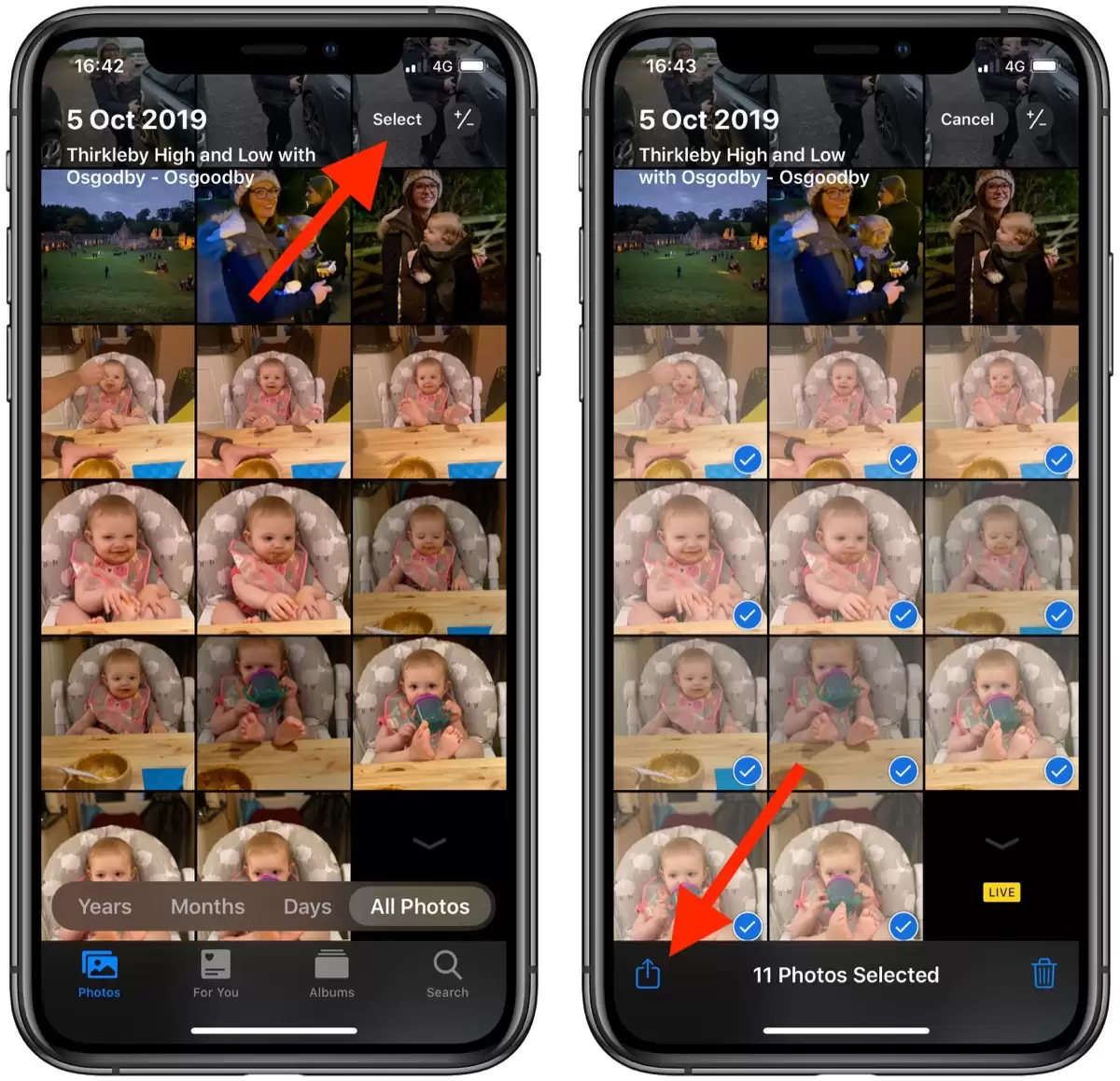
- 点击屏幕左下角的「共享」按钮(就是那个向上箭头);
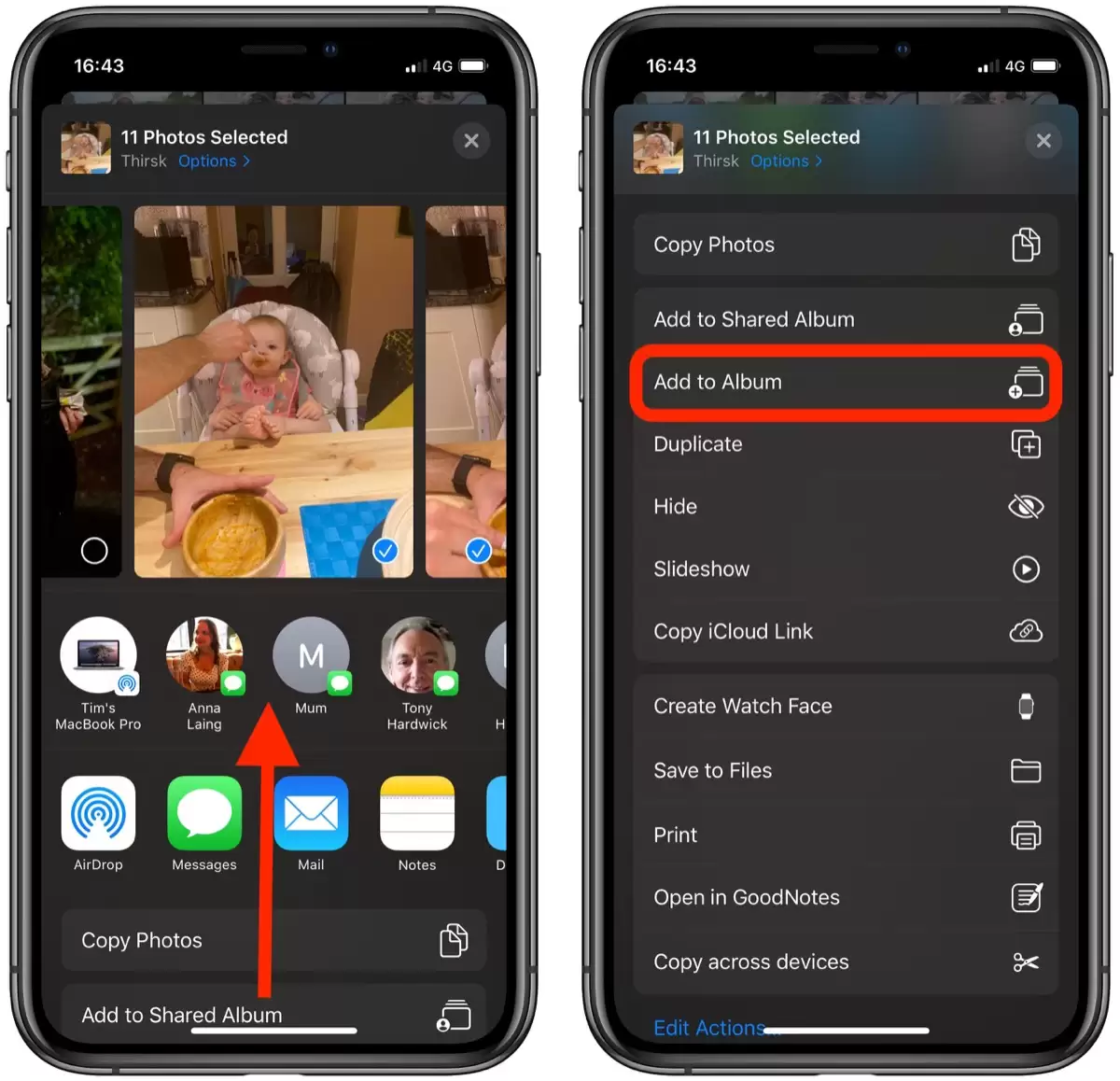
- 向上滑动菜单,露出完整的操作列表;
- 找到并点击「添加到相册」;
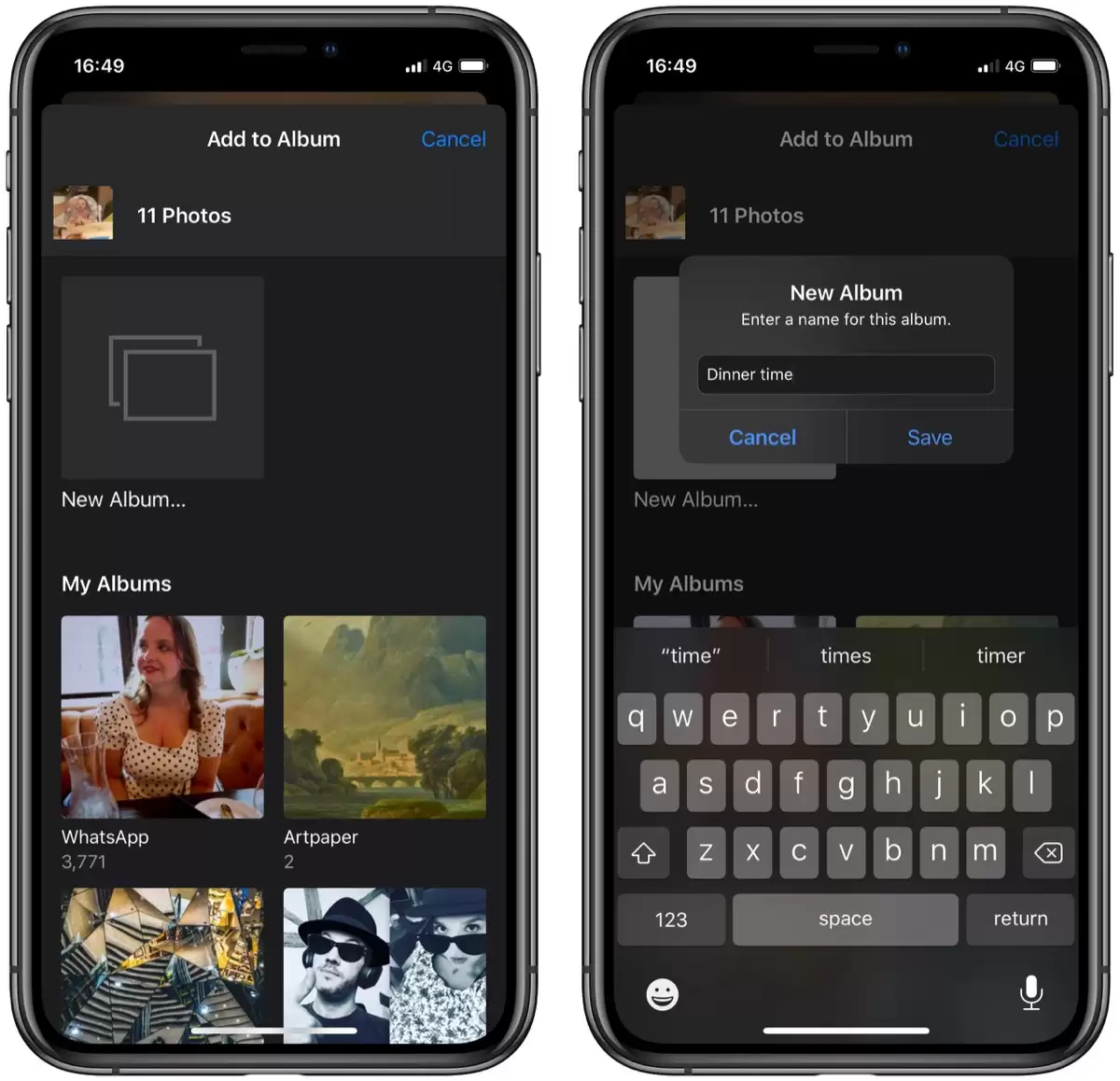
- 在「我的相册」下面,你既可以选择一个已有的相册直接存放,也可以点击「新建相册」创建新相册再放进去。
说到底,这种改动背后是 Apple 一向的产品哲学:把功能藏到更合理的位置,牺牲一点点直接性,换来整个界面逻辑的一致性。习惯之后,你会发现其实也挺顺手。

来源:整理自互联网
免责声明:文中图文均来自网络,如有侵权请联系删除,心愿游戏发布此文仅为传递信息,不代表心愿游戏认同其观点或证实其描述。
相关文章
更多-
- iOS 13.2正式版的最新发布时间与全部新变化汇总
- 时间:2026-07-12
-
- iOS 13.2 beta 4更新内容与升级方法详解
- 时间:2026-07-12
-

- iOS 13深色模式真能省电护眼吗
- 时间:2026-07-12
-
- iOS 13查找App使用技巧指南
- 时间:2026-07-12
-
- iOS 13更新后删除App的三种方法
- 时间:2026-07-12
-

- iOS 13锁屏界面隐藏相机和手电筒技巧
- 时间:2026-07-12
-

- 旧款iOS设备有必要升级最新系统吗
- 时间:2026-07-12
-
- 苹果iOS13系统如何用3D Touch快速锁定屏幕的详细操作教程
- 时间:2026-07-12
精选合集
更多大家都在玩
大家都在看
更多-

- 国家领土扩张类游戏推荐
- 时间:2026-07-11
-

- 微博手机版发布图片时添加昵称水印教程
- 时间:2026-07-11
-

- POIPIKU作品密码输入方法
- 时间:2026-07-11
-

- 知乎回答不可见设置方法详解
- 时间:2026-07-11
-

- Win10系统如何设置音频详细步骤与操作指南
- 时间:2026-07-11
-

- 最新hx工具箱激活开启步骤详细教程完整版
- 时间:2026-07-11
-

- 可口的披萨游戏推荐
- 时间:2026-07-11
-

- 悦西安官方最新网址及官方登录入口是什么
- 时间:2026-07-11