HMCL启动器微软登录教程
时间:2026-07-14 | 作者:318050 | 阅读:0HMCL启动器使用微软登录完整教程
本教程详细介绍如何在HMCL启动器中通过微软账号完成登录,让你轻松享受游戏启动的便捷体验。下面逐步说明操作过程,确保你能顺利完成设置。
操作步骤
一、下载微软登录插件
首先,确保你已成功安装并打开HMCL启动器,进入主界面。
- 在启动器主界面中,找到并点击“插件管理”选项。该选项通常位于侧边栏或菜单栏中。
- 进入插件管理页面后,在搜索栏中输入 “微软登录”,然后点击搜索按钮。
- 在搜索结果中,找到对应的微软登录插件,并点击“下载”或“安装”按钮。安装完成后,插件会自动加载,无需手动重启启动器。
小提示:如果搜索不到插件,请检查网络连接是否稳定,或尝试更新HMCL启动器到最新版本。
二、进行微软登录设置
插件安装成功后,返回启动器主界面,开始登录设置。
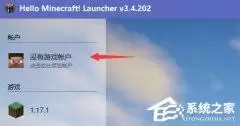
- 在主界面找到“登录”选项。你会看到多种登录方式,包括微软登录。
- 点击 微软登录图标,系统会弹出微软登录授权页面。如果未弹出,请检查浏览器或启动器是否被拦截。
- 在授权页面输入你的微软账号信息(邮箱或手机号)和密码。如果你还没有微软账号,可先前往 微软官网 注册。
- 输入完成后,点击“登录”按钮,开始验证过程。
小提示:确保账号没有被锁定或需要二次验证,否则可能无法登录。如果遇到验证码,请按提示操作。
三、授权登录
点击登录后,系统跳转到微软授权页面,要求你确认登录操作。
- 仔细查看授权信息。确认请求的应用是HMCL启动器后,点击 “允许授权” 按钮。
- 授权成功后,HMCL启动器会自动获取你的微软账号相关信息,并完成登录。你可以在启动器中看到已登录的状态显示,例如账号头像或名称。
小提示:如果授权页面无法加载或显示错误,请检查网络连接,或尝试清除浏览器缓存后重试。
四、开始游戏
完成微软登录后,你可以在HMCL启动器中畅玩支持微软登录的游戏。
- 在游戏列表中,找到你想玩的游戏,例如Minecraft或相关游戏包。
- 点击游戏下方的“启动”按钮,启动器会自动以你的微软账号身份运行游戏。
- 游戏启动后,你可以像往常一样正常游玩,无需额外操作。
小提示:如果游戏启动失败,请检查游戏版本是否与微软账号兼容,或尝试重新登录。
特色功能
使用微软登录后,你可以在HMCL启动器中体验到以下优势:
- 账号安全:微软账号采用多重验证机制,有效保护你的游戏数据。
- 跨设备同步:登录后,你的游戏进度和设置可在不同设备间同步。
- 统一管理:通过微软账号,你可以轻松管理多个游戏账号,减少切换麻烦。
常见问题
- Q:为什么我找不到微软登录图标?
A:请确保你已成功安装微软登录插件。如果插件已安装但仍未显示图标,可尝试重启HMCL启动器,或在插件管理页面检查插件是否被禁用。 - Q:授权页面一直加载,无法完成登录?
A:通常由网络问题引起。建议检查网络连接,或切换网络环境(如Wi-Fi换为移动数据)。如果问题持续,可尝试更新启动器到最新版本。 - Q:登录后显示“未连接”或“登录失败”?
A:请确认你的微软账号信息正确,且没有违反微软账号使用条款。如果账号被锁定,需先解锁再尝试。你也可以在HMCL启动器的官方论坛或社区查找类似问题的解决方案。
通过以上步骤,你就能成功在HMCL启动器中完成微软登录,享受便捷、安全的游戏体验。如果在操作中遇到任何困难,可参考官方文档或在相关论坛寻求帮助,确保网络连接稳定。

来源:整理自互联网
免责声明:文中图文均来自网络,如有侵权请联系删除,心愿游戏发布此文仅为传递信息,不代表心愿游戏认同其观点或证实其描述。
相关文章
更多-
- 微软Windows 7官方原版系统下载链接
- 时间:2026-07-25
-
- Win11触控板右键区域可自定义调整范围
- 时间:2026-07-25
-
- 微软出手整治显示器厂商广告乱象拒绝背锅
- 时间:2026-07-25
-
- Xbox云游戏免费版开测 看广告即可畅玩已购游戏
- 时间:2026-07-25
-
- 微软斥资25亿美元成立Frontier公司 6000名工程师嵌入一线
- 时间:2026-07-25
-
- 微软纯网页版Aion系统首度曝光 操作系统迎来洗牌
- 时间:2026-07-25
-
- 微软英伟达Meta等25家公司联名公开信呼吁美政府支持AI开源
- 时间:2026-07-25
-

- 微软Teams全量推送会议音频预览 告别开会听不到尴尬
- 时间:2026-07-23
精选合集
更多大家都在玩
热门话题
大家都在看
更多-

- iOS 13.5.1电池续航差是电池耗电问题吗
- 时间:2026-07-25
-

- 苹果教育优惠开启 附购买攻略
- 时间:2026-07-25
-

- 苹果iOS 14 beta 2 测试版主要更新内容:除细节变化外修复多项Bug
- 时间:2026-07-25
-

- iOS 14 beta 2 是否解决内存占用过多问题?
- 时间:2026-07-25
-

- 受欢迎的奥特曼游戏有哪些
- 时间:2026-07-25
-

- iOS 14信息应用5大更新变化
- 时间:2026-07-25
-

- iOS 14正式版上线时间公布 官方全新介绍
- 时间:2026-07-25
-

- 最新苹果iOS 14 Beta 2版本更新内容全解析与升级教程
- 时间:2026-07-25