PS软件艺术字制作教程新手入门全步骤详解
时间:2026-07-23 | 作者:318050 | 阅读:0ps怎么做艺术字
在PS里做艺术字,比想象中简单。跟着下面几步,很快就能出效果。
新建文档
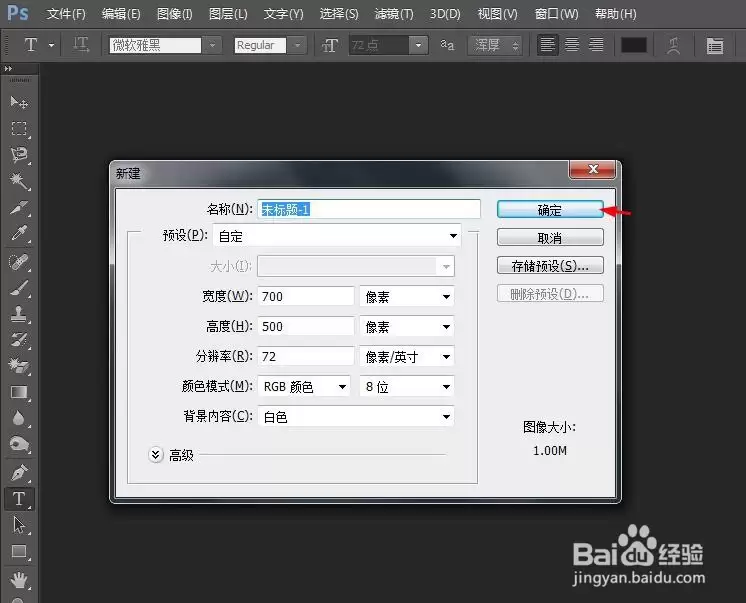
打开PS,按快捷键 Ctrl+N 新建文档。尺寸根据自己需要自定。
输入文字
从左侧工具栏找到“横排文字工具”。在画布上点击,输入你想要的文字内容。

选择字体
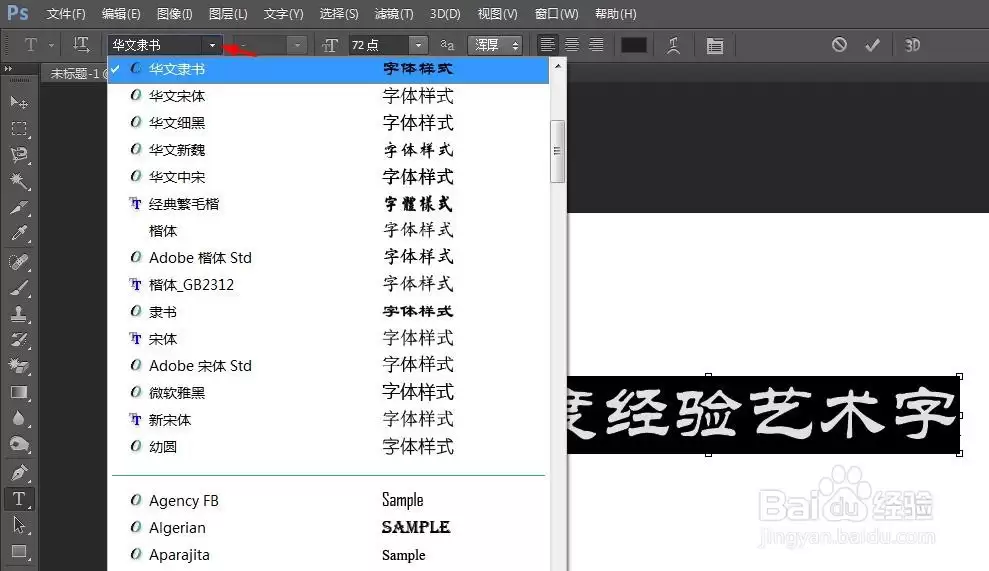
选中刚输入的文字。在上方“字体样式”下拉菜单里,挑一个你喜欢的字体。这一步决定了文字的基础风格。
打开样式面板
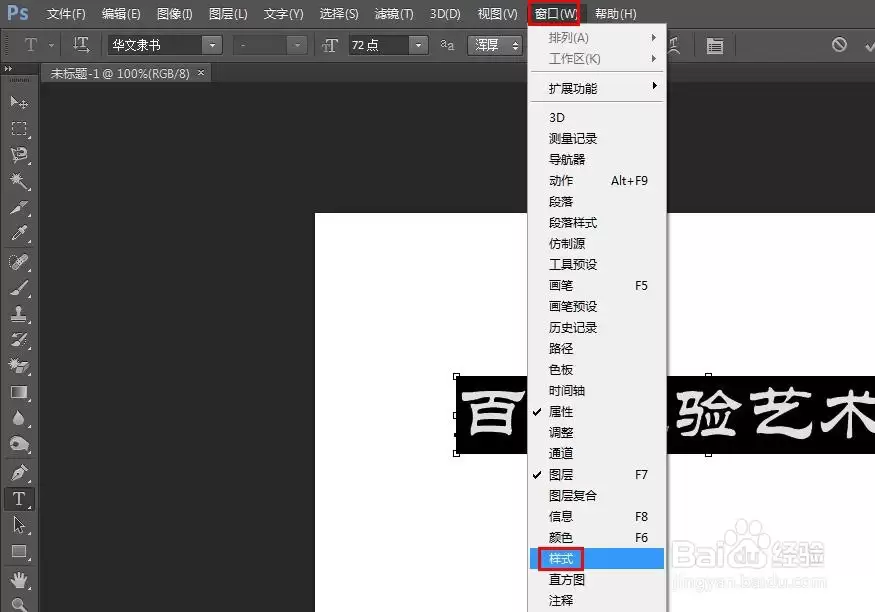
从菜单栏的“窗口”里,找到并勾选“样式”选项。右侧会弹出样式面板。
套用艺术字样式
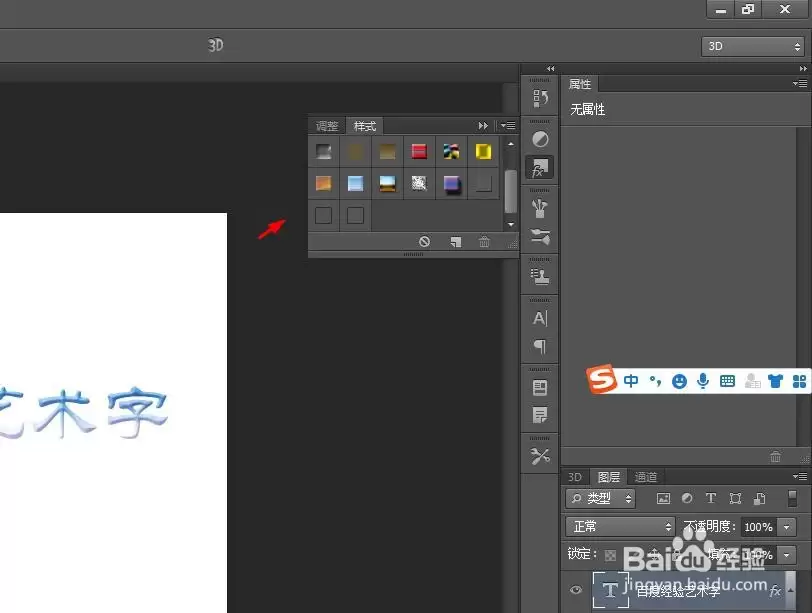
在样式面板里,直接点击你想要的“艺术字样式”。PS自带不少预设,一键套用,省时省力。
完成效果
效果立竿见影,如下图所示,艺术字就做好了。


来源:整理自互联网
免责声明:文中图文均来自网络,如有侵权请联系删除,心愿游戏发布此文仅为传递信息,不代表心愿游戏认同其观点或证实其描述。
相关文章
更多-

- PSPR是什么?一文详细解析其含义、定义、作用及用途
- 时间:2026-07-25
-
- PSD导入PR文字显示不全的解决方法
- 时间:2026-07-25
-
- PS仿制图章工具复制照片花朵操作步骤
- 时间:2026-07-25
-

- 菲尔兹奖得主王虹也曾发表Neurips论文
- 时间:2026-07-25
-
- Eclipse连接MySQL数据库详细教程
- 时间:2026-07-24
-
- PS眼影效果绘制教程
- 时间:2026-07-24
-
- PS制作眼珠反射天空白云效果教程
- 时间:2026-07-24
-
- PS历史记录面板不见了如何找回
- 时间:2026-07-24
精选合集
更多大家都在玩
热门话题
大家都在看
更多-

- iOS 13.5.1电池续航差是电池耗电问题吗
- 时间:2026-07-25
-

- 苹果教育优惠开启 附购买攻略
- 时间:2026-07-25
-

- 苹果iOS 14 beta 2 测试版主要更新内容:除细节变化外修复多项Bug
- 时间:2026-07-25
-

- iOS 14 beta 2 是否解决内存占用过多问题?
- 时间:2026-07-25
-

- 受欢迎的奥特曼游戏有哪些
- 时间:2026-07-25
-

- iOS 14信息应用5大更新变化
- 时间:2026-07-25
-

- iOS 14正式版上线时间公布 官方全新介绍
- 时间:2026-07-25
-

- 最新苹果iOS 14 Beta 2版本更新内容全解析与升级教程
- 时间:2026-07-25