WPS表格条件格式制作带颜色渐变甘特图的方法
时间:2026-07-24 | 作者:318050 | 阅读:0做项目排期,不需要安装复杂的项目管理软件。
用WPS表格的条件格式,就能做出自动更新的甘特图。
核心思路很简单:先整理任务的开始和结束日期,再设置自动判断颜色的公式。调整排期时,色块自动更新。
步骤一:先整理任务名称和日期轴
打开WPS表格,左侧列放上所有任务名称。
紧挨着的两列分别设为「开始日期」和「结束日期」。
最右侧的区域横向拉出日期轴,按12.1、12.2、12.3这样的格式连续排开。
注意:日期轴的行高要和左边的任务行对齐。后面条件格式全靠这些日期来判断哪些格子该上色。基础工作做扎实,后面才顺手。
步骤二:选中要生成甘特条的日期区域
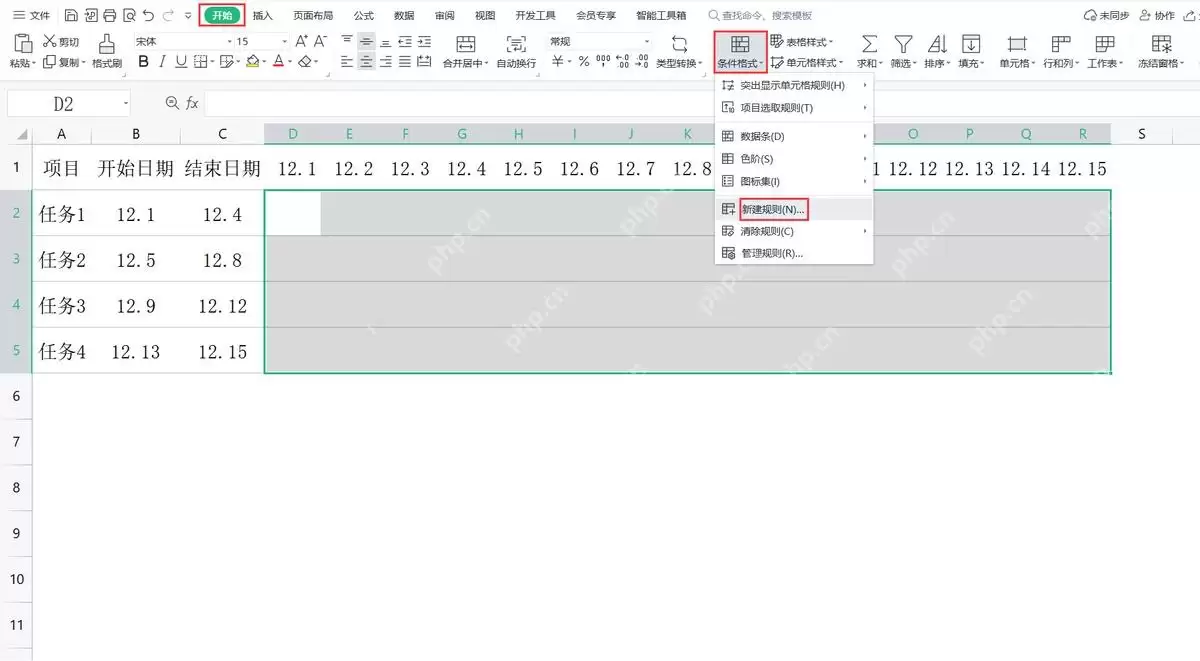
用鼠标拖选右侧的所有日期网格。注意:别把左侧的任务名称、开始日期、结束日期这几列也选进去。
选完之后,点击顶部「开始」选项卡,找到「条件格式」,选择「新建规则」。
这一步操作对了,后面生成的色块才会只出现在排期对应的区域里,不会乱跑。
步骤三:用公式判断日期是否落在任务周期内
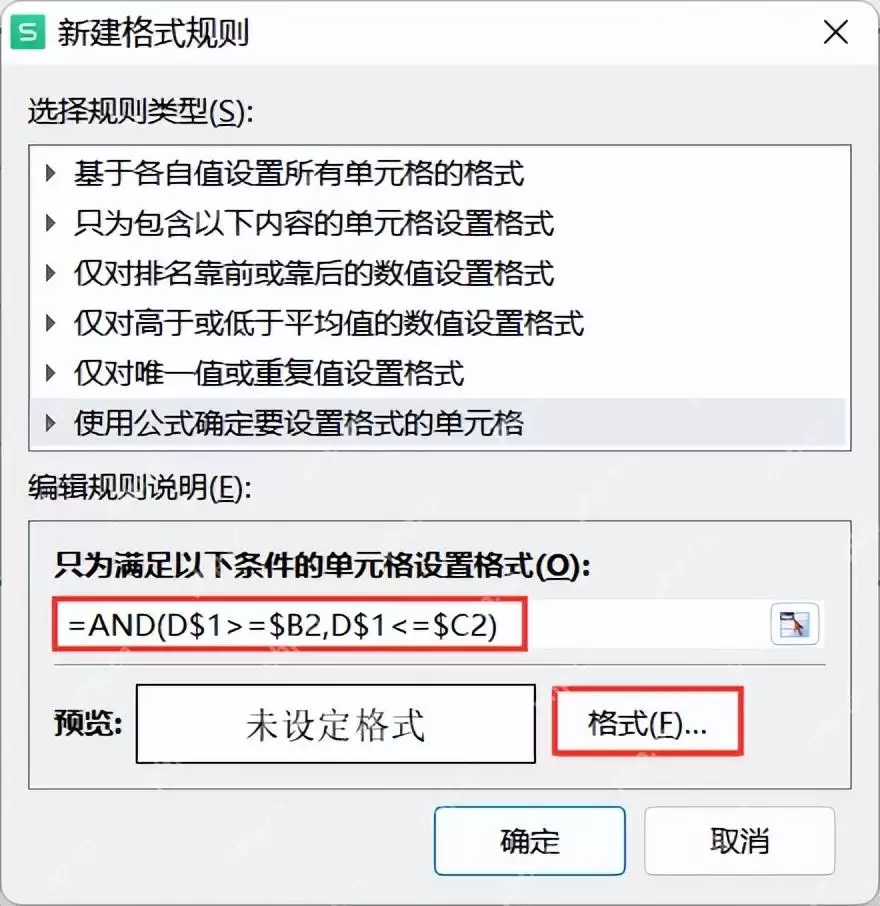
在弹出的「新建格式规则」窗口里,选择「使用公式确定要设置格式的单元格」。
输入公式 =AND(D$1>=$B2,D$1<=$C2)。
这里的D$1指的是第一行的日期轴,$B2和$C2分别对应当前行任务的开始日期和结束日期。
WPS会自动把规则向右、向下套用,判断每一个日期格子是否落在对应的任务时间段里。只要公式写对,后面的颜色填充就是自动的。
步骤四:设置甘特条的填充颜色
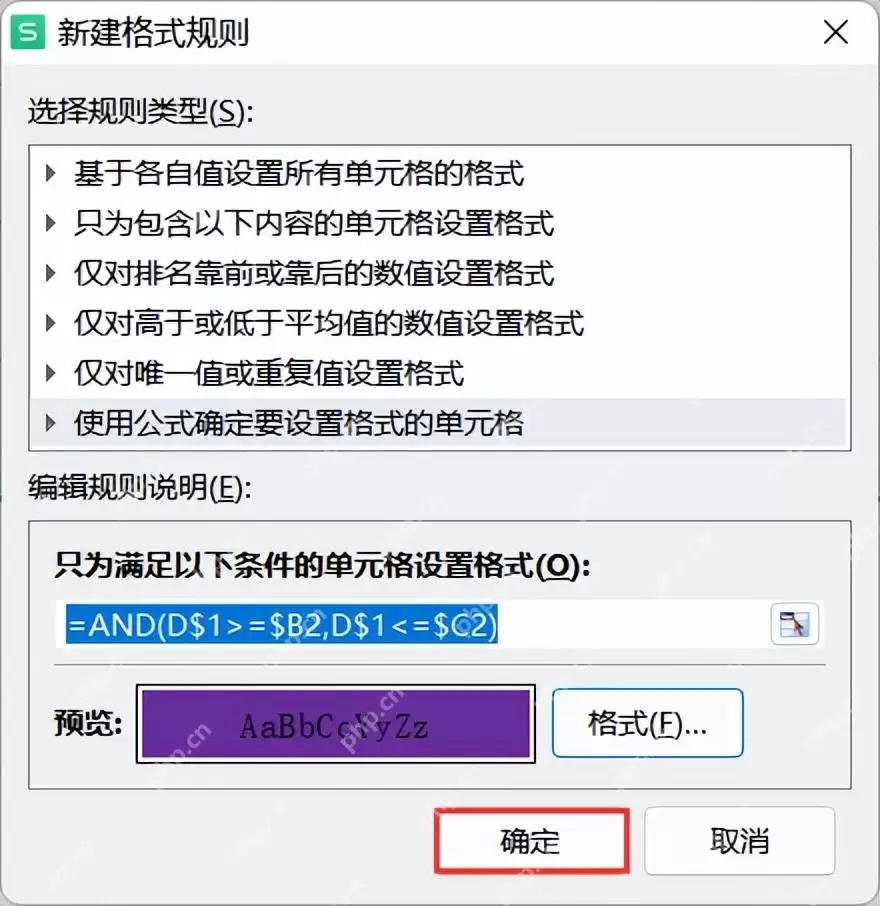
点窗口里的「格式」按钮,在「单元格格式」页面切到「图案」标签,挑一个辨识度高的颜色。
想要效果更舒服,也可以选同色系里深浅不同的颜色。后面给不同任务组、不同阶段单独加规则时,就能做出自然的渐变层次,一眼看出任务分组。

步骤五:确认规则预览并生成甘特条
回到规则主窗口,先看预览区域是否已经显示你刚才选好的颜色。确认没问题点「确定」。
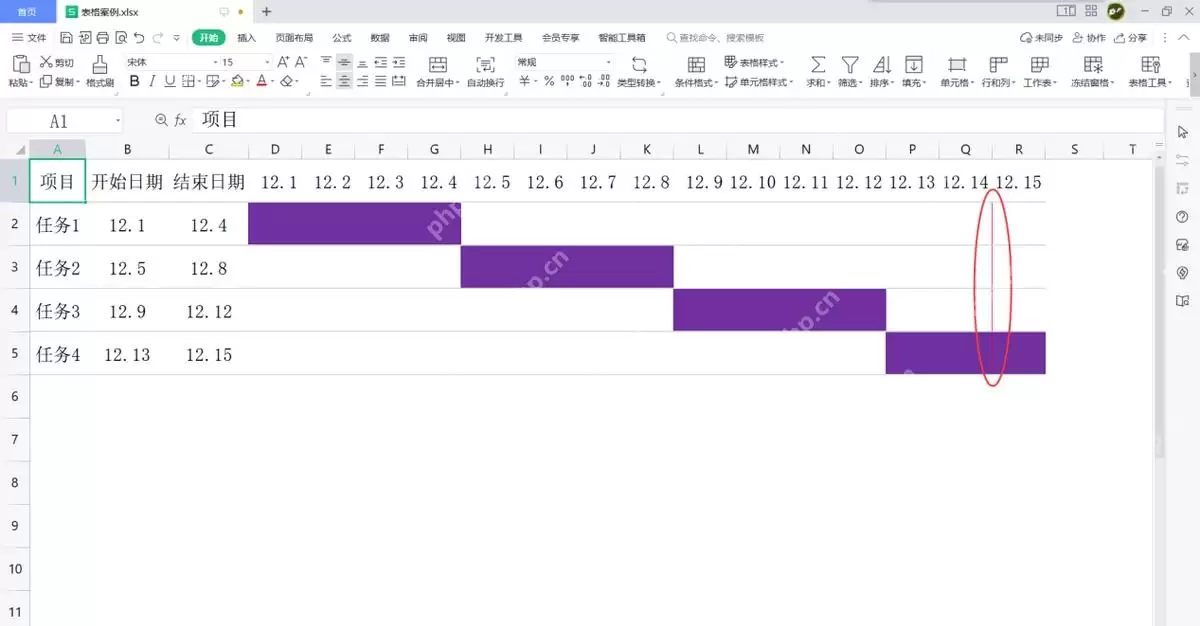
只要公式里的引用没写错,日期网格里会自动生成横向的色块。所有落在任务开始到结束区间里的单元格都会自动填上颜色,瞬间就有一条清晰的甘特条。
步骤六:给当天日期加一条提醒线
如果你表格里的日期是标准日期格式,还可以再新建一条条件格式规则。
使用公式 =D$1=TODAY() 定位到当天所在的列,把这一列的边框或者字体颜色设得醒目一点。
之后每次打开排期表,一眼就能看到当前日期卡在哪个任务阶段,再也不用来回翻日历了。

步骤七:检查甘特图色块和日期是否对应
最后回到表格逐行核对:色块的起点要和任务的开始日期对齐,终点要和结束日期对齐。
如果某行的色块多出来或者没填全,优先检查公式里的绝对引用符号有没有写错。
全部核对完,你还可以按项目阶段调整不同色块的颜色。最后出来的排期表既能一眼看整体进度,也能清晰区分不同任务的分布,完全够日常用了。

来源:整理自互联网
免责声明:文中图文均来自网络,如有侵权请联系删除,心愿游戏发布此文仅为传递信息,不代表心愿游戏认同其观点或证实其描述。
相关文章
更多-
- WPS表格如何用数据验证制作带颜色提示输入框
- 时间:2026-07-24
-
- WPS表格跨设备打开公式错误原因及解决方法
- 时间:2026-07-24
-
- WPS表格智能填充快速提取复杂文本信息
- 时间:2026-07-24
-
- WPS表格跨软件打开公式错误原因解析
- 时间:2026-07-23
-
- WPS文字巧用修订模式与批注高效审核合同
- 时间:2026-07-23
-
- WPS表格自定义函数简化复杂财务计算逻辑
- 时间:2026-07-23
-
- WPS演示导出视频音画不同步原因与解决方法
- 时间:2026-07-23
-
- WPS演示导出视频音画不同步的解决方法图文
- 时间:2026-07-23
精选合集
更多大家都在玩
热门话题
大家都在看
更多-

- iOS 13.5.1电池续航差是电池耗电问题吗
- 时间:2026-07-25
-

- 苹果教育优惠开启 附购买攻略
- 时间:2026-07-25
-

- 苹果iOS 14 beta 2 测试版主要更新内容:除细节变化外修复多项Bug
- 时间:2026-07-25
-

- iOS 14 beta 2 是否解决内存占用过多问题?
- 时间:2026-07-25
-

- 受欢迎的奥特曼游戏有哪些
- 时间:2026-07-25
-

- iOS 14信息应用5大更新变化
- 时间:2026-07-25
-

- iOS 14正式版上线时间公布 官方全新介绍
- 时间:2026-07-25
-

- 最新苹果iOS 14 Beta 2版本更新内容全解析与升级教程
- 时间:2026-07-25