IntelliJ IDEA文件头注释设置指南
时间:2026-07-24 | 作者:318050 | 阅读:0在编程实践中,代码注释的质量往往决定了项目维护的难易程度。文件头注释作为每个代码文件的“门面”,不仅是可读性的基础,更是团队协作的默契约定。下面就来聊聊如何在 IntelliJ IDEA 中高效配置文件头注释,让每个文件都自带清晰的“身份牌”。
设置文件头注释模板
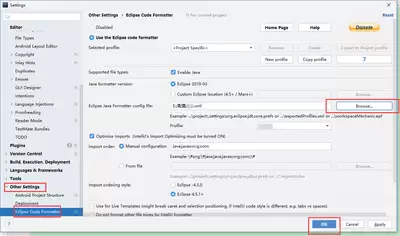
操作路径并不复杂:打开 IntelliJ IDEA,进入 File → Settings(Windows/Linux)或 IntelliJ IDEA → Preferences(Mac),在搜索框里输入“File and Code Templates”。
右侧的“Files”选项卡下,选中你常用的文件类型(比如 Class、Kotlin File 等),点击 + 按钮,选择 File Header,就能开始编写模板了。模板里可以预设变量,比如 ${YEAR}、${USER},不过具体细节留到后面再说。
文件头注释内容规范
一个完整的文件头注释,通常包含以下几个核心部分,它们共同构成了文件的“身份档案”:
- 版权信息:标明版权所有者和版权声明,例如
Copyright [年份] [版权所有者] All rights reserved.。这是法律层面的基本规范。 - 文件描述:用一两句话说明文件的功能和用途,让阅读者一眼就能抓住核心。比如“该类用于实现用户登录功能”。
- 作者信息:写上作者姓名或团队名称,便于追溯代码来源。如果团队有统一规范,也可以写团队名。
- 创建日期:记录文件创建时间,格式可以灵活,例如
2023-08-15 Tuesday。 - 修改记录:预留一张表格区域,用于记录每次修改的日期、修改人和修改内容概述。这是团队协作中最实用的部分,能有效避免“谁改了什么”的混乱。
示例
下面是一个具体的文件头注释范例,你可以直接参考或修改后使用:
/**
 * @copyright 2023 [你的团队名称] All rights reserved.
 * @description: 该类用于实现用户登录功能
 * @author: [你的名字]
 * @date: 2023-08-15 Tuesday
 * @modifyhistory:
* 
 * date         author       description
 * 2023-08-15   [你的名字]   初始创建
 */
通过这套模板,每个文件头都成了项目的“微型档案”——无论是新成员接手还是多年后回顾,都能快速定位信息。代码的维护性就这样在细节中悄然提升。试着在下一个项目中用起来吧,规范的习惯会让团队协作顺畅不少。

来源:整理自互联网
免责声明:文中图文均来自网络,如有侵权请联系删除,心愿游戏发布此文仅为传递信息,不代表心愿游戏认同其观点或证实其描述。
相关文章
更多-

- 超预期英特尔提前一年量产14A工艺2028年追上台积电A14
- 时间:2026-07-25
-
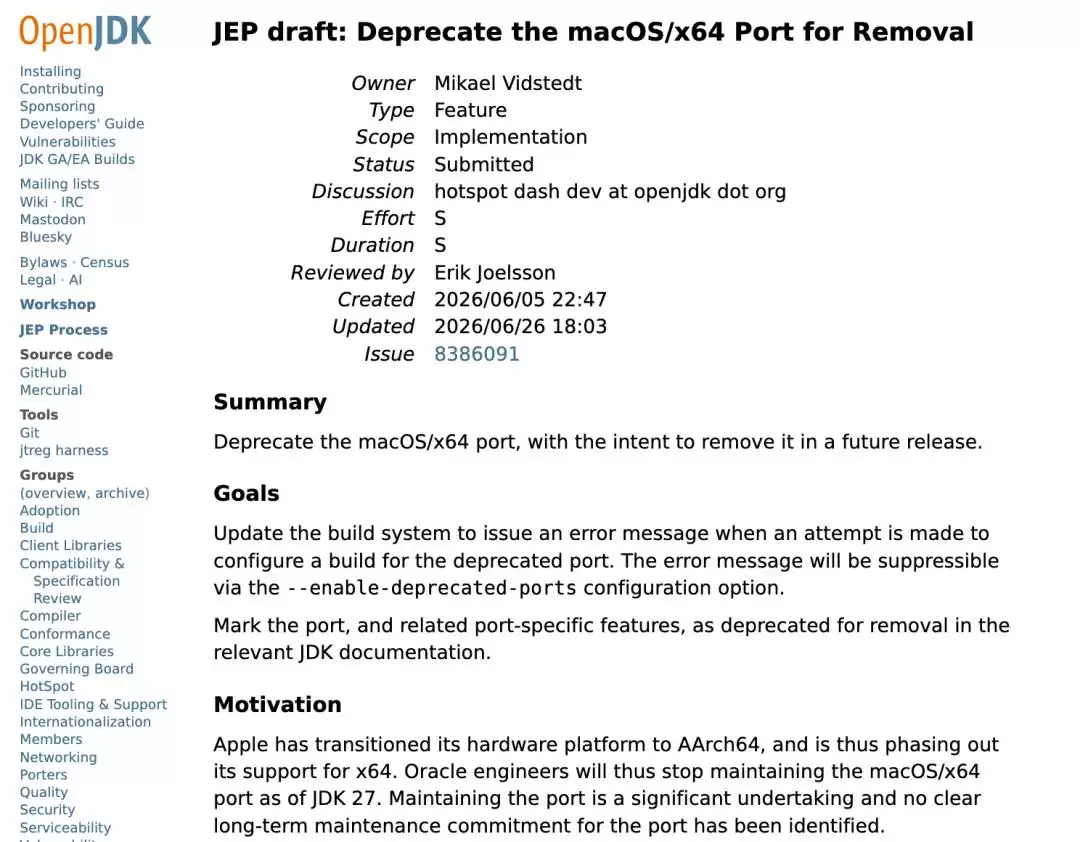
- Java从JDK 27起正式停止支持Intel Mac
- 时间:2026-07-25
-

- 进度超预期 Intel提前一年量产14A工艺:2028年追上台积电A14
- 时间:2026-07-24
-

- Intel 18A工艺与日立合作开发千量子比特芯片
- 时间:2026-07-24
-
- 年IntelliJ IDEA有效注册码免费获取方法教程详解指南
- 时间:2026-07-22
-

- SKAI与ABB在WAIC发布工业级物理AI白皮书并签约
- 时间:2026-07-22
-
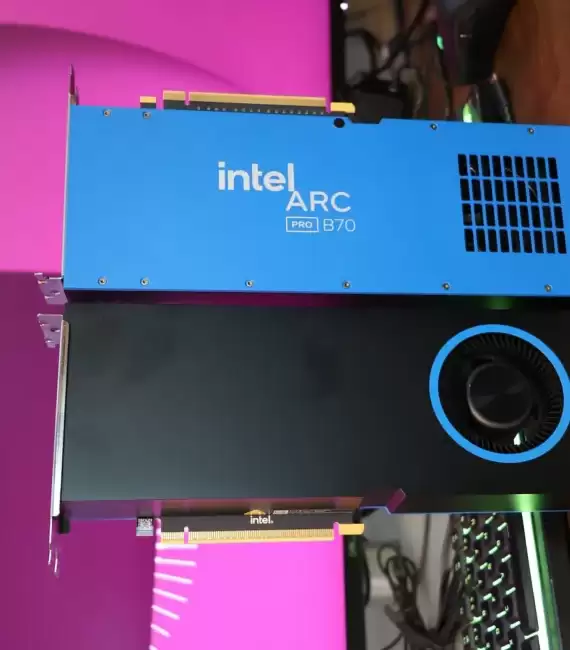
- 英特尔显卡终于不怕死机!冷重置恢复补丁发布:遇严重错误无需重启整机
- 时间:2026-07-21
-
- 深度知识图谱驱动的生物医学证据探索与综合方法
- 时间:2026-07-21
精选合集
更多大家都在玩
热门话题
大家都在看
更多-

- iOS 13.5.1电池续航差是电池耗电问题吗
- 时间:2026-07-25
-

- 苹果教育优惠开启 附购买攻略
- 时间:2026-07-25
-

- 苹果iOS 14 beta 2 测试版主要更新内容:除细节变化外修复多项Bug
- 时间:2026-07-25
-

- iOS 14 beta 2 是否解决内存占用过多问题?
- 时间:2026-07-25
-

- 受欢迎的奥特曼游戏有哪些
- 时间:2026-07-25
-

- iOS 14信息应用5大更新变化
- 时间:2026-07-25
-

- iOS 14正式版上线时间公布 官方全新介绍
- 时间:2026-07-25
-

- 最新苹果iOS 14 Beta 2版本更新内容全解析与升级教程
- 时间:2026-07-25