Edius影集转场效果制作教程
时间:2026-07-24 | 作者:318050 | 阅读:0用Edius做影集,要是能在素材切换之间加上合适的转场效果,整个片子的质感立马就不一样了。下面就把具体的操作流程拆开来聊一聊,每一步都讲清楚。
第一步,先把素材准备好。
把你打算放进影集的视频片段、照片统统整理好。然后直接导入Edius的素材库。
这一步没什么难度。但建议提前按顺序排好,省得到时候手忙脚乱。
第二步,创建时间线。
新建一个项目之后,把素材按你设想的顺序拖到时间线轨道上。视频、图片都行,轨道上可以叠加。
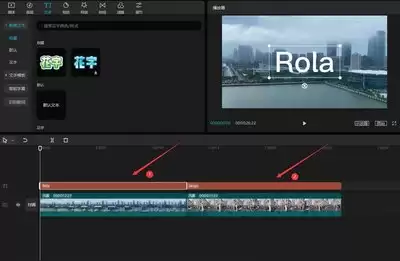
转场效果主要加在相邻两段素材的接缝处。注意轨道上素材之间不要留空隙,否则转场效果会失效。
第三步,也是核心环节——添加转场效果。
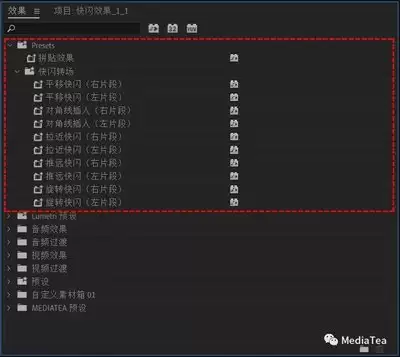
Edius特效面板里准备了相当丰富的转场预设。
最常用的就是“交叉淡化”,也就是淡入淡出。
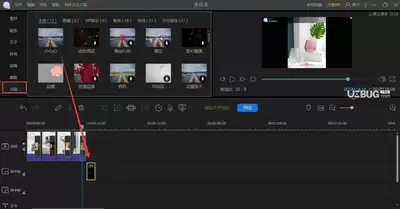
你只需要把这个效果拖到两段素材的衔接处,软件会自动帮你加上过渡。
除了淡入淡出,还有“旋转”“百叶窗”“推拉”等等,花样很多。
具体选哪个,得看影集的主题和氛围。
比如温馨回忆风适合柔和的淡入淡出,动感快剪则可以试试“旋转”或“翻页”。
调整转场参数
转场效果加上之后,参数是可以微调的。
比如淡入淡出的时长,默认可能是一秒。但你可以根据节奏拉到两秒或者半秒,让过渡更自然或者更有冲击力。
对于“旋转”这类转场,你还能调整旋转的方向、速度甚至角度,玩出很多花样来。
这块没有标准答案。建议多试几个参数,对比看看哪种最顺眼。
第四步,预览与优化。
转场效果加完、参数调好之后,一定得从头到尾预览一遍。
注意观察每一处转场是否流畅,有没有卡顿或者生硬的地方,整体风格是否统一。
如果发现某个转场跟前后画面不搭,或者时长不对,随时返回时间线调整。
这步虽然费点时间,但恰恰是出精品的关键。
最后一步,输出影集。
确认效果没毛病之后,就可以选择输出格式了。
一般选MP4就行。分辨率建议根据播放平台来定——比如上传到视频网站就用1080p,码率设个10Mbps左右,画面质量足够。
如果追求极致画质,也可以选高码率或ProRes等专业格式,但文件会大很多。
设置好之后点输出,等着就完事了。
以上几步走下来,用Edius做一个带转场效果的影集真的不难。
关键在于素材衔接的节奏感和转场风格的选择。多试几次,很快就能找到感觉。
最终拿出来的作品,在视觉上肯定比生硬切换要吸引人得多。

来源:整理自互联网
免责声明:文中图文均来自网络,如有侵权请联系删除,心愿游戏发布此文仅为传递信息,不代表心愿游戏认同其观点或证实其描述。
相关文章
更多-
- 绿水镇详尽图文攻略完整流程步骤解析
- 时间:2026-07-25
-

- 深潜雨之子民断绝雕像作用解析
- 时间:2026-07-25
-

- 深潜雨之子民淹溺雕像作用全解析
- 时间:2026-07-25
-

- 生死深潜雨之子民敬奉雕像作用详解
- 时间:2026-07-25
-

- 生死深潜雨之子民审判雕像作用详解
- 时间:2026-07-25
-

- MecchaChameleon六月PC收入位居第二 超越多款热门游戏
- 时间:2026-07-25
-

- 欧盟批准550亿美元EA收购案 称不会引发竞争担忧
- 时间:2026-07-25
-

- 详解DelphiInteractive粉丝优先策略如何吸引顶级IP关注的方法
- 时间:2026-07-25
精选合集
更多大家都在玩
热门话题
大家都在看
更多-

- iOS 13.5.1电池续航差是电池耗电问题吗
- 时间:2026-07-25
-

- 苹果教育优惠开启 附购买攻略
- 时间:2026-07-25
-

- 苹果iOS 14 beta 2 测试版主要更新内容:除细节变化外修复多项Bug
- 时间:2026-07-25
-

- iOS 14 beta 2 是否解决内存占用过多问题?
- 时间:2026-07-25
-

- 受欢迎的奥特曼游戏有哪些
- 时间:2026-07-25
-

- iOS 14信息应用5大更新变化
- 时间:2026-07-25
-

- iOS 14正式版上线时间公布 官方全新介绍
- 时间:2026-07-25
-

- 最新苹果iOS 14 Beta 2版本更新内容全解析与升级教程
- 时间:2026-07-25