PS保存TIFF文件的详细步骤与实用技巧
时间:2026-07-24 | 作者:318050 | 阅读:0在Photoshop中处理完图像后,将它导出为TIFF格式是个常见操作。不管是印刷输出还是长时间存档,TIFF都能很好地保留图像细节和图层。下面一步步走一遍这个流程。
准备工作:新建空白背景图层
先做几个基本操作:在Photoshop中处理前,新建一个空白背景图层。这能防止后续操作超出画布边界,也方便后期调整。
新建空白图层后,就可以开始操作了。想象一下,最终效果大概会是这个样子:
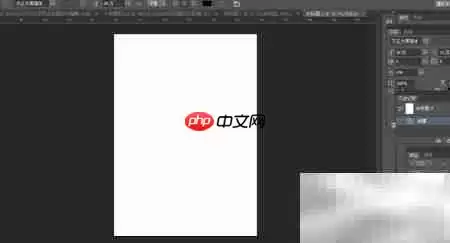
你需要做的,就是把所需图片拖入或置入这个背景图层中。就像拼贴一样,把素材放进来:
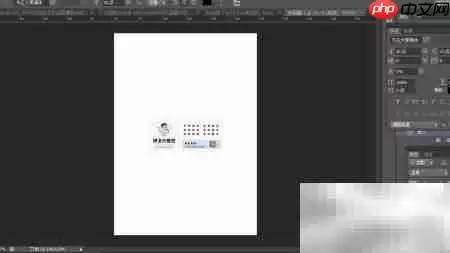
启动保存流程
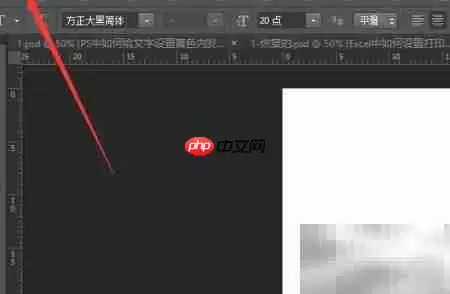
直接点击软件左上角的“文件”菜单:
找到了吗?没错,就是那个 “存储为” 命令:
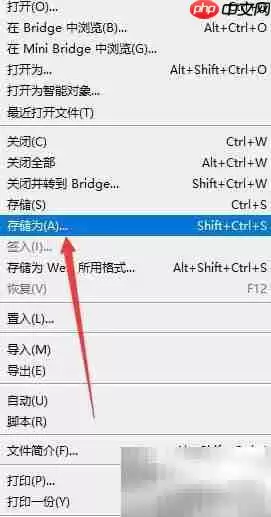
选择格式并保存
关键来了——格式下拉框。在这里选中 “TIFF(*.TIF; *.TIFF)”,再点击“保存”。这一步决定了文件最终的封装格式:
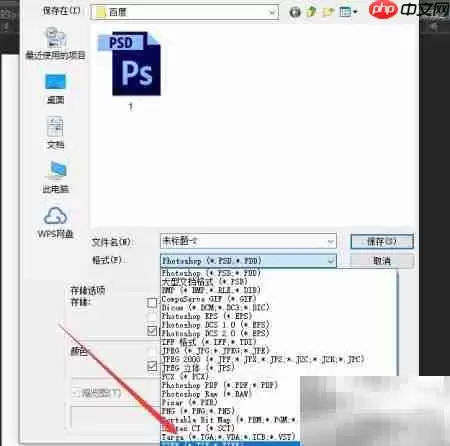
配置TIFF选项
稍等一下,这里会出现一个TIFF选项窗口。你需要根据实际需求做个选择——比如压缩方式(LZW还是ZIP),是否保留图层等等。确认无误后,点击“确定”就完成了:
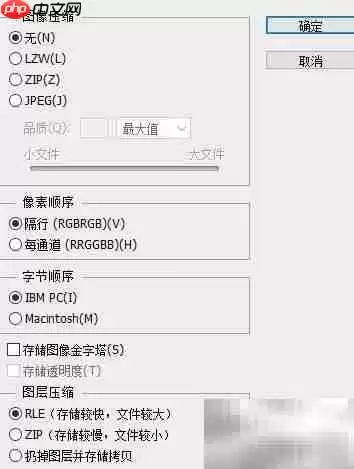
注意事项
整个过程其实就这么几步。值得留意的是:TIFF导出时保留图层会大大增加文件体积。但如果后续还有编辑需求,这个取舍在多数情况下是划算的。

来源:整理自互联网
免责声明:文中图文均来自网络,如有侵权请联系删除,心愿游戏发布此文仅为传递信息,不代表心愿游戏认同其观点或证实其描述。
相关文章
更多-

- 图的最短路径Dijkstra算法详解
- 时间:2026-07-24
-
- 检察日报APP隐私政策查看方法
- 时间:2026-07-24
-
- 实验引导AlphaFold3解析与实验测量高度一致的蛋白质构象集合
- 时间:2026-07-24
-

- 测试职业生涯成功经营指南
- 时间:2026-07-24
-

- 经典美文共赏:精选优美文章推荐
- 时间:2026-07-24
-

- 天天拼词王387关荒字找出10个常用字通关攻略
- 时间:2026-07-24
-

- 篮球大师手游评测:轻操作策略对决
- 时间:2026-07-24
-
- 天天拼词王第386关找出17个常用字通关攻略
- 时间:2026-07-24
精选合集
更多大家都在玩
大家都在看
更多-
- 狗子一口咬掉6000块!96GB内存被当成磨牙棒:PCB稀碎、金手指报废
- 时间:2026-07-24
-

- 一加手机游戏挂机模式详细设置方法教程
- 时间:2026-07-24
-

- 一加手机关闭系统自动更新提醒的方法
- 时间:2026-07-24
-

- realme手机如何切换通知栏电量图标样式
- 时间:2026-07-24
-
- 帝国联盟全任务攻略 新手必看完整详细教程
- 时间:2026-07-24
-
- i排版个人签名使用指南
- 时间:2026-07-24
-
- 彻底清理软件内存,释放手机存储空间技巧
- 时间:2026-07-24
-
- Excel工作表添加与重命名操作指南
- 时间:2026-07-24