AI免费一键生成多种规格证件照,DeepSeek+即梦
时间:2026-07-25 | 作者:318050 | 阅读:0核心思路
用DeepSeek生成提示词(对写提示词没概念的同学特别友好),然后用即梦AI出图,直接下载就行。 提示词具体怎么写?看操作过程就知道了。先看效果
图片2.0模型 图片2.0 Pro模型 图片2.1模型 下面,一起看看用DeepSeek+即梦AI免费生成证件照到底怎么操作。第一步:用DeepSeek生成证件照描述提示词
进入DeepSeek官网,直接点击【开始对话】。 在对话页面输入下面这段提示词,记得勾选【深度思考(R1)】,然后点击发送:请帮我写一份即梦AI生成证件照的提示词,20岁女生,黑色衬衫,红底,用于工作证,200字以内
DeepSeek思考了一下,给出了答案,具体提示词如下:【主体】20岁亚洲女性,面容清秀,自然裸妆,柔和光线均匀打亮面部,黑色长发微卷束于肩后,耳部可见,五官清晰立体。
【着装】纯黑色商务衬衫,简洁翻领,挺括面料,肩线平整,纽扣系至锁骨下方,避免褶皱。
【构图】正面半身照,双肩水平对称,头部居中占比60%,眼睛平视镜头,嘴角微扬露职业微笑,下颌微收显端庄。
【背景】纯正中国红背景(RGB 255,0,0),无渐变阴影,与服装形成鲜明对比。
【参数】4:3竖版比例,300dpi高清分辨率,无美颜特效,保留自然肤质细节,符合公安部证件照规范。整体呈现专业干练又不失亲和力的职场形象。
第二步:用即梦AI生成证件照
打开即梦AI官网主页,点击【图片生成】。 把刚才的提示词粘贴进去,生图模型这里,我选的是“图片2.0”,图片比例选“3:4”。 点击【立即生成】。 生成完成后,挑一张最符合预期的,直接点击【下载图标】。 文件自动保存到电脑本地文件夹。 到这里,咱们一起用DeepSeek+即梦AI快速免费生成了一张证件照,你学会了吗?一起来回顾总结本次学习内容
- 打开DeepSeek官方主页,点击【开始对话】
- 进入对话页面,输入对应提示词,点击【发送图标】,得到即梦AI证件照提示词
- 打开即梦AI官方主页,点击【图片生成】
- 输入刚才的提示词,选择模型“图片2.0”,选择生图比例,点击【立即生成】
- 生成完成后,点击【下载图标】
- 下载完成,图片自动保存至电脑本地文件夹

来源:整理自互联网
免责声明:文中图文均来自网络,如有侵权请联系删除,心愿游戏发布此文仅为传递信息,不代表心愿游戏认同其观点或证实其描述。
相关文章
更多-
- AI+设计如何帮企业降本增效
- 时间:2026-07-25
-
- 湖南创新AI心理助手小雅助力妇幼心理健康
- 时间:2026-07-25
-
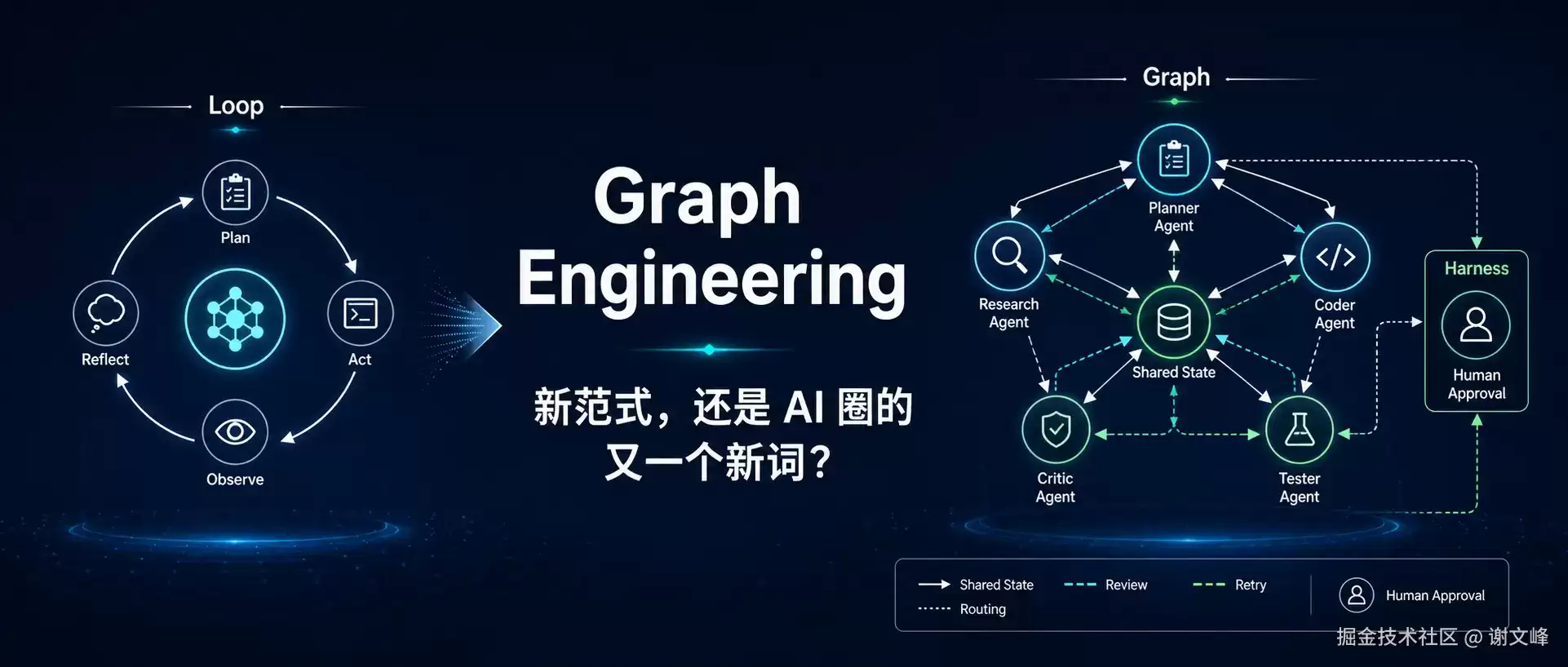
- 图工程到底是全新范式还是AI圈又一个新词?
- 时间:2026-07-25
-
- ChatGPT使用常见问题与七大常见误区最新完整攻略
- 时间:2026-07-25
-
- AI工具快速制作清明时节海报教程
- 时间:2026-07-25
-
- 怎么搭建DeepSeek智能体?零代码手把手详细教学指南
- 时间:2026-07-25
-
- 个ChatGPT指令助你轻松完成毕业论文
- 时间:2026-07-25
-
- DeepSeek图片生成教程:一个指令快速制作图片
- 时间:2026-07-25
精选合集
更多大家都在玩
热门话题
大家都在看
更多-

- iOS 13.5.1电池续航差是电池耗电问题吗
- 时间:2026-07-25
-

- 苹果教育优惠开启 附购买攻略
- 时间:2026-07-25
-

- 苹果iOS 14 beta 2 测试版主要更新内容:除细节变化外修复多项Bug
- 时间:2026-07-25
-

- iOS 14 beta 2 是否解决内存占用过多问题?
- 时间:2026-07-25
-

- 受欢迎的奥特曼游戏有哪些
- 时间:2026-07-25
-

- iOS 14信息应用5大更新变化
- 时间:2026-07-25
-

- iOS 14正式版上线时间公布 官方全新介绍
- 时间:2026-07-25
-

- 最新苹果iOS 14 Beta 2版本更新内容全解析与升级教程
- 时间:2026-07-25