Premiere进度条动画制作实用技巧
时间:2026-08-19 | 作者:穿越地图的猫 | 阅读:0在视频编辑中,进度条动画虽然是个小元素,却能极大提升画面的信息传递效率和视觉趣味。不少朋友问过PR里怎么做这种效果——其实步骤并不复杂,核心思路就是两层进度条叠加,再利用“裁剪”效果做动态展开。下面直接上干货。
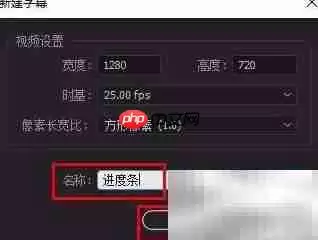
打开Premiere软件,先不要慌着拖素材。从顶部菜单找到“字幕”→“新建字幕”→“默认静态字幕”,弹窗里把名称改成“进度条”,确定。
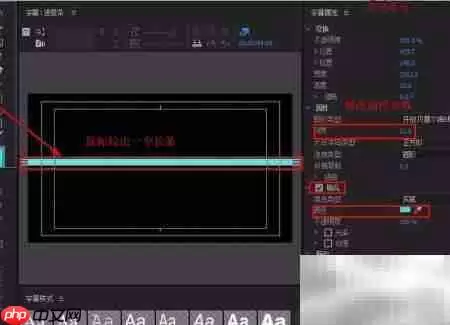
进入字幕编辑面板后,找个矩形框工具(就是那个□图标),在画布上拉出一个你想要的进度条形状。颜色嘛,蓝色打底比较常见,当然你也可以根据视频风格自定。调整好填充色、线宽这些参数,觉得顺眼了就关闭窗口。
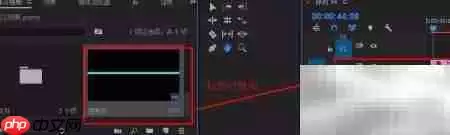
回到主界面,在项目面板里找到刚刚建好的“进度条”,直接拖到V1轨道上。这是底层进度条,等会儿用来做背景参考。
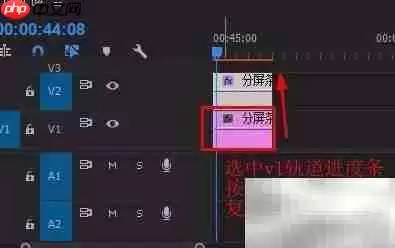
选中V1上的素材,按住Alt键往上拖,复制一份到V2轨道——这是进度条的“动画层”。双击V2上的这个素材,再次进入字幕编辑界面,把填充色改成黄色(或你喜欢的其他颜色),保存退出。这时候画面上应该已经有两条叠在一起、颜色不同的进度条了。
关键步骤来了:在效果面板里搜“裁剪”(路径是视频效果→变化→裁剪),把这个效果拖到V2轨道的时间线上。

把时间标尺移到进度条的起始位置。

选中V2,打开效果控件面板,找到裁剪项。点击“右侧”参数前面的小闹钟图标,打一个起始关键帧,然后把数值调成100%。接着把时间轴拖到进度条结束的位置,再点一下小闹钟(或点右侧的添加关键帧按钮),把数值改回0%。这两步一设置,动画就出来了——裁剪效果让黄色进度条从右向左逐渐显露。
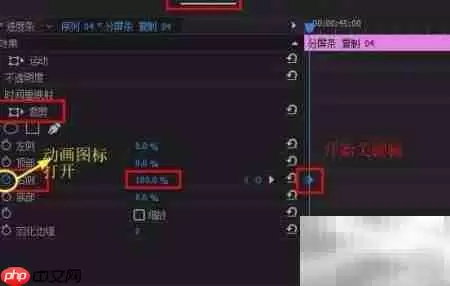
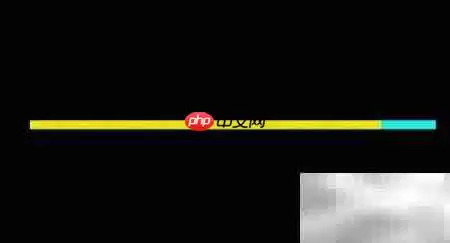
现在重新播放看看,进度条应该会从起点开始慢慢展开,直到填满。如果想让它反赌一点,把两个关键帧之间的距离缩短就行;反之拉长间距,动画就会更舒缓、更沉稳。

免责声明:文中图文均来自网络,如有侵权请联系删除,心愿游戏发布此文仅为传递信息,不代表心愿游戏认同其观点或证实其描述。
相关文章
更多-
- Premiere素材源面板如何一键删除所有标记
- 时间:2026-09-01
-
- Premiere源文件改名后素材脱机怎么解决
- 时间:2026-08-28
-
- Adobe Premiere如何添加保留低音滤波效果:详细操作步骤
- 时间:2026-08-27
-

- Premiere亮度曲线降低视频亮度详细教程
- 时间:2026-08-27
-
- Premiere无法剪辑视频的解决方法与修复教程
- 时间:2026-08-23
-
- Premiere添加白场过渡效果详细教程 两个视频转场步骤详解
- 时间:2026-08-23
-
- Adobe Premiere 2019外观颜色设置详细教程
- 时间:2026-08-23
-
- Premiere Pro 2019关闭工具提示的详细操作方法
- 时间:2026-08-23
精选合集
更多大家都在玩
大家都在看
更多-

- 《我不是大师》曹三上当了吗
- 时间:2026-10-20
-

- 《我不是大师》做局曹三成功了吗
- 时间:2026-10-20
-

- 《我不是大师》曹三是好人还是坏人
- 时间:2026-10-20
-

- 《我不是大师》曹三是什么身份
- 时间:2026-10-20
-
- 妈妈的花样年华第31集剧情介绍
- 时间:2026-10-20
-
- 妈妈的花样年华第30集剧情介绍
- 时间:2026-10-20
-
- 妈妈的花样年华第29集剧情介绍
- 时间:2026-10-20
-
- 妈妈的花样年华第28集剧情介绍
- 时间:2026-10-20