EDIUS批量导入图片教程 详细步骤图文详解
时间:2026-08-23 | 作者:云端旅人 | 阅读:0EDIUS批量导入图片的完整流程
处理视频项目时,批量导入图片能显著提升效率。在EDIUS中,操作路径清晰,但需注意几个细节以确保流程顺畅。
第一步:确保运行环境正常
如果遇到图片无法导入,常见原因是缺少必要的解码组件。安装QuickTime播放器通常可以解决问题,因为它为系统提供了广泛的媒体格式支持。
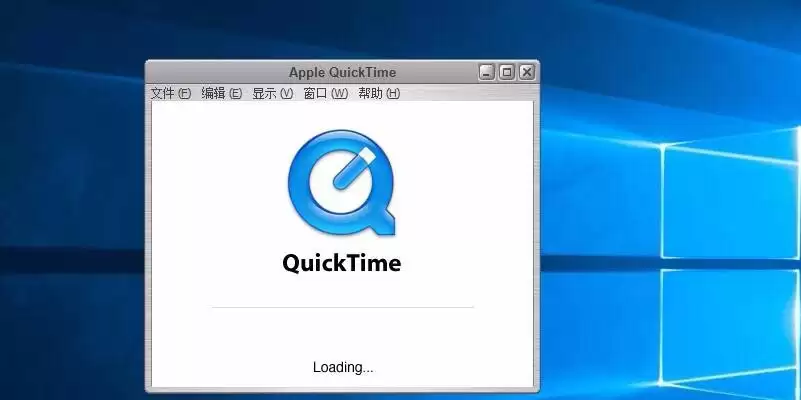
第二步:导入少量图片
对于数量不多的零星图片,操作非常简单:
- 在EDIUS的素材库或文件菜单中,通过鼠标点选或框选目标文件。
- 即可将它们一次性导入到项目中。

第三步:批量导入系列图片
处理连续编号的系列图片(如动画序列或连拍照片)时,需要使用批量技巧。
关键操作是:在导入窗口中,务必勾选“序列素材”选项。

勾选后,EDIUS会自动将这些顺序排列的图片识别为一个整体,并合并成一个单一的视频文件导入。这避免了在时间线上手动排列每一张图片的麻烦。

第四步:注意源文件尺寸设置
这是一个容易忽略的要点。如果项目设置与图片原始尺寸不匹配,可能导致画面拉伸或出现黑边。
建议在导入设置或项目设置中,提前确认好分辨率参数,以避免后续调整。

第五步:熟悉操作入口
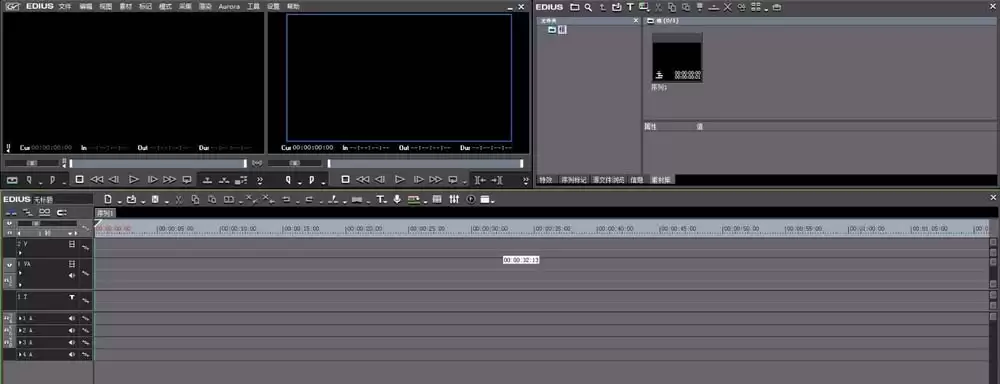
所有的导入操作,都可以通过顶部菜单栏的“文件”选项找到入口。熟悉这个命令的位置,能让你更快地调用功能。
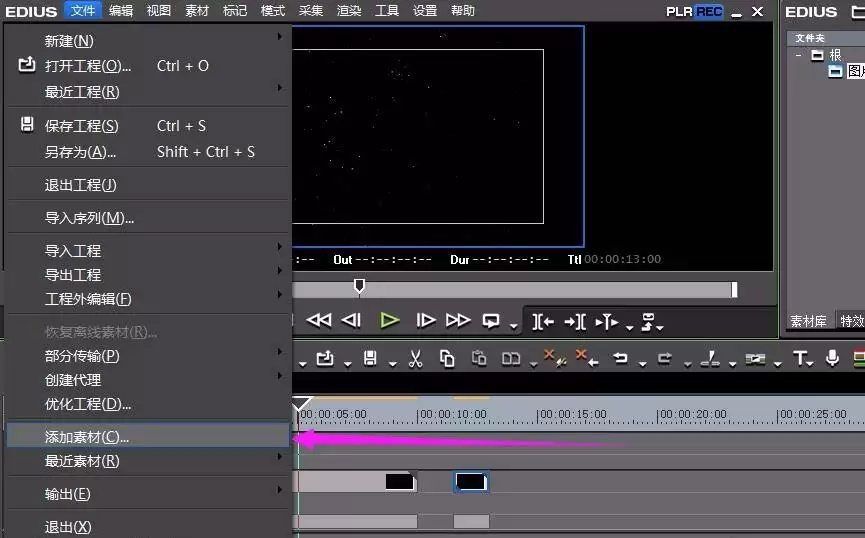
核心要点总结
批量导入图片的核心在于区分场景:
- 少量图片:直接选取导入。
- 系列图片:务必启用“序列素材”功能。
同时,提前处理好QuickTime组件和项目尺寸这些前置条件,能让整个工作流更加高效无误。

免责声明:文中图文均来自网络,如有侵权请联系删除,心愿游戏发布此文仅为传递信息,不代表心愿游戏认同其观点或证实其描述。
相关文章
更多-

- EDIUS制作4K视频详细步骤与参数设置教程
- 时间:2026-08-23
-
- Edius序列打组做动画详细步骤教程
- 时间:2026-08-23
-
- Edius视频素材叠加模式效果添加完整步骤教程
- 时间:2026-07-22
-
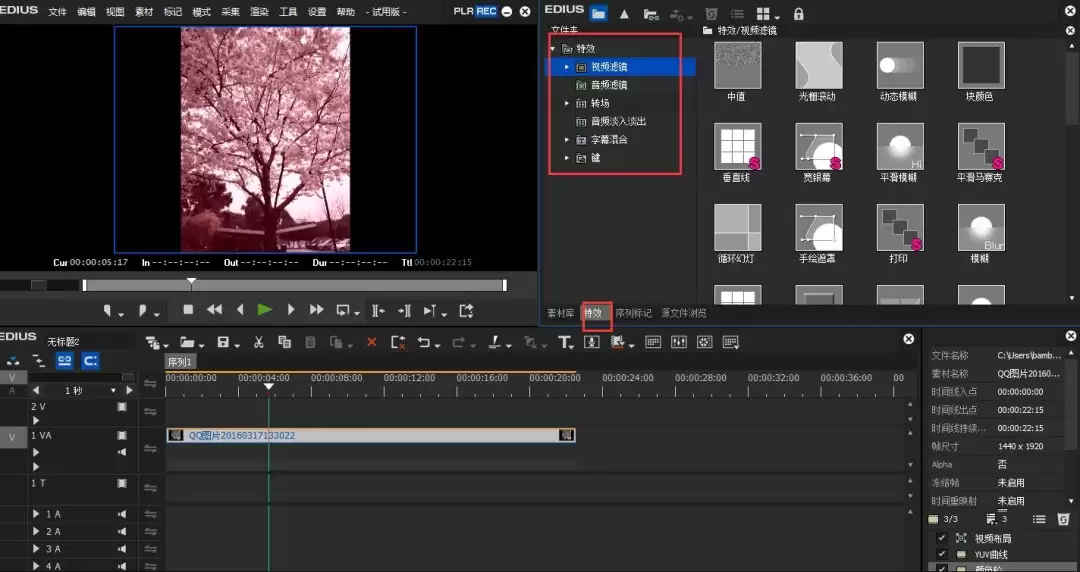
- EDIUS视频色彩校正的详细操作步骤与实用技巧
- 时间:2026-06-02
-
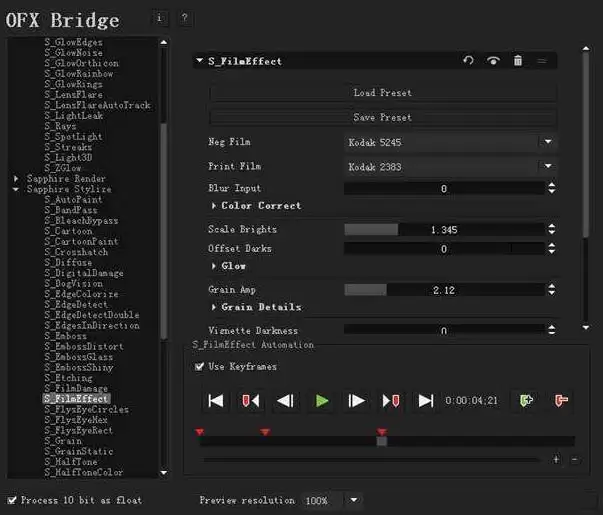
- EDIUS 9去除试用版水印的方法
- 时间:2026-06-01
-
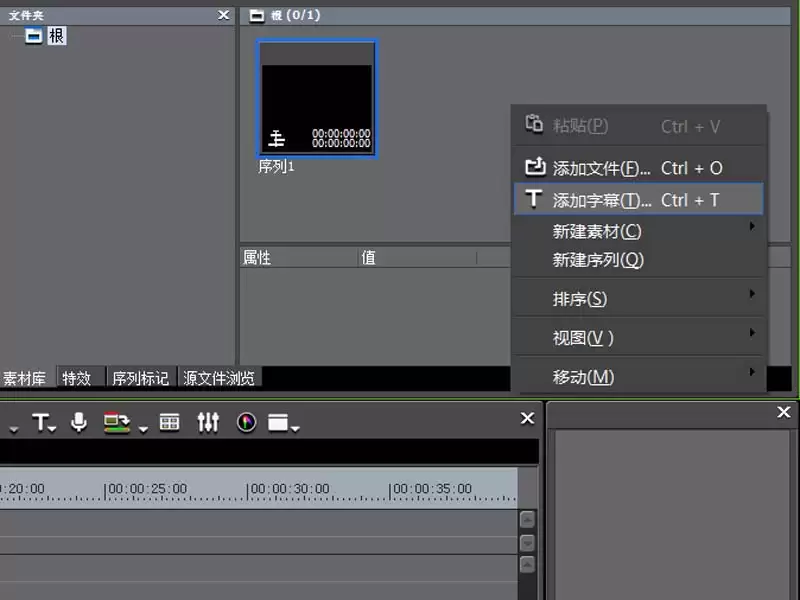
- Edius中如何制作闪烁文字动画效果
- 时间:2026-06-01
-
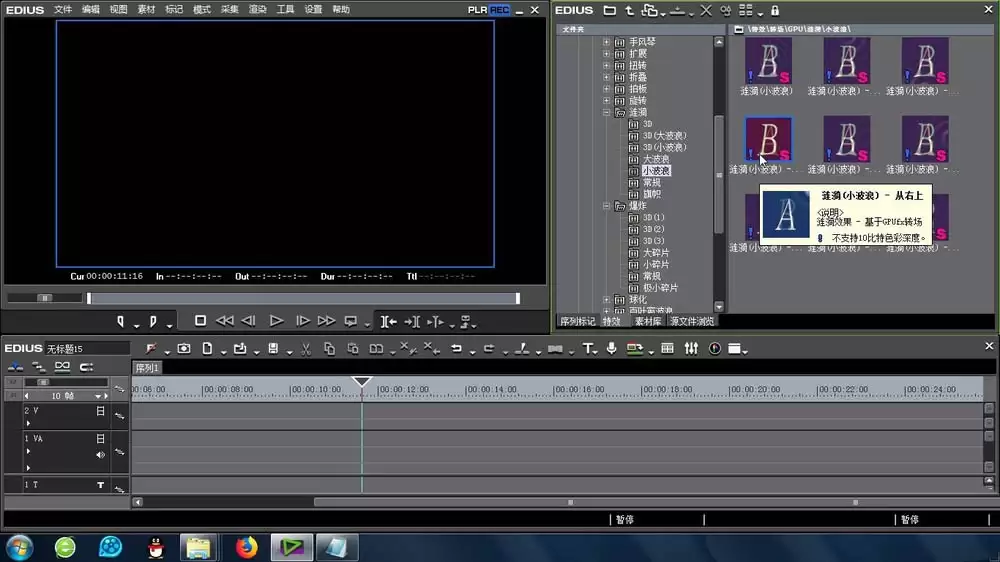
- EDIUS素材如何添加小波浪转场效果
- 时间:2026-06-01
-
- Edius波纹模式的作用与效果详解
- 时间:2026-06-01
精选合集
更多大家都在玩
大家都在看
更多-

- 八大山人是谁
- 时间:2026-09-21
-
- 精浓度越高,消毒效果越好吗 蚂蚁庄园今日答案9.22
- 时间:2026-09-21
-
- 蚂蚁庄园今天答题答案2026年9月22日
- 时间:2026-09-21
-
- 蚂蚁庄园答题今日答案2026年9月22日
- 时间:2026-09-21
-
- 蚂蚁庄园小课堂2026年9月22日最新题目答案
- 时间:2026-09-21
-
- 小鸡答题今天的答案是什么2026年9月22日
- 时间:2026-09-21
-
- 蚂蚁庄园每日答题答案2026年9月22日
- 时间:2026-09-21
-
- 以下哪一项是闽南地区的特色小吃 蚂蚁庄园今日答案9月22日
- 时间:2026-09-21