Edius视频素材叠加模式效果添加完整步骤教程
时间:2026-07-22 | 作者:星际追番人 | 阅读:0edius素材怎么添加叠加模式效果
今天来聊聊Edius里一个很实用但容易被忽略的功能——叠加模式。说白了,就是让上下两层画面“混合”到一起,做出半透明、发光、叠加等高级效果。操作不复杂,关键是找对地方、走对步骤。
1. 找到叠加模式的位置
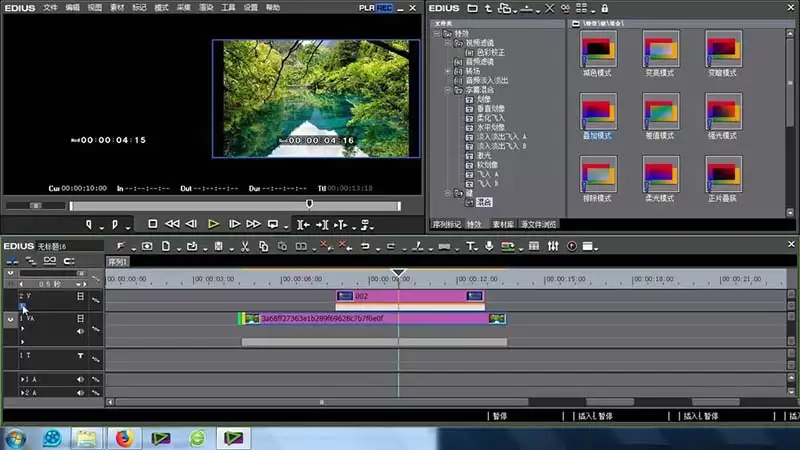
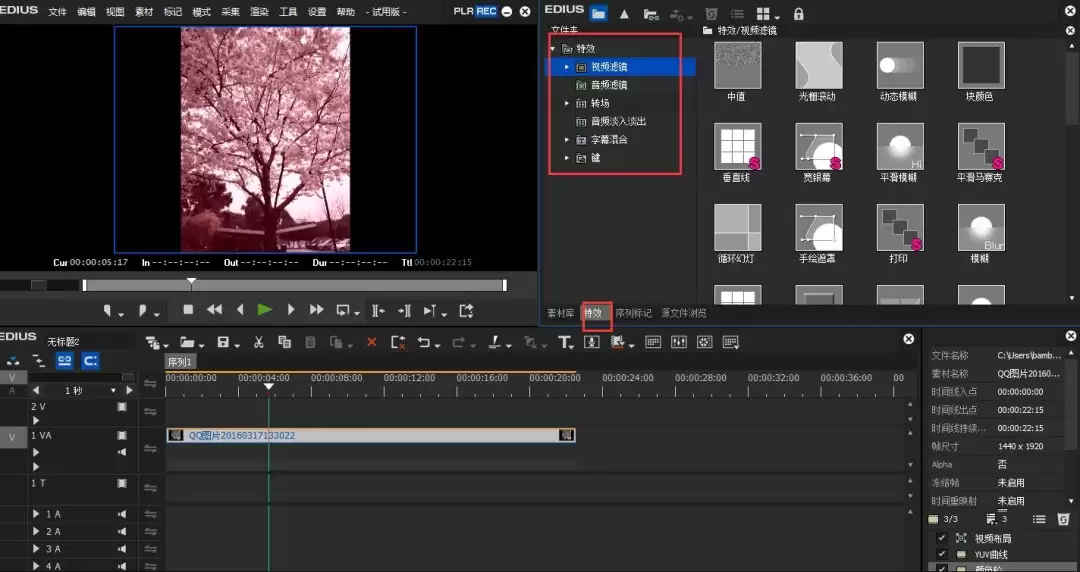
叠加模式藏在特效面板里。具体路径:特效 → 键 → 混合。打开后能看到一堆预设的混合模式,比如“叠加”“屏幕”“正片叠底”等。
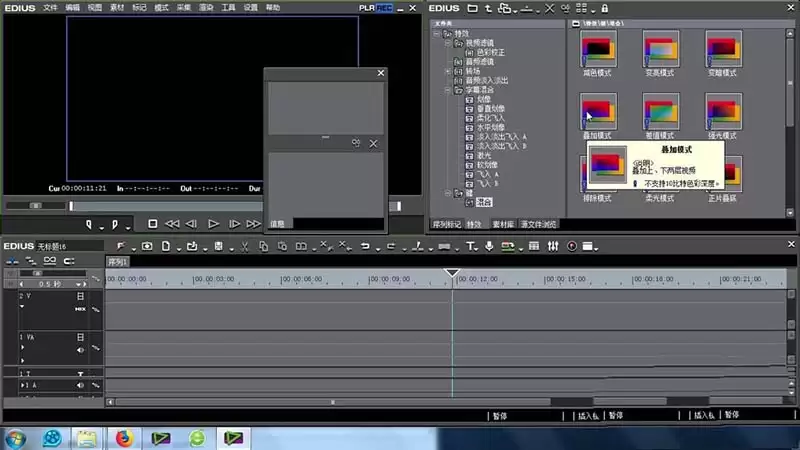
2. 准备素材并导入时间线
素材可以是视频,也可以是图片。导入时间线后,它们默认是“硬叠”关系——谁在上层谁就盖住下层。这显然不是我们要的效果。
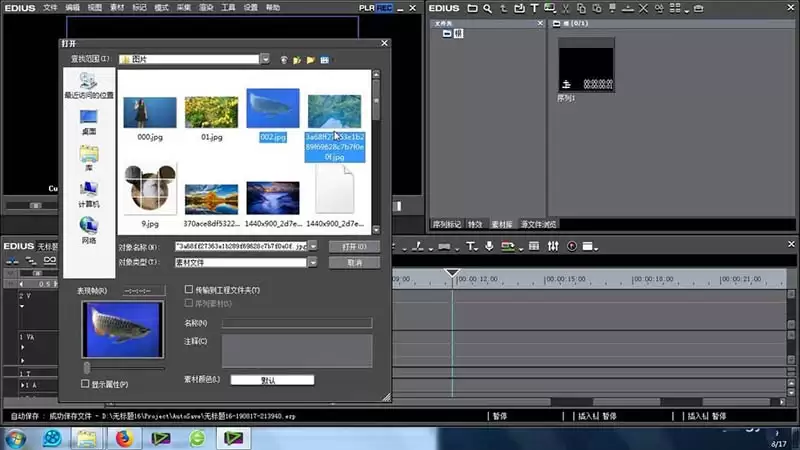
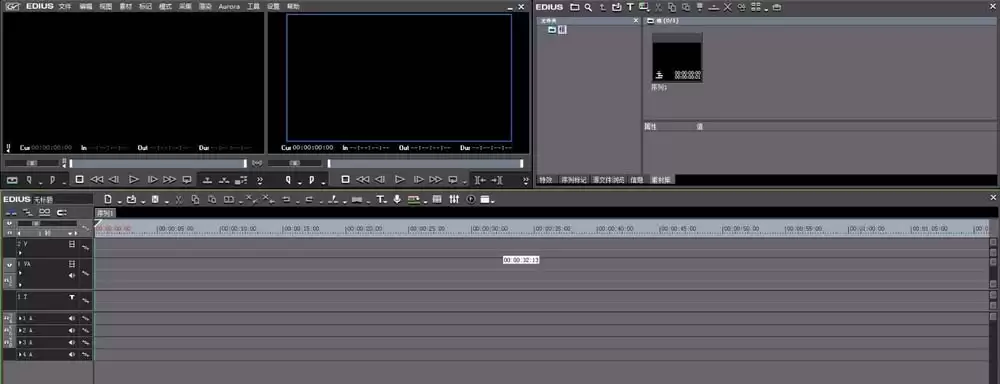
3. 将素材分放到V1和V2轨道
关键一步:把两张素材分别放到V1和V2轨道上,形成上下叠加关系。注意:上层素材控制混合效果,下层素材相当于背景。上下图层位置别放反了。
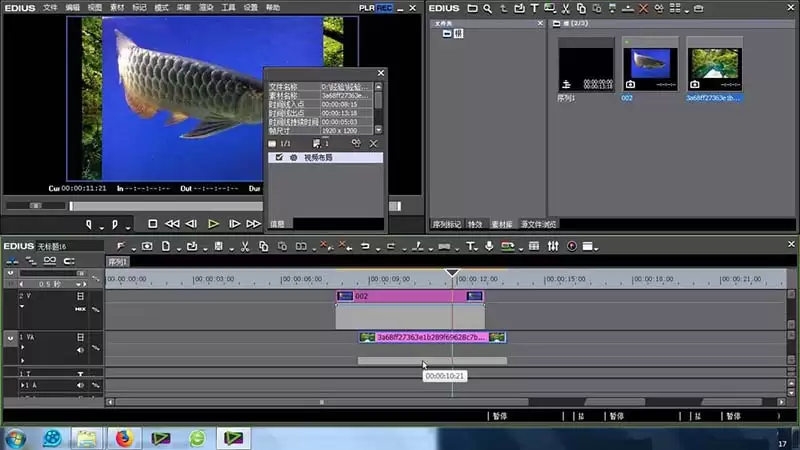
4. 选择合适的混合模式
回到刚才找到的“混合”文件夹,选一个你想要的叠加模式(比如最简单的“叠加”)。直接拖拽到上层素材上。此时预览窗口里应该已经有混合后的效果了——两层画面不再是互不相干,而是你中有我、我中有你。
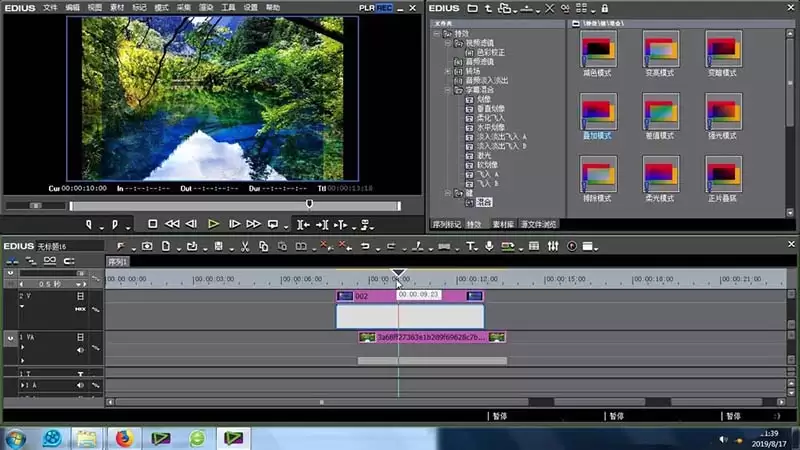
5. 让叠加效果动起来:使用透明度关键帧
如果想让叠加效果动起来,比如慢慢变透、逐渐消失,就需要用到透明度关键帧。
选中上层素材,在信息面板(或右键菜单)里找到“透明度”。打开它前面的小秒表图标,添加第一个关键帧。然后移动时间指针到后面某个位置,把透明度数值调低(比如从100降到0)。第二个关键帧会自动生成。
6. 微调关键帧位置
最后一步是微调关键帧的位置。你可以拖动关键帧来改变渐变开始和结束的时间点。想让它快一点就靠拢,想慢一点就拉远。调整好之后,就能看到叠加模式下的两层画面随着透明度变化,实现从完全显示到完全消失的平滑过渡。
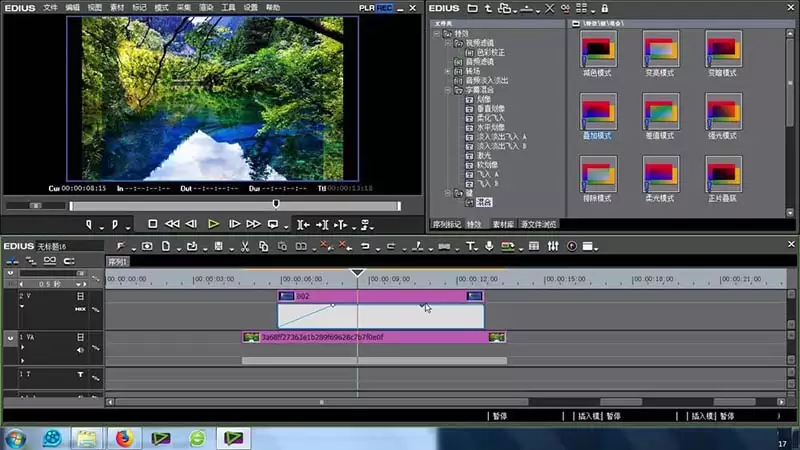
总结一下:叠加模式并不神秘,核心就是混合文件夹 + 上下图层 + 透明度关键帧。把这三个环节串起来,你就能做出很多有趣的转场或特效。试试不同的混合模式(叠加、柔光、强光……),每个效果都不一样,玩起来很有意思。

免责声明:文中图文均来自网络,如有侵权请联系删除,心愿游戏发布此文仅为传递信息,不代表心愿游戏认同其观点或证实其描述。
相关文章
更多-
- EDIUS批量导入图片教程 详细步骤图文详解
- 时间:2026-08-23
-

- EDIUS制作4K视频详细步骤与参数设置教程
- 时间:2026-08-23
-
- Edius序列打组做动画详细步骤教程
- 时间:2026-08-23
-
- EDIUS视频色彩校正的详细操作步骤与实用技巧
- 时间:2026-06-02
-
- EDIUS 9去除试用版水印的方法
- 时间:2026-06-01
-
- Edius中如何制作闪烁文字动画效果
- 时间:2026-06-01
-
- EDIUS素材如何添加小波浪转场效果
- 时间:2026-06-01
-
- Edius波纹模式的作用与效果详解
- 时间:2026-06-01
精选合集
更多大家都在玩

大家都在看
更多-

- Snipaste怎么截图钉屏
- 时间:2026-10-15
-

- 冲吧帕克2026最新礼包码
- 时间:2026-10-15
-

- 原神法尔伽圣遗物套装及词条推荐
- 时间:2026-10-15
-

- 《原神》菲林斯圣遗物套装及词条搭配攻略
- 时间:2026-10-15
-

- 《淡墨水云乡》汤显祖介绍
- 时间:2026-10-15
-

- PS怎么抠图换背景
- 时间:2026-10-15
-

- 格式工厂怎么转换音频格式
- 时间:2026-10-15
-

- 金铲铲之战s18黑暗仪式魔女阵容搭配推荐
- 时间:2026-10-15