Edius波纹模式的作用与效果详解
时间:2026-06-01 | 作者:宇宙开黑者 | 阅读:0edius波纹模式是什么效果
什么是波纹模式?
先别急着操作。咱们直接回答一个最常见的问题:Edius里的“波纹模式”到底是什么?
说白了,它就是个自动排列素材的开关。你删掉一段视频,后面的内容是否跟着往前补位,全看它开没开。
如何开启和关闭波纹模式?
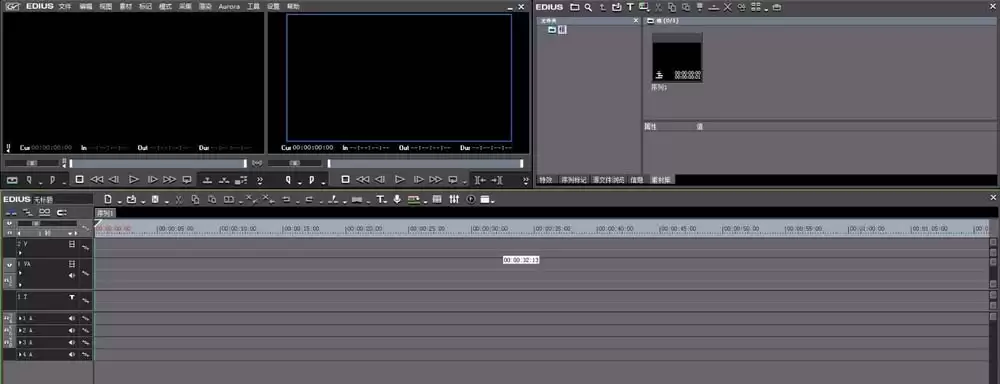
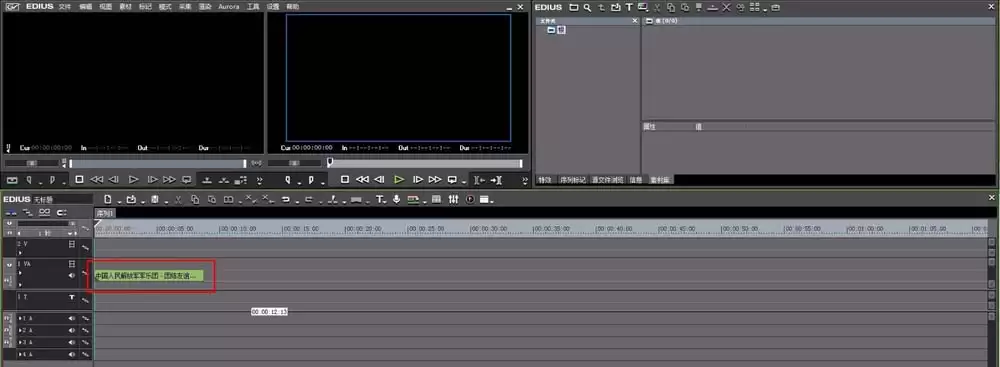
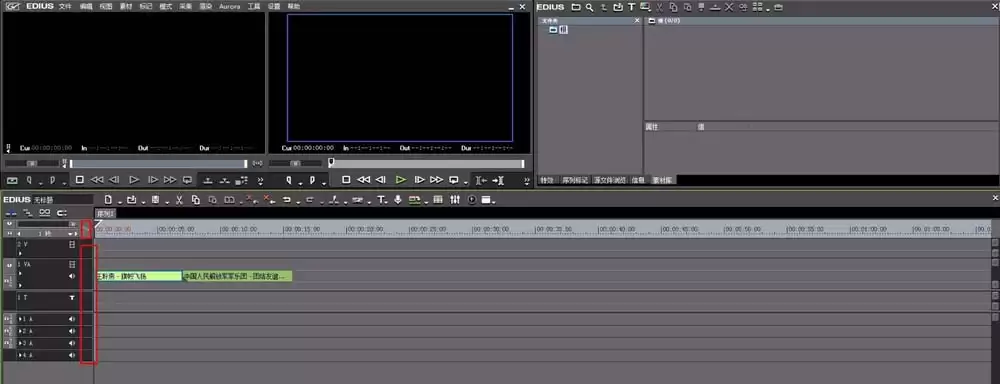
来看具体操作。打开软件,随便建一个工程文件就行——进软件界面之前系统就会让你选。进去之后,界面长下面这样:
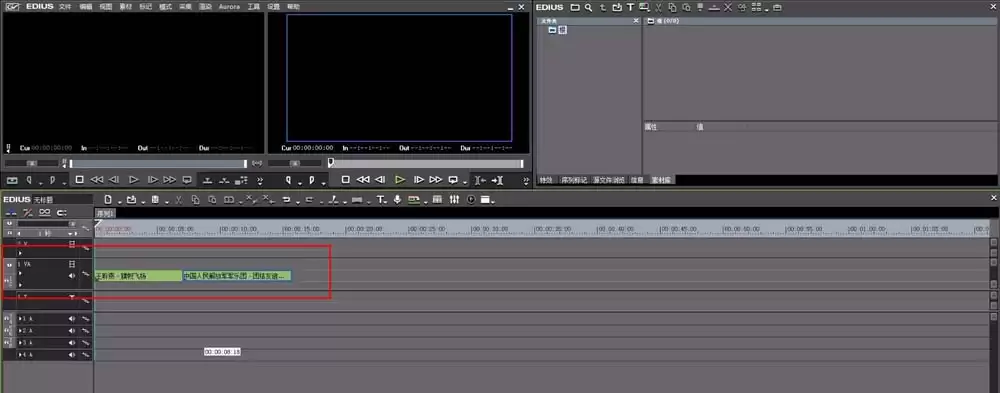
为了演示波纹模式的特性,我们在视频轨道上拖两个素材进去。直接从电脑里拖到轨道上就行,放两个主要是方便对比效果。
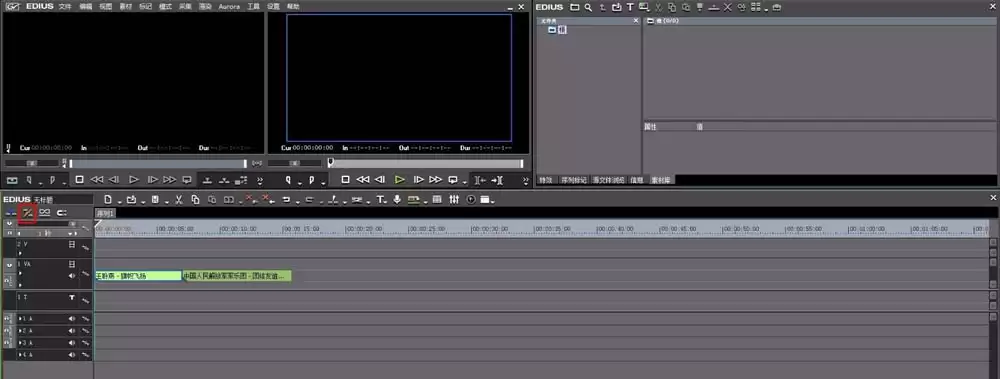
注意轨道面板的左上角,第二个图标就是波纹模式的开关。图标上有个红色斜杠,说明波纹模式是关闭的;同时在界面右下角也会显示“波纹关闭”的文字。
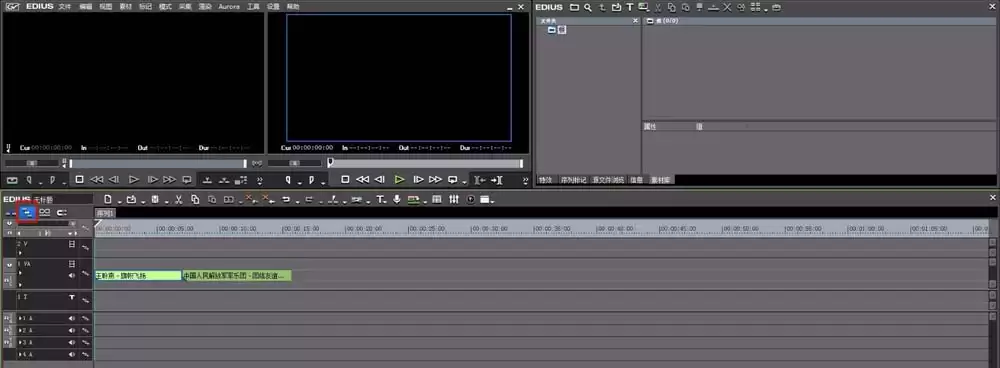
在这个带斜杠的图标上点一下,波纹模式就开启了。右下角的文字也会跟着变成“波纹开启”。红框标出来的地方,一眼就能看到。
单轨道效果演示
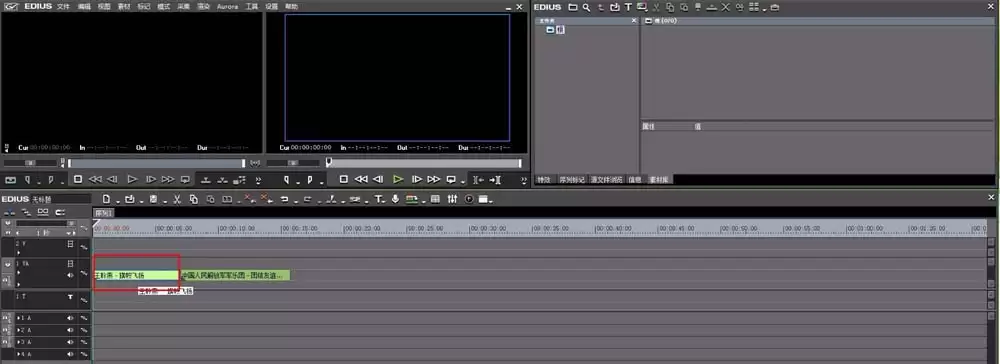
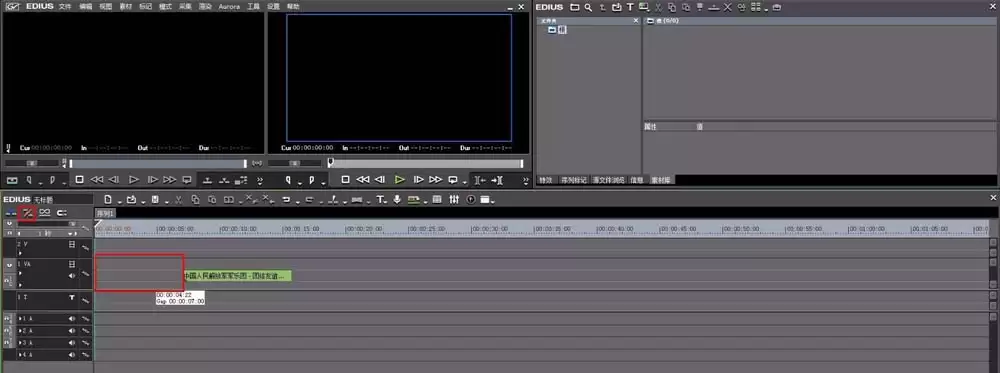
关键来了。开启波纹模式之后,我们找到刚才那两个素材,删除第一个文件。你会发现——后面的那个素材自动往前跑到了轨道的起始点。
这就是波纹模式的精髓:它会自动把空缺的位置补上,让所有素材像水波一样“流动”起来。
那要是关闭波纹模式呢?再操作一遍同样的删除动作:删掉第一个素材,后面的那个素材纹丝不动,原地待着。对比一目了然,到这儿大家应该就明白波纹模式是干什么用的了。
多轨道同步控制
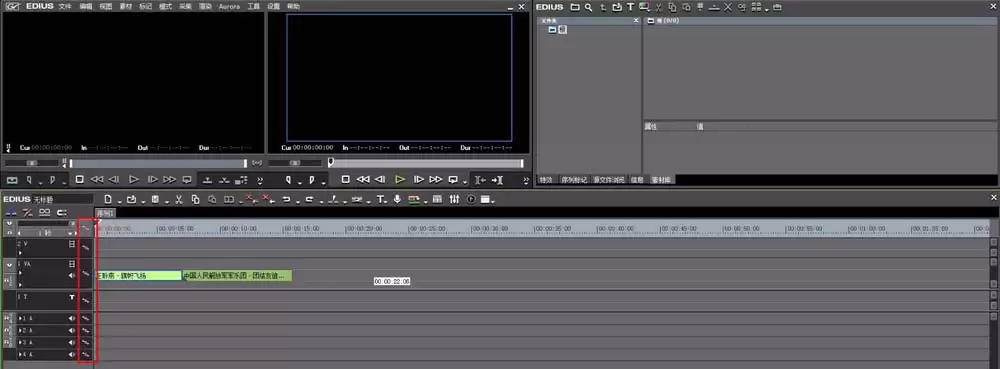
刚才咱们演示的只是单轨道上的效果。如果想在所有轨道上都启用波纹模式,可以点击轨道旁边那个有三条横线的同步图标。
选中它,所有轨道都会显示一样的图标;取消选中,就全部不显示。掌握这个,波纹模式的基础应用就算拿下了。

免责声明:文中图文均来自网络,如有侵权请联系删除,心愿游戏发布此文仅为传递信息,不代表心愿游戏认同其观点或证实其描述。
相关文章
更多-
- EDIUS批量导入图片教程 详细步骤图文详解
- 时间:2026-08-23
-

- EDIUS制作4K视频详细步骤与参数设置教程
- 时间:2026-08-23
-
- Edius序列打组做动画详细步骤教程
- 时间:2026-08-23
-
- Edius视频素材叠加模式效果添加完整步骤教程
- 时间:2026-07-22
-
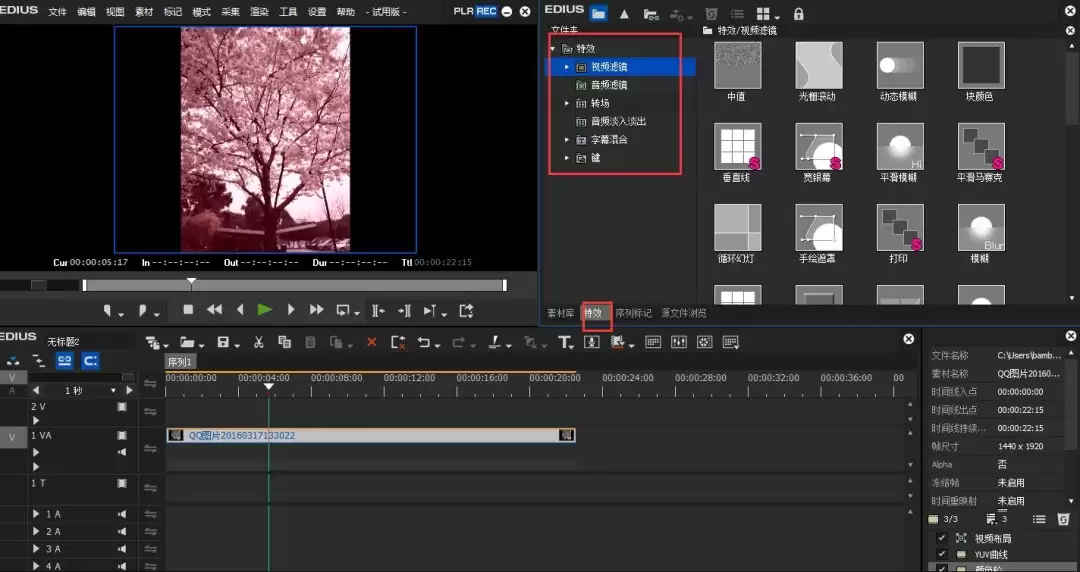
- EDIUS视频色彩校正的详细操作步骤与实用技巧
- 时间:2026-06-02
-
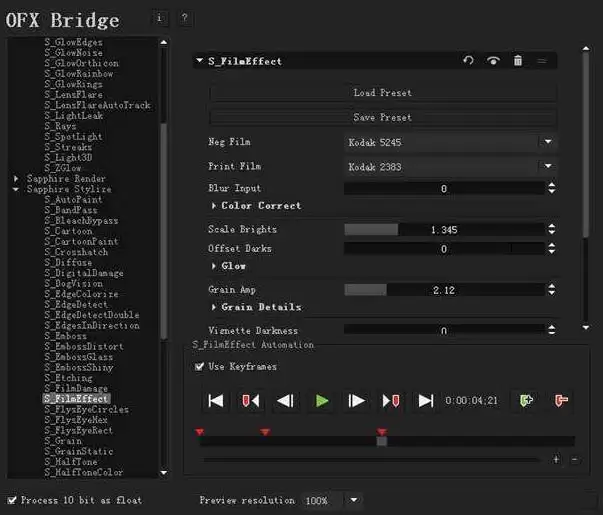
- EDIUS 9去除试用版水印的方法
- 时间:2026-06-01
-
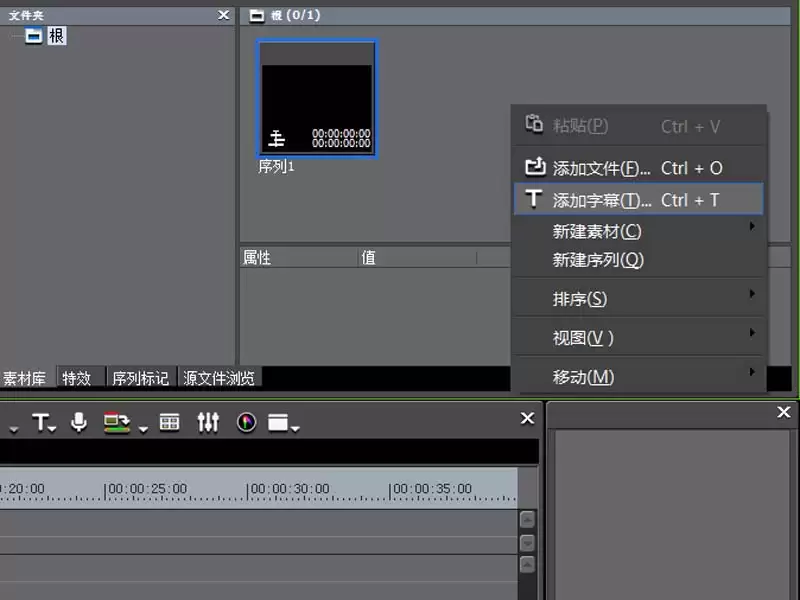
- Edius中如何制作闪烁文字动画效果
- 时间:2026-06-01
-
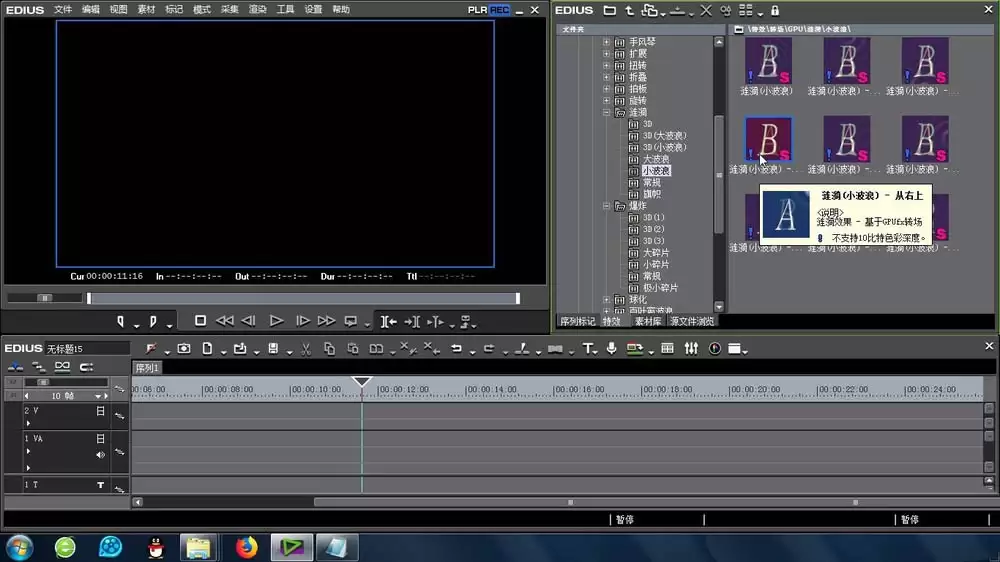
- EDIUS素材如何添加小波浪转场效果
- 时间:2026-06-01
精选合集
更多大家都在玩

大家都在看
更多-

- Snipaste怎么截图钉屏
- 时间:2026-10-15
-

- 冲吧帕克2026最新礼包码
- 时间:2026-10-15
-

- 原神法尔伽圣遗物套装及词条推荐
- 时间:2026-10-15
-

- 《原神》菲林斯圣遗物套装及词条搭配攻略
- 时间:2026-10-15
-

- 《淡墨水云乡》汤显祖介绍
- 时间:2026-10-15
-

- PS怎么抠图换背景
- 时间:2026-10-15
-

- 格式工厂怎么转换音频格式
- 时间:2026-10-15
-

- 金铲铲之战s18黑暗仪式魔女阵容搭配推荐
- 时间:2026-10-15