EDIUS视频色彩校正的详细操作步骤与实用技巧
时间:2026-06-02 | 作者:半糖攻略君 | 阅读:0EDIUS怎样进行视频色彩校正
打开视频滤镜
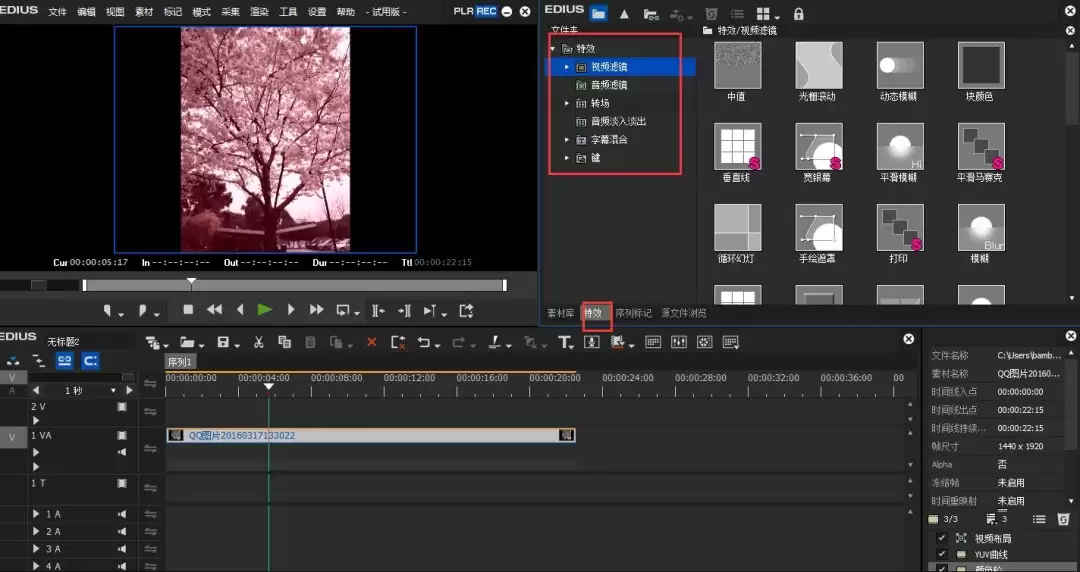
打开EDIUS,进入主界面后,直接在素材库窗口找到【特效】一栏,点开它。
里面包含了多种工具:视频滤镜、音频滤镜、转场效果、音频淡入淡出、字幕混合等。
今天要重点介绍的是视频滤镜中的“色彩校正”功能。
应用YUV曲线
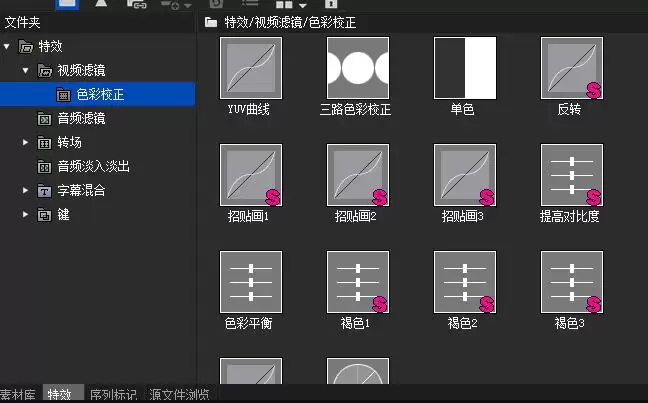
在视频滤镜列表中,找到YUV曲线这个选项。
选中它,直接拖拽到时间轴上的素材片段上。
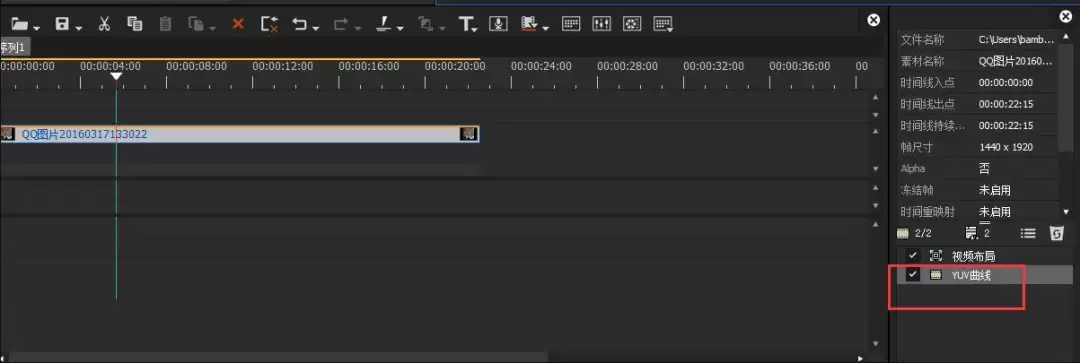
此时查看右边的信息窗口,可以看到YUV曲线已经挂载到素材上。
调整YUV曲线
双击信息窗口里的YUV曲线,会弹出调整界面。
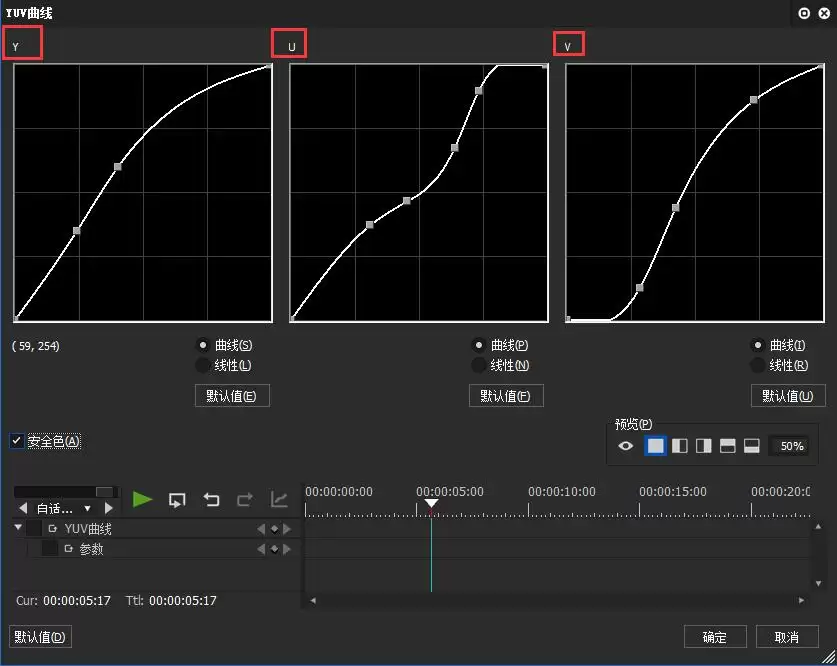
在这里,你可以对视频的亮度和颜色进行精细调整。
曲线面板中有三条曲线:Y管亮度,U和V管颜色。
实际操作中,U和V两条曲线调起来相当考验手感,对新手不太友好,因此一般不建议直接调整它们。
推荐使用Y曲线
建议将精力集中在Y曲线上。
调整亮度曲线更直观,更容易出效果。
配合其他色彩校正工具(如三路色彩校正),基本能搞定大部分视频调色需求。

免责声明:文中图文均来自网络,如有侵权请联系删除,心愿游戏发布此文仅为传递信息,不代表心愿游戏认同其观点或证实其描述。
相关文章
更多-
- EDIUS批量导入图片教程 详细步骤图文详解
- 时间:2026-08-23
-

- EDIUS制作4K视频详细步骤与参数设置教程
- 时间:2026-08-23
-
- Edius序列打组做动画详细步骤教程
- 时间:2026-08-23
-
- Edius视频素材叠加模式效果添加完整步骤教程
- 时间:2026-07-22
-
- EDIUS 9去除试用版水印的方法
- 时间:2026-06-01
-
- Edius中如何制作闪烁文字动画效果
- 时间:2026-06-01
-
- EDIUS素材如何添加小波浪转场效果
- 时间:2026-06-01
-
- Edius波纹模式的作用与效果详解
- 时间:2026-06-01
精选合集
更多大家都在玩
热门话题
大家都在看
更多-

- 精浓度越高消毒效果越好吗
- 时间:2026-09-22
-
- 蚂蚁庄园每日答题答案2026年9月23日
- 时间:2026-09-22
-
- “秋高气爽”主要是由于秋季空气中哪种成分减少 蚂蚁庄园今日答案9月23日
- 时间:2026-09-22
-
- 农谚“一场秋雨一场寒”描述的是秋季哪种天气现象 蚂蚁庄园今日答案9.23
- 时间:2026-09-22
-
- 蚂蚁庄园今天答题答案2026年9月23日
- 时间:2026-09-22
-
- 蚂蚁庄园答题今日答案2026年9月23日
- 时间:2026-09-22
-
- 蚂蚁庄园小课堂2026年9月23日最新题目答案
- 时间:2026-09-22
-
- 小鸡答题今天的答案是什么2026年9月23日
- 时间:2026-09-22