EDIUS素材如何添加小波浪转场效果
时间:2026-06-01 | 作者:极客少年 | 阅读:0edius素材怎么添加小波浪转场效果
说实话,很多初学者在EDIUS里找“小波浪”转场时都会懵一圈——明明名字听着挺常见的,翻遍特效面板却怎么也找不到。其实它藏得不算深,关键得摸对地方。下面咱们就一步一步把这事儿捋清楚,顺便把那些容易踩的坑也顺带填上。
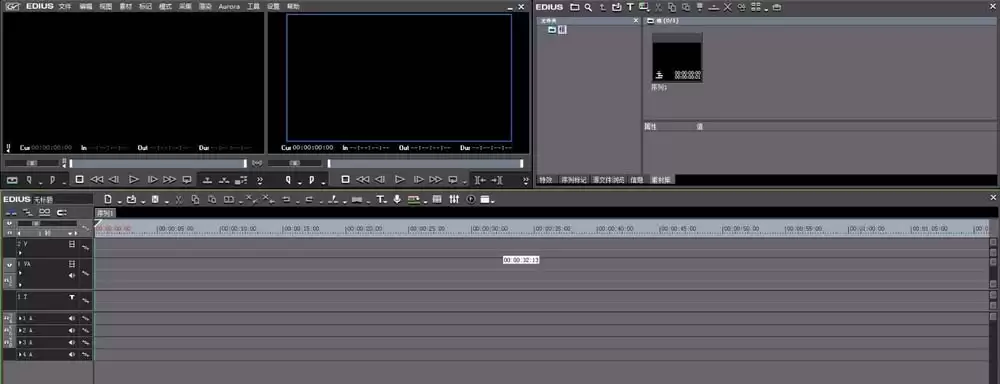
先说说它的具体位置:打开特效面板,找到“转场”文件夹,然后展开“GPU”子文件夹,里面有个叫“涟漪”的类别——没错,所谓“小波浪”其实就在这儿。涟漪下边有好几种类似的效果,名称大同小异,基本都能达到那种波纹荡漾的过渡感,挑一个顺眼的用就行。
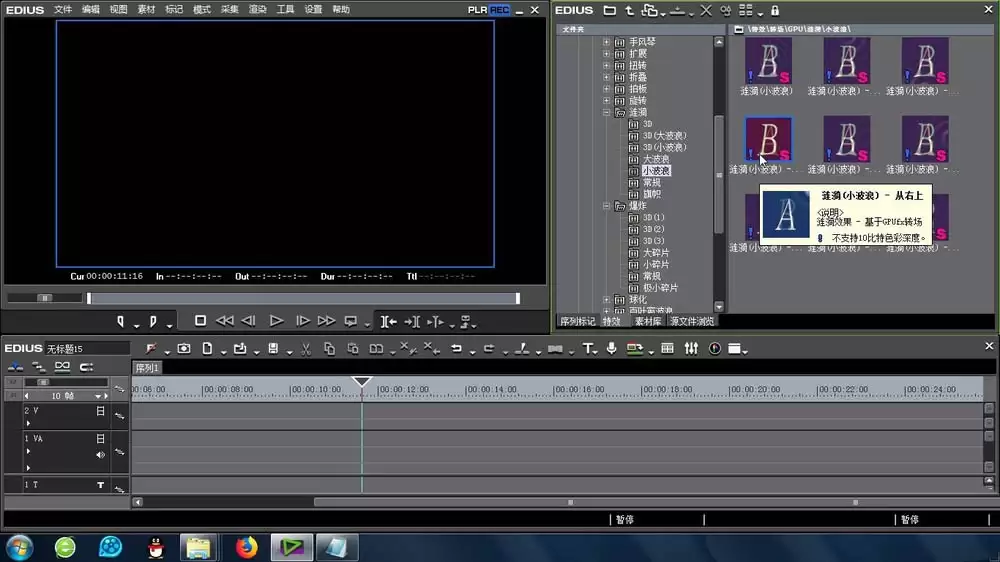
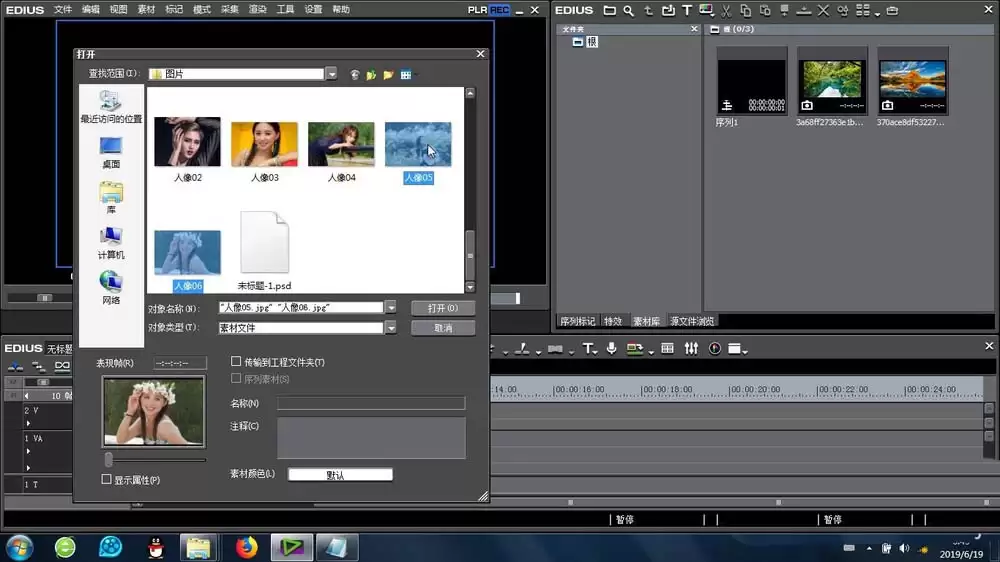
准备工作也很简单:把素材库里的图片或者视频直接拖拽到时间线的视频轨道上,两段素材一前一后放好,中间留出你要加转场的衔接点。
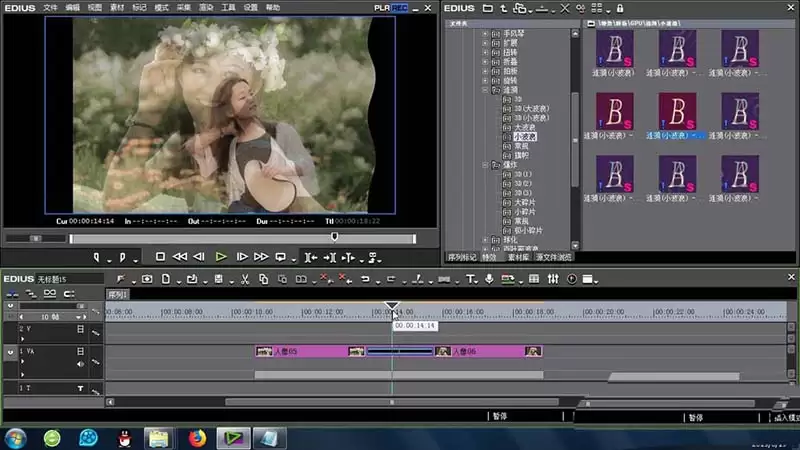
接着,从刚才找到的“涟漪”效果里任意选一种,直接拖到两段素材的中间位置——EDIUS会自动生成一个默认的小波浪转场。你可能马上会看到预览窗口里素材衔接处泛起一层水波,效果立竿见影。
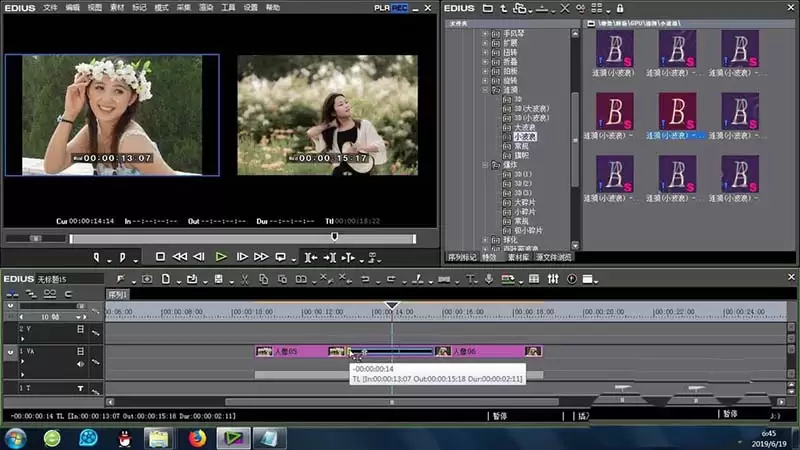
转场时长如果不满意,随时可以调整。在时间线上找到那个小波浪的转场标识(通常是两段素材中间的一个小方块或横条),直接用鼠标拖拽它的边缘就能拉长或缩短持续时间。这么操作最直观,几秒钟就能搞定。
想要更精细的控制?双击这个转场标识,会弹出一个设置窗口。里面分三大块:预设、关键帧和通用设置。预设里提供了几种不同的波浪形态,你可以逐个试试看效果;关键帧部分允许你手动调节波纹从出现到消失的强度变化;通用设置则控制一些基础参数,比如边缘柔化、边界处理等。折腾一通之后,点击“确定”保存。
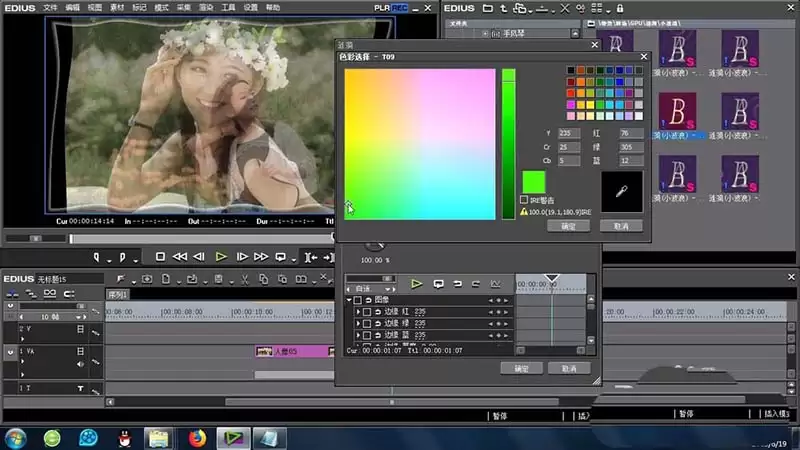
最后一步,别急着输出——在时间线上从头到尾拖一遍预览条,重新看看小波浪的实际过渡效果。如果觉得哪里不对劲,随时再双击转场标识进去微调。直到满意为止。
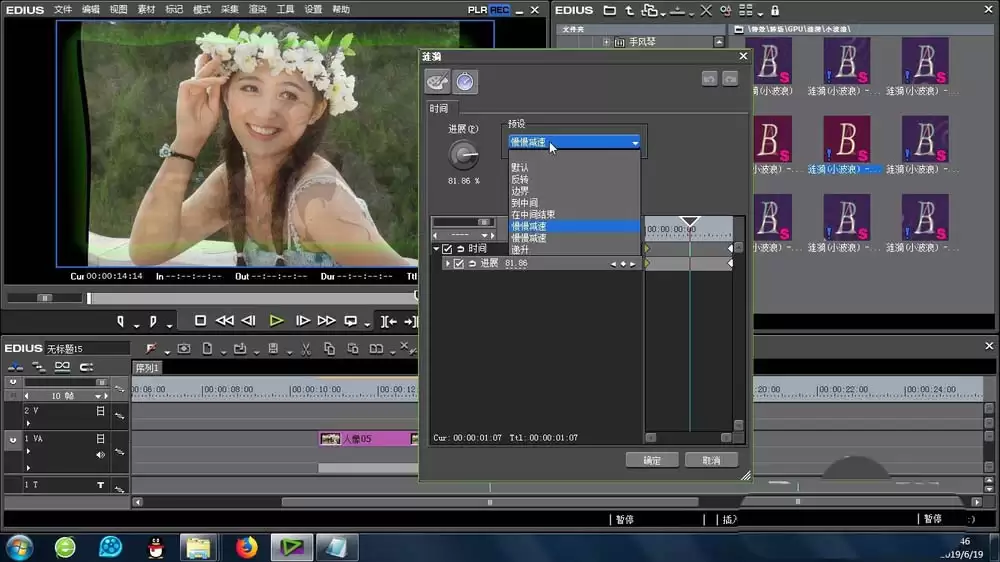
整套流程下来,你会发现小波浪转场其实比想象中更灵活,关键是用好GPU加速里的那几个参数。下次做视频的时候不妨多试试“涟漪”家族的其他成员,说不定能碰撞出意想不到的节奏感。

免责声明:文中图文均来自网络,如有侵权请联系删除,心愿游戏发布此文仅为传递信息,不代表心愿游戏认同其观点或证实其描述。
相关文章
更多-
- EDIUS批量导入图片教程 详细步骤图文详解
- 时间:2026-08-23
-

- EDIUS制作4K视频详细步骤与参数设置教程
- 时间:2026-08-23
-
- Edius序列打组做动画详细步骤教程
- 时间:2026-08-23
-
- Edius视频素材叠加模式效果添加完整步骤教程
- 时间:2026-07-22
-
- EDIUS视频色彩校正的详细操作步骤与实用技巧
- 时间:2026-06-02
-
- EDIUS 9去除试用版水印的方法
- 时间:2026-06-01
-
- Edius中如何制作闪烁文字动画效果
- 时间:2026-06-01
-
- Edius波纹模式的作用与效果详解
- 时间:2026-06-01
精选合集
更多大家都在玩
热门话题
大家都在看
更多-

- 精浓度越高消毒效果越好吗
- 时间:2026-09-22
-
- 蚂蚁庄园每日答题答案2026年9月23日
- 时间:2026-09-22
-
- “秋高气爽”主要是由于秋季空气中哪种成分减少 蚂蚁庄园今日答案9月23日
- 时间:2026-09-22
-
- 农谚“一场秋雨一场寒”描述的是秋季哪种天气现象 蚂蚁庄园今日答案9.23
- 时间:2026-09-22
-
- 蚂蚁庄园今天答题答案2026年9月23日
- 时间:2026-09-22
-
- 蚂蚁庄园答题今日答案2026年9月23日
- 时间:2026-09-22
-
- 蚂蚁庄园小课堂2026年9月23日最新题目答案
- 时间:2026-09-22
-
- 小鸡答题今天的答案是什么2026年9月23日
- 时间:2026-09-22