页面资源加载失败、JS 请求返回 404,很多时候不是应用本身先出问题,而是静态资源路径、反向代理或部署目录没对上。要在 Linux 服务器上尽快把问题定位出来,最直接的方法就是先确认 Web 服务器日志文件位置,再用 grep 把 404 记录筛出来,必要时结合实时追踪和最近日志截取来判断问题是持续存在,还是刚刚发生。
下面按 Apache 和 Nginx 两类常见环境,整理一套可以直接上手的排查方法。你可以用这些命令快速确认 404 来自哪类请求、日志里是否正在持续出现,以及应该看“最早几条”还是“最新几条”记录。
先确认 404 日志在哪个文件
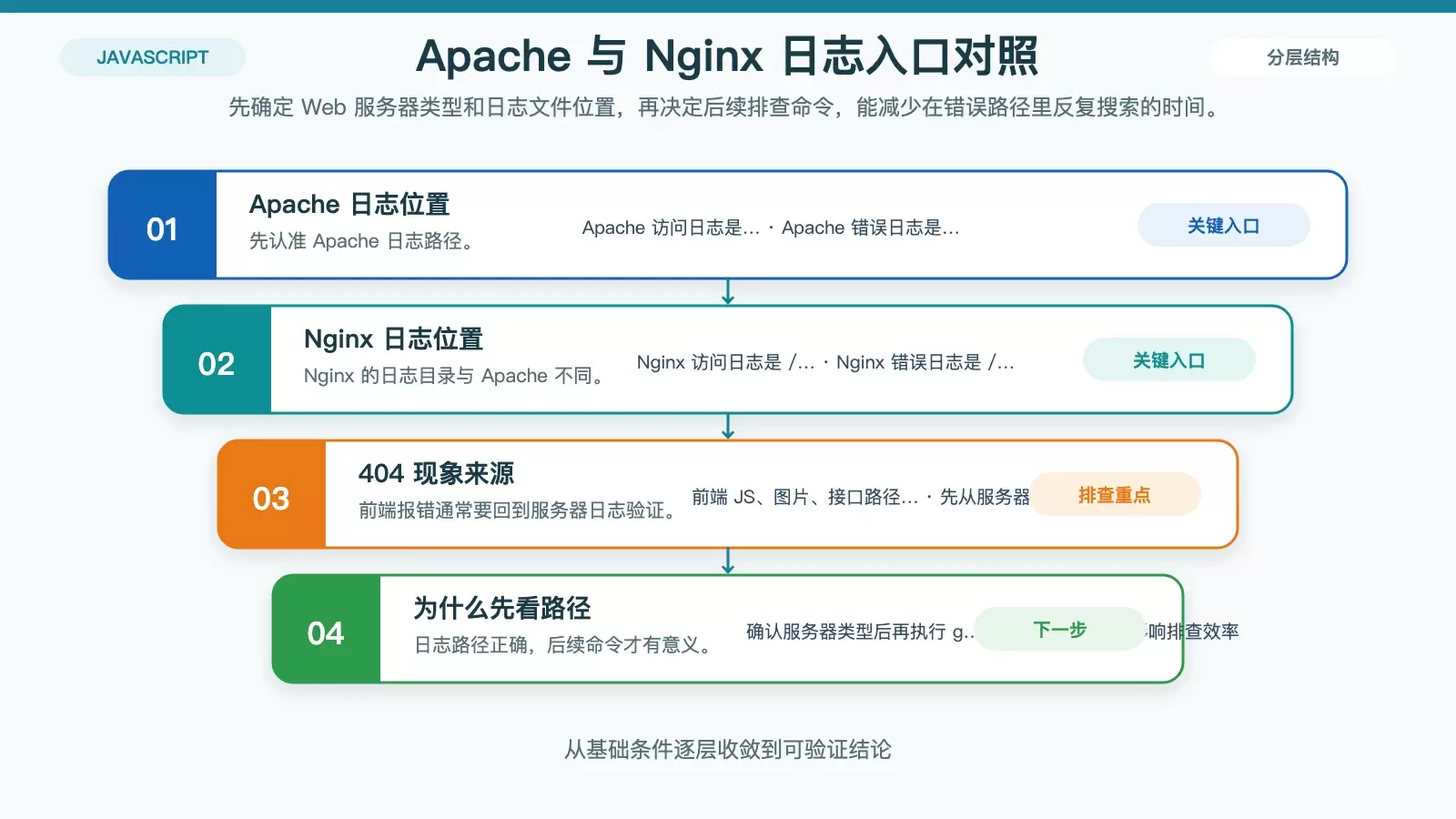
排查 404 的第一步,不是急着搜索关键字,而是先确定当前服务器用的是哪种 Web 服务器,以及对应日志文件路径。
Apache 的常见日志位置
- 访问日志:
/var/log/apache2/access.log - 错误日志:
/var/log/apache2/error.log
Nginx 的常见日志位置
- 访问日志:
/var/log/nginx/access.log - 错误日志:
/var/log/nginx/error.log
如果你面对的是前端 JS、图片、接口地址等资源访问失败,通常先从对应服务器的日志入手,能最快看到请求是否确实返回了 404。
用 grep 直接筛出 404 记录
确认路径之后,就可以直接用 grep 搜索 404。这里保留空格是为了尽量避免误匹配到其他数字组合。
Apache 环境命令
grep ' 404 ' /var/log/apache2/error.logNginx 环境命令
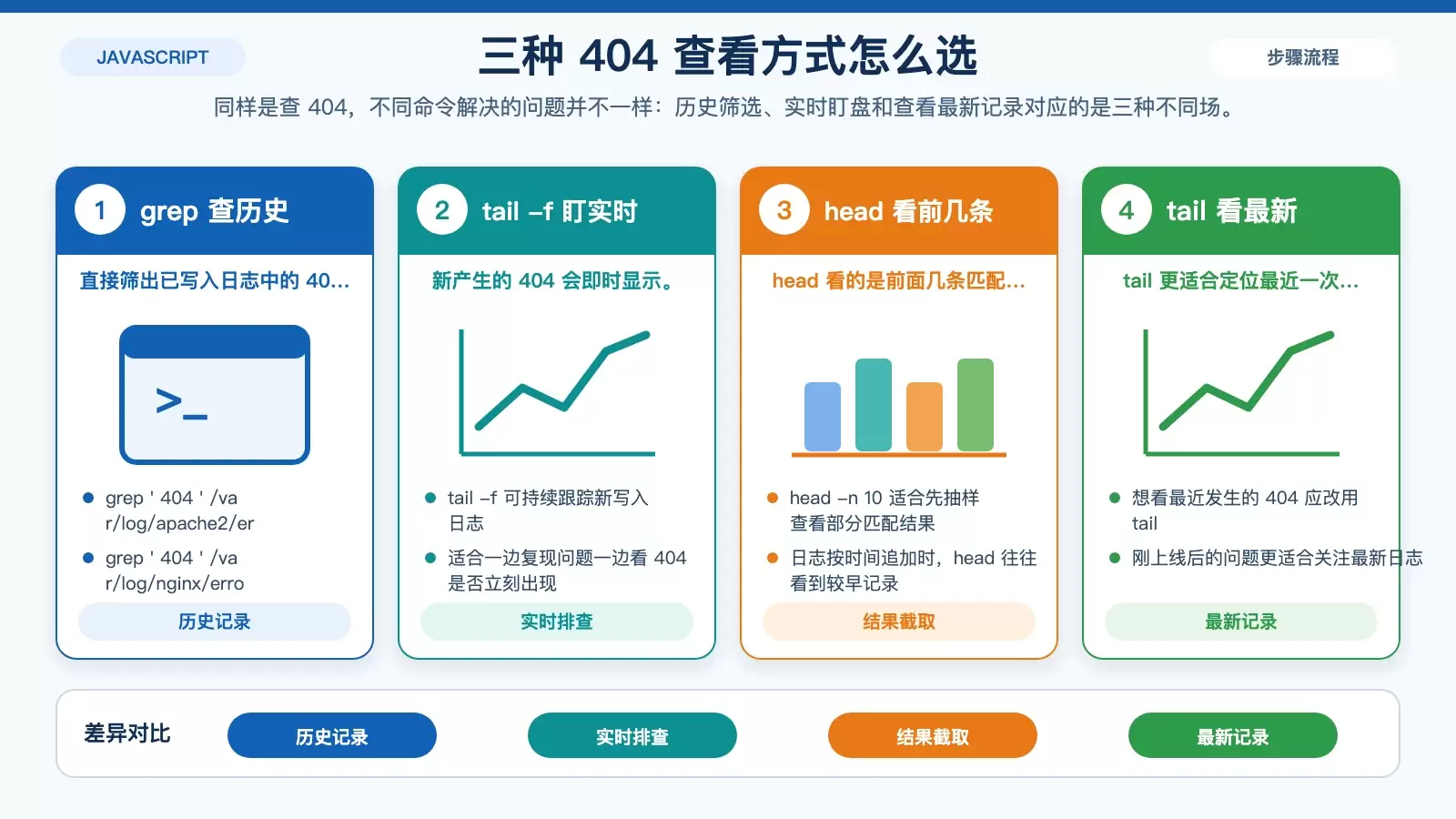
grep ' 404 ' /var/log/nginx/error.log执行后,终端会列出所有包含 404 的日志行。对于已经出现过的报错,这通常是最快的一步:先看请求路径,再判断是文件不存在、路由没配好,还是代理转发到了错误位置。
问题正在发生时,用 tail -f 实时盯日志
如果你正在复现问题,比如浏览器里一刷新页面就会报某个 JS 文件 404,那么只查历史日志还不够,更适合直接实时跟踪新写入的记录。
Apache 实时查看
tail -f /var/log/apache2/error.log | grep ' 404 'Nginx 实时查看
tail -f /var/log/nginx/error.log | grep ' 404 '这样做的好处是,新的 404 一出现就会立刻显示出来,特别适合排查“刚发布后某个资源路径不对”“某个接口被错误重写”这类在线问题。
只看部分结果时,分清 head 和 tail 的区别
有时候日志太多,你只想先抽几条看。这时可以在 grep 后面接 head 或 tail,但两者含义不同,不能混着用。
查看前 10 条匹配记录
grep ' 404 ' /var/log/apache2/error.log | head -n 10这条命令会返回匹配结果里的前 10 条。由于日志文件通常按时间顺序追加,head 看到的往往是更早的一批记录。
什么时候该用 tail
如果你的目标是看最新发生的 404,而不是最早的那几条,那么一般要把 head 换成 tail。这在排查刚上线后新增的问题时尤其重要,因为你通常更关心最近一次请求到底打到了哪里。
排查 404 时的实用判断思路
把命令跑通之后,接下来就不是“会不会查”,而是“怎么判断结果有用”。实际处理中,可以按下面这个顺序看:
- 先确认服务器类型,避免在错误的日志路径里浪费时间。
- 先跑一次
grep看历史记录,判断 404 是偶发还是大量存在。 - 如果问题正在复现,用
tail -f盯住新日志,确认浏览器操作是否立刻触发 404。 - 如果输出太多,再用
head或tail截取一部分,分别查看较早记录或最新记录。
对前端场景来说,JS 日志里看到 404 往往只是表象,真正的定位仍要回到 Linux 服务器日志。只要路径找对,命令本身并不复杂,关键是根据场景选对“历史筛选”“实时跟踪”还是“最新几条记录”。