FL Studio操作详解:降半速方法与改音色技巧
时间:2026-11-03 | 作者:火苗实验室 | 阅读:0FL Studio如何降低半速与调整音色?相信不少朋友正为此疑惑,接下来就由小编为您详细解答,不妨一同了解看看。
系统:Windows 11家庭中文版
软件版本:FL Studio 24
水果编曲软件FL Studio想必各位音乐爱好者都已耳闻,它凭借卓越的性能与出色的音质广受好评,也是众多入门新手的首选平台之一。鉴于此类专业软件功能较为繁杂,新手通常需要一定时间上手。本文就将重点为大家介绍如何在FL Studio中实现降半速,以及如何更换音色。
一、FL Studio怎么降半速
降半速即通过下调节拍数来减缓乐曲的整体速度。乐谱中通常使用BPM(每分钟拍数)作为单位,比如90BPM代表每分钟九十拍。将速度降至原速的一半常用于乐曲改编或慢放练习,具体操作如下。
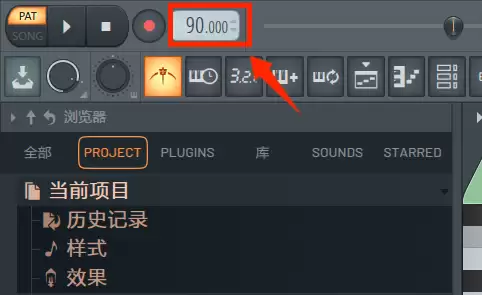
启动软件后,点击顶部工具栏中用于调节节拍的红色旋钮,鼠标右键点击即可打开节拍设置面板。
在弹出的设置面板中,勾选列表中的“半速”按钮即可完成调整。
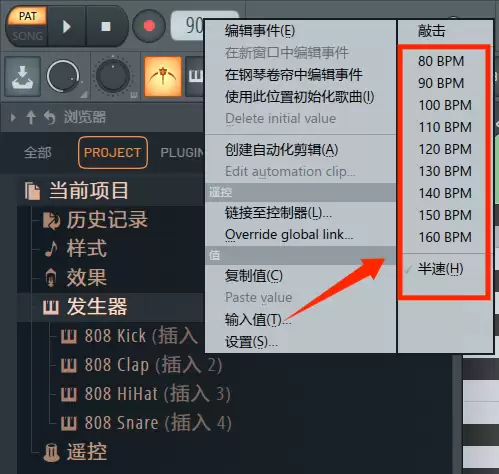
通过以上两步操作,乐曲即可成功慢放至原速的一半,整体流程十分便捷。
二、FL Studio怎么改音色
FL Studio内置了丰富的音色库供创作时直接调用。初次打开软件时,通道机架会默认加载四个基础音色。若需更换其他声音素材,只需从自带音色库中检索并拖入替换即可,具体步骤如下:
1、在通道机架底部点击“+”图标,创建一条新音轨。
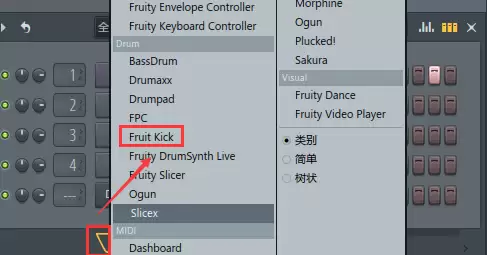
2、接着在左侧导航栏选择“packs”,挑选目标音色并将其直接拖拽至新建的音轨内。
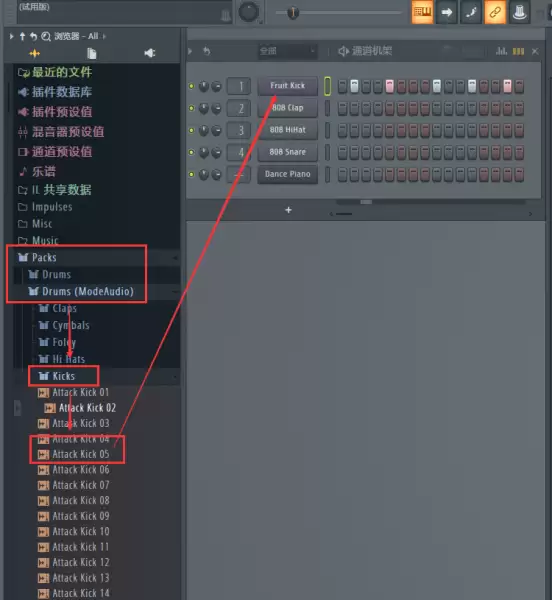
操作完成后,便可直接使用替换好的新音色开展编曲工作。
三、FL Studio怎么搭配音色
了解了基础操作后,想必大家已迫不及待想要实践。不过,仅有软件技能并不足以制作出佳作,实际混音编配仍需遵循一定的设计逻辑。接下来就为大家分享几条实用的音色搭配建议。
1、避免使用过多音色
尽管软件提供了海量的声音素材,但整首作品中不宜堆砌过多不同类型的音色,特别是在相同频率区间内应避免多重声部重叠。否则容易引发频段冲突,导致最终母带效果浑浊杂乱,影响整体听感。
2、音色保留原则
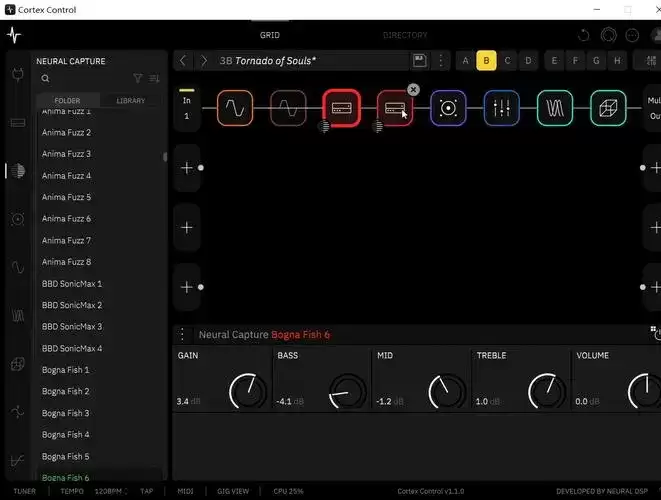
动笔前需提前规划乐曲的高潮段落布局及其核心配器。为强化情绪爆发力,建议采用“音色保留”策略:确保仅在最高潮处使用特定标志性音色,全曲其余部分不重复启用,以此制造鲜明的听觉反差。对于流行音乐而言,非常推荐将电吉他作为高潮段的主力音色,其强烈的感染力结合独特的高频质感,能极大提升作品的震撼度与记忆点。
结语:以上就是小编整理的FL Studio降半速与调整音色指南,希望能切实帮到您。如需获取更多实用技巧,欢迎收藏本站。

免责声明:文中图文均来自网络,如有侵权请联系删除,心愿游戏发布此文仅为传递信息,不代表心愿游戏认同其观点或证实其描述。
相关文章
更多-
- 水果FL Studio编曲时如何快速释放内存以减少占用
- 时间:2026-11-03
-
- FL Studio混音器设置指南:把单个音轨的音频信号发送至多条轨道的具体步骤
- 时间:2026-11-03
-
- FL Studio运行环境与硬件配置详解
- 时间:2026-11-03
-

- 借助FL Studio与Vocodex插件快速生成有趣机器人声音的实操技巧
- 时间:2026-11-03
-

- FL Studio流行音乐制作指南:编曲关键要点与常用插件推荐
- 时间:2026-11-03
-
- 如何在电脑上快速删减录音中的无用段落并完成整体剪辑
- 时间:2026-11-03
-

- FL Studio常见问题之走带面板的设置
- 时间:2026-11-02
-
- 侧链压缩教程 利用侧链压缩做回声效果
- 时间:2026-11-02
精选合集
更多大家都在玩
大家都在看
更多-
- Edge浏览器怎么安装第三方翻译插件
- 时间:2026-11-03
-
- 《篮球少女:飞跃巅峰》战术板介绍
- 时间:2026-11-03
-

- 《篮球少女:飞跃巅峰》宿舍休息搭配攻略
- 时间:2026-11-03
-

- 《打开你脑洞》蛛丝诱惑帮助女孩逃脱通关攻略
- 时间:2026-11-03
-
- 借助IDA反编译深度剖析软件逻辑漏洞与加壳技术
- 时间:2026-11-03
-
- 详解Gross Beat插件:在FL Studio中制作停顿效果的实操指南
- 时间:2026-11-03
-

- Geomagic打不开STL文件的原因解析与正确导入步骤
- 时间:2026-11-03
-
- AppScan扫描选项配置方法及详细教程
- 时间:2026-11-03