Solidworks工程图插入中心符号线的简单步骤
时间:2026-02-21 | 作者:穿越地图的猫 | 阅读:0Solidworks工程图插入中心符号线的简单步骤

1、如图,打开Solidworks,新建一个工程图文件。具体操作见下图红色框选。

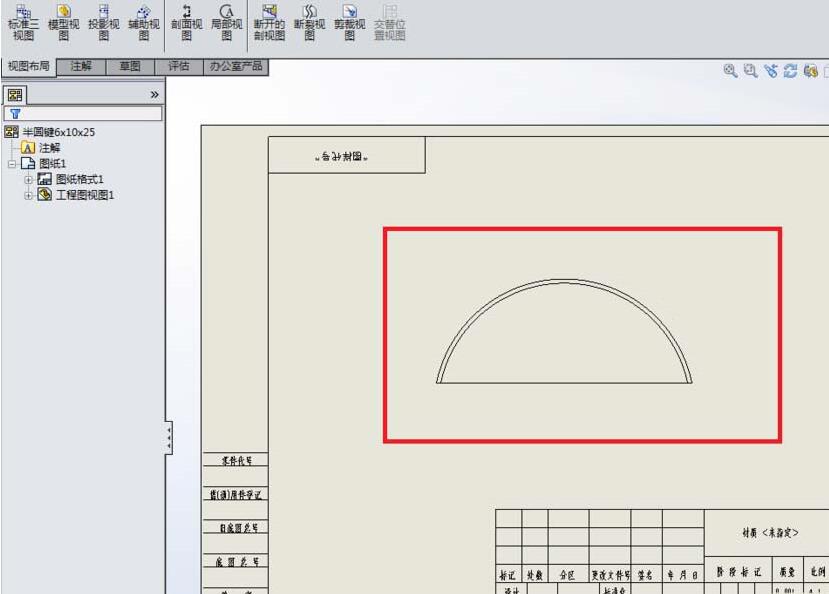
2、如图,新建的这个工程图中的圆弧是没有中心线的,更没有中心符号线,而我们要手动给它添加一个中心符号线。
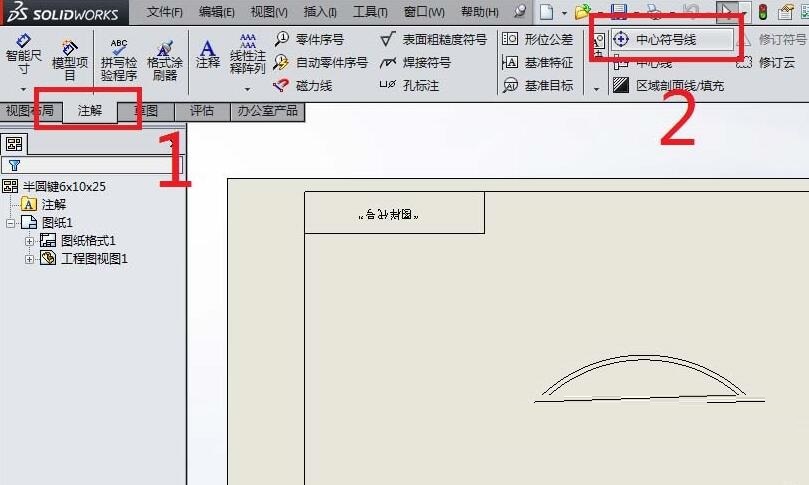
3、如图红色框选、红色数字。
1)点击“注解”,来到注解工具栏
2)找到“中心符号线”图标,点击它。
4、如图,弹出了“中心符号线”对话框,若没有特别的要求,那么对话框中的参数设置什么的都可以采用默认。

5、选择一个圆弧。如图红色框选所示,那个颜色变成橙色的圆弧段就是笔者选择的圆弧。

6、上一步刚刚选择完圆弧,这一步就如图所示,立马出现了中心符号线。

7、如图所示,点击“中心符号线”对话框左上角的√,完成中心符号线的添加操作。

8、如图,成功的给我们刚刚选择的圆弧添加了一个中心符号线。

快来学习学习Solidworks工程图插入中心符号线的详细步骤吧,一定会帮到大家的。

免责声明:文中图文均来自网络,如有侵权请联系删除,心愿游戏发布此文仅为传递信息,不代表心愿游戏认同其观点或证实其描述。
相关文章
更多-

- Solidworks绘制百叶窗模型的具体操作
- 时间:2026-02-12
-

- Solidworks制作小米运动手环的操作方法
- 时间:2026-02-12
-

- Solidworks制作圆形水杯的图文方法
- 时间:2026-02-12
-

- Solidworks装配体进行同心配合的操作步骤
- 时间:2026-02-11
-

- Solidworks创建半圆键零件模型的详细步骤
- 时间:2026-02-11
-

- Solidworks创建盘簧模型的详细步骤
- 时间:2026-02-11
-

- Solidworks弹簧垫片零件绘制方法介绍
- 时间:2026-02-11
-

- Solidworks草图欠定义颜色的处理教程
- 时间:2026-02-11
精选合集
更多大家都在玩
大家都在看
更多-

- 以下哪种食材被称为“地下苹果” 蚂蚁庄园今日答案9.18
- 时间:2026-09-17
-
- 蚂蚁庄园今天答题答案2026年9月18日
- 时间:2026-09-17
-
- 蚂蚁庄园答题今日答案2026年9月18日
- 时间:2026-09-17
-
- 蚂蚁庄园小课堂2026年9月18日最新题目答案
- 时间:2026-09-17
-
- 小鸡答题今天的答案是什么2026年9月18日
- 时间:2026-09-17
-
- 蚂蚁庄园每日答题答案2026年9月18日
- 时间:2026-09-17
-
- 蔬菜洗完掉色,说明是被染色了,是真的吗 蚂蚁庄园今日答案9月18日
- 时间:2026-09-17
-
- 满襟蜡绘花纹巧染就花纹当绣裳说的是哪种传统技艺 蚂蚁新村今日答案2026.9.17
- 时间:2026-09-17