Solidworks创建盘簧模型的详细步骤
时间:2026-02-21 | 作者:云端旅人 | 阅读:0Solidworks创建盘簧模型的详细步骤

1、如图,看红色框选,打开Solidworks,新建一个零件文件。

2、如图,以上视基准面为草图平面创建草图。
具体操作如下:点击“草图绘制”,其次,点击“上视基准面”。

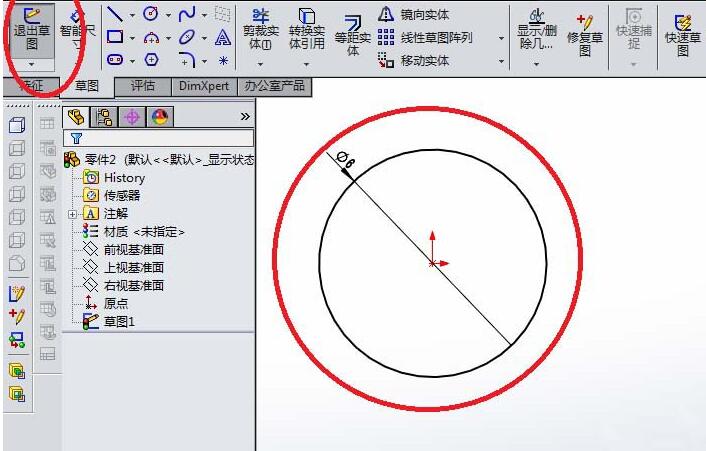
3、如图,进入草图工作状态,
1)在工具栏中点击“圆”
2)以坐标原点为圆心画一个圆
3)标注直径6
4)点击“退出草图”
4、创建涡状线。
如图,在特征工具栏中找到“曲线”,然后在曲线的下拉菜单中找到“螺旋线/涡状线”,激活它,就弹出如图所示的“螺旋线/涡状线”对话框。
注意红色框选,默认的定义方式是螺距和圈数,我们要将它改成涡状线。然后,还有起始角度,为后面方便,最好保证是0度。圈数10和螺距0.3。直接点击左上角的√,完成涡状线的创建。

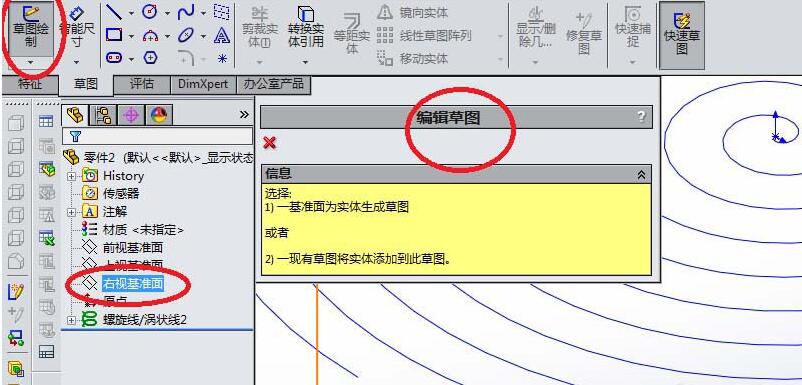
5、如图,继续创建草图。这次是以右视基准面为草图平面来创建的,具体如下:
1)点击“草图绘制”
2)点击“右视基准面”
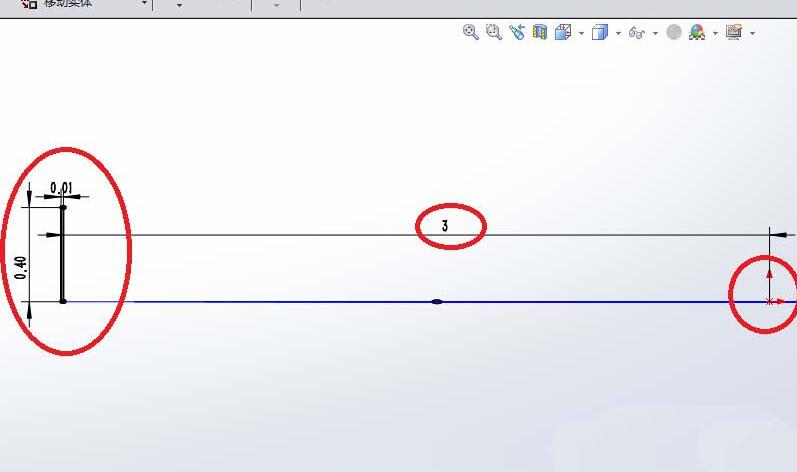
6、如图,进入槽草图状态,画一个矩形,矩形尺寸为0.4x0.1,按照如图所示的尺寸定位0。总之一个要求,矩形的一边起点必须与涡状线的起点重合,否则,你后面是扫描不成功的。
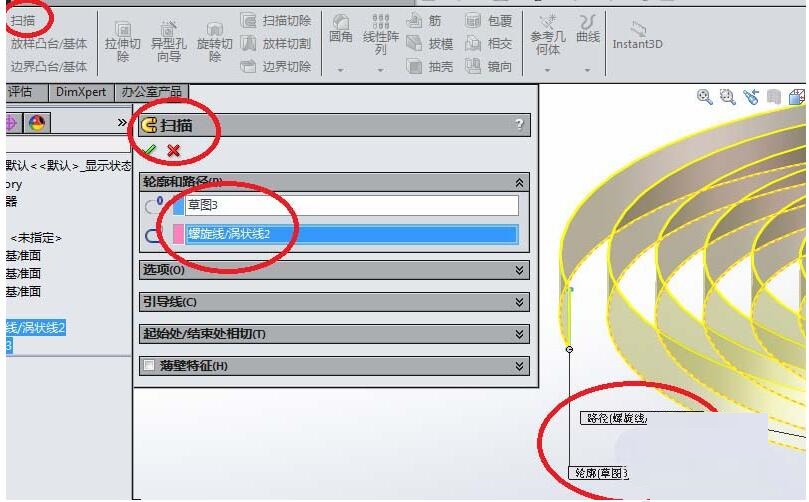
7、如图,回到特征工具栏,找到“扫描”,点击它,然后软件就弹出了“扫描”对话框,选择好轮廓(矩形)和路径(涡状线),点击左上角的√。完成盘簧的创建。
8、如图,一个盘簧创建完成了。


免责声明:文中图文均来自网络,如有侵权请联系删除,心愿游戏发布此文仅为传递信息,不代表心愿游戏认同其观点或证实其描述。
相关文章
更多-

- Solidworks绘制百叶窗模型的具体操作
- 时间:2026-02-12
-

- Solidworks制作小米运动手环的操作方法
- 时间:2026-02-12
-

- Solidworks制作圆形水杯的图文方法
- 时间:2026-02-12
-

- Solidworks装配体进行同心配合的操作步骤
- 时间:2026-02-11
-

- Solidworks创建半圆键零件模型的详细步骤
- 时间:2026-02-11
-

- Solidworks工程图插入中心符号线的简单步骤
- 时间:2026-02-11
-

- Solidworks弹簧垫片零件绘制方法介绍
- 时间:2026-02-11
-

- Solidworks草图欠定义颜色的处理教程
- 时间:2026-02-11
精选合集
更多大家都在玩
大家都在看
更多-

- 糖尿病完全不能吃糖吗
- 时间:2026-09-15
-
- 蚂蚁庄园小课堂2026年9月16日最新题目答案
- 时间:2026-09-15
-
- 小鸡答题今天的答案是什么2026年9月16日
- 时间:2026-09-15
-
- 蚂蚁庄园每日答题答案2026年9月16日
- 时间:2026-09-15
-
- 以下哪种粮食是酿造绍兴黄酒的主要原料 蚂蚁庄园今日答案9月16日
- 时间:2026-09-15
-
- 劝学名句“及时当勉励,岁月不待人”出自哪位诗人 蚂蚁庄园今日答案9.16
- 时间:2026-09-15
-
- 蚂蚁庄园今天答题答案2026年9月16日
- 时间:2026-09-15
-
- 蚂蚁庄园答题今日答案2026年9月16日
- 时间:2026-09-15