Solidworks绘制百叶窗模型的具体操作
时间:2026-02-16 | 作者: | 阅读:0Solidworks绘制百叶窗模型的具体操作

1、在SolidWorks中找到图示的文件夹,能看到一个自带的百叶窗模型。

2、双击这个模型,即可生成零件。

3、为避免修改自带的模型,先将这个模型另存到一个地方。

4、打开另存的文件,对尺寸进行修改。一般能修改拉伸板的长度和宽度,其次修改草图的主要尺寸。
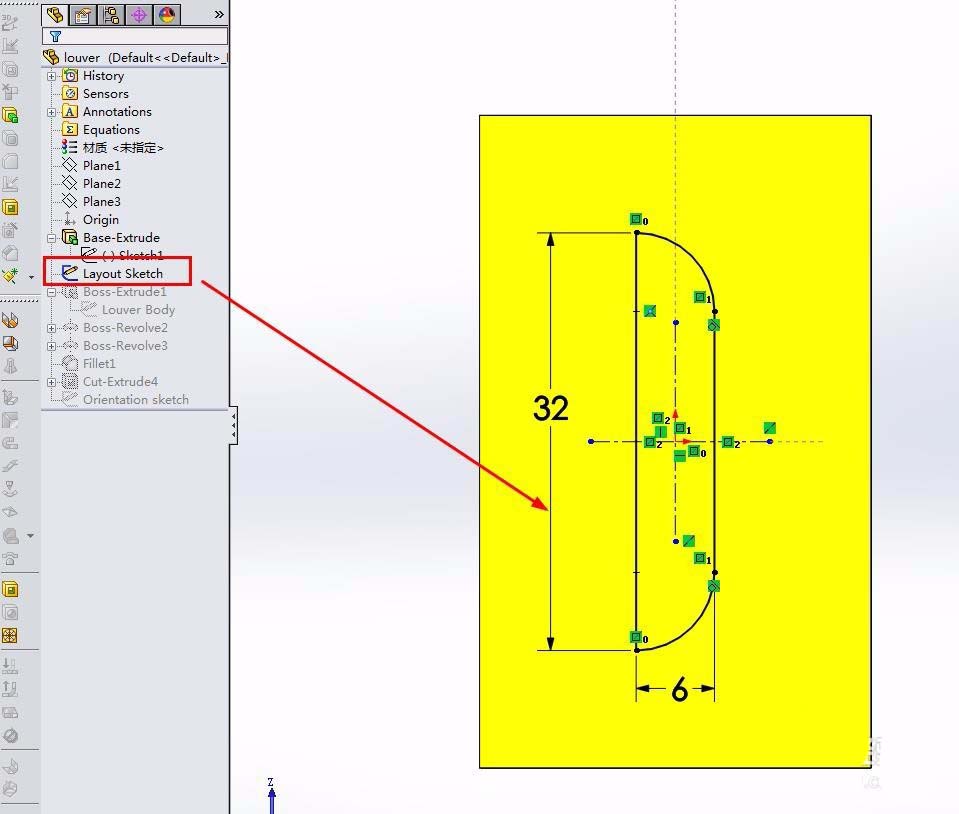
5、可删除最后一个草图。

6、在视图,钣金里找到成形工具。

7、选择结束面和开始面。

8、保存,注意保存格式。

9、在零件库中右击点击添加文件夹,将刚才存的零件文件夹加进去。

10、就能在钣金上面直接应用了。
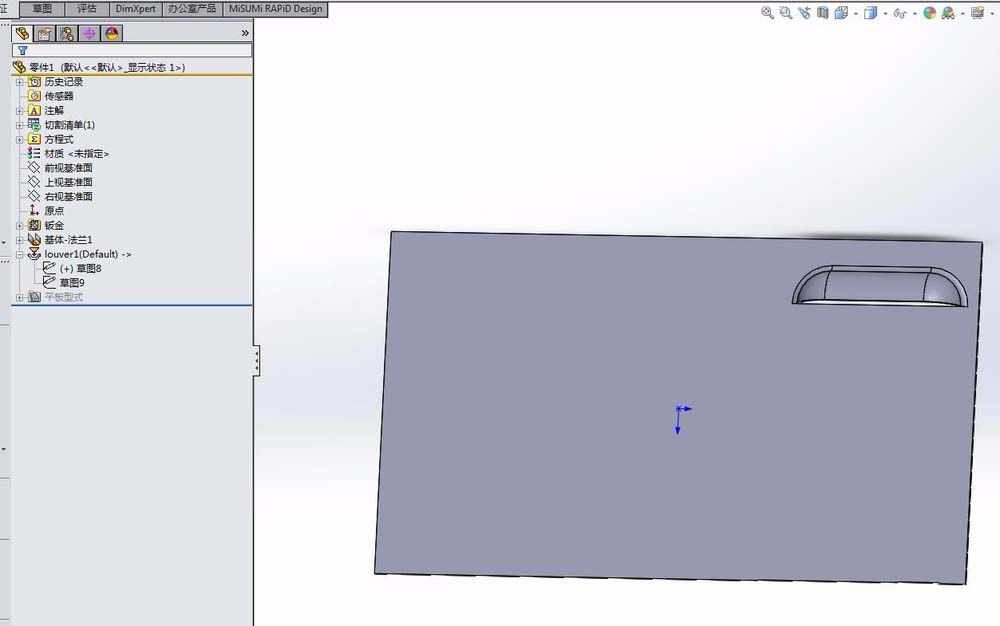
上面就是小编为大家带来的Solidworks绘制百叶窗模型的详细步骤,一起来学习学习吧。相信是可以帮助到一些新用户的。

来源:https://www.downza.cn/xy/69344.html
免责声明:文中图文均来自网络,如有侵权请联系删除,心愿游戏发布此文仅为传递信息,不代表心愿游戏认同其观点或证实其描述。
相关文章
更多-

- Solidworks制作小米运动手环的操作方法
- 时间:2026-02-12
-

- Solidworks制作圆形水杯的图文方法
- 时间:2026-02-12
-

- Solidworks装配体进行同心配合的操作步骤
- 时间:2026-02-11
-

- Solidworks创建半圆键零件模型的详细步骤
- 时间:2026-02-11
-

- Solidworks创建盘簧模型的详细步骤
- 时间:2026-02-11
-

- Solidworks工程图插入中心符号线的简单步骤
- 时间:2026-02-11
-

- Solidworks弹簧垫片零件绘制方法介绍
- 时间:2026-02-11
-

- Solidworks草图欠定义颜色的处理教程
- 时间:2026-02-11
精选合集
更多大家都在玩
大家都在看
更多-

- AutoCAD 2007面域工具使用教程与操作详解
- 时间:2026-06-07
-

- AutoCAD 2007环形阵列功能使用教程详解
- 时间:2026-06-07
-

- 受欢迎的跳跃游戏合集
- 时间:2026-06-07
-

- nero光盘刻录软件使用教程详解
- 时间:2026-06-07
-

- foobar2000中文界面设置详细教程
- 时间:2026-06-07
-

- 知网百科知识查询与学术检索官网入口指南
- 时间:2026-06-07
-

- 雷电模拟器退出时最小化到托盘设置方法
- 时间:2026-06-07
-

- 雷电模拟器4核CPU性能优化设置教程
- 时间:2026-06-07