edius创建3D图层效果的操作方法
时间:2026-02-17 | 作者:风起客 | 阅读:0edius创建3D图层效果的操作方法

把准备好的图片用ps进行抠图,保存为带通道的文件。
将抠好的图和原图导入到edius中然后拖拽到时间线上。这里需把抠好的图片放在上层轨道上,原图放在下层轨道上。
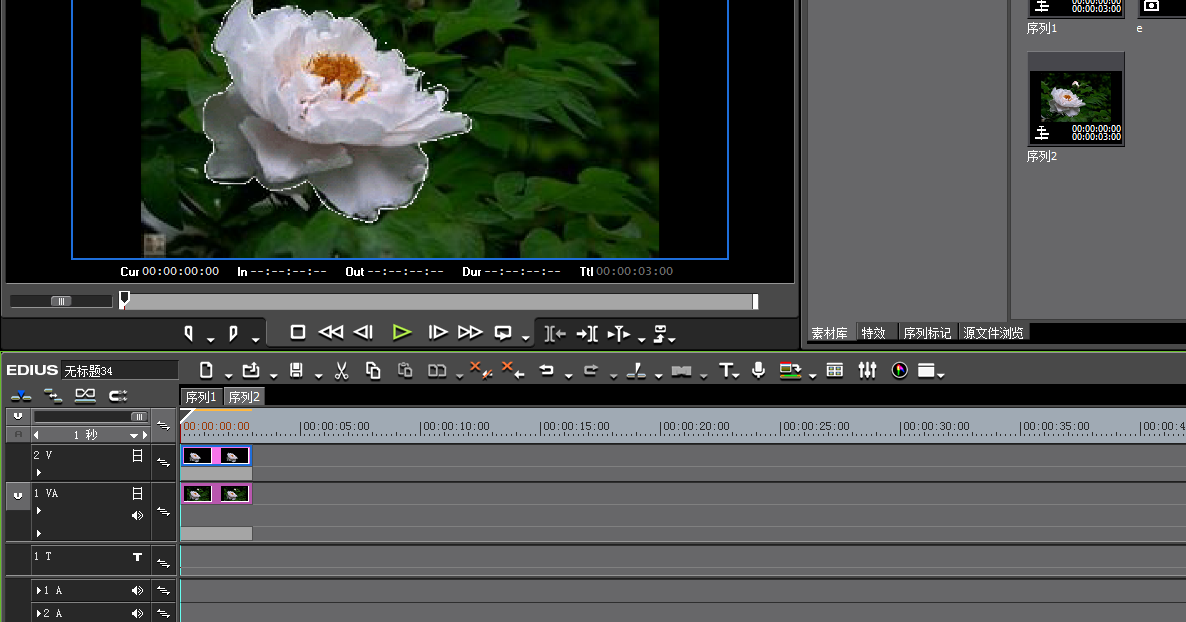
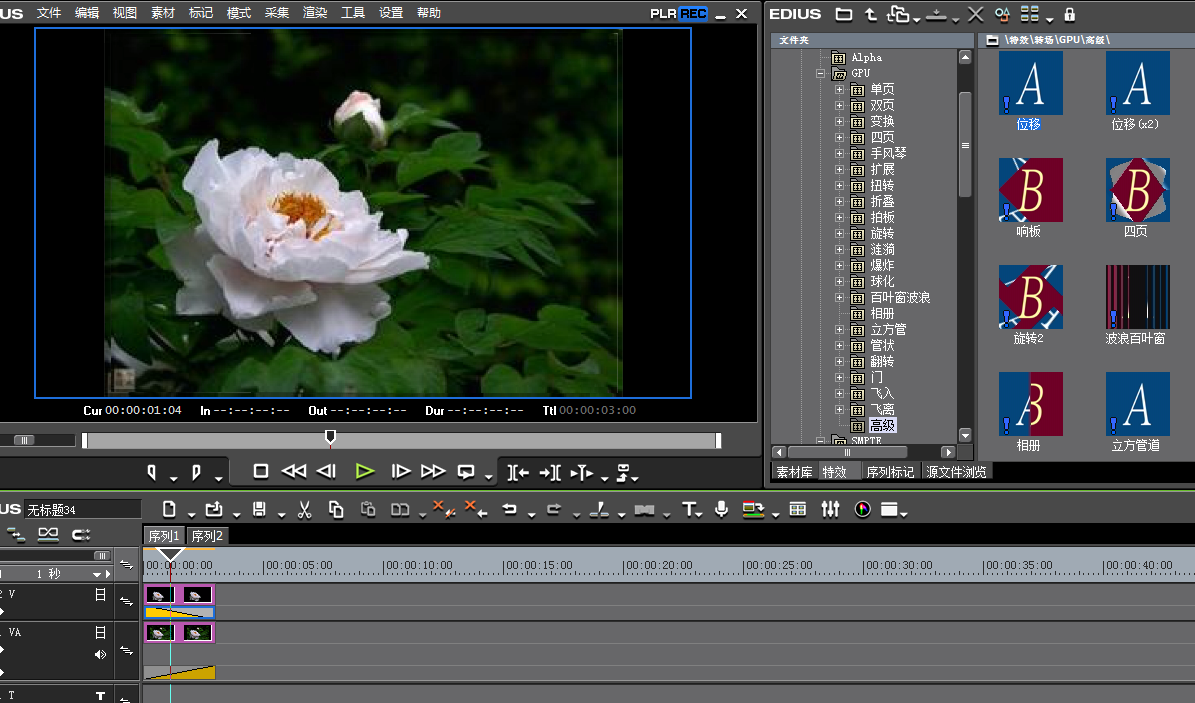
打开特效面板,选择“特效——转场——GPUfx——高级——位移”,将其添加到经过抠像的图片上,
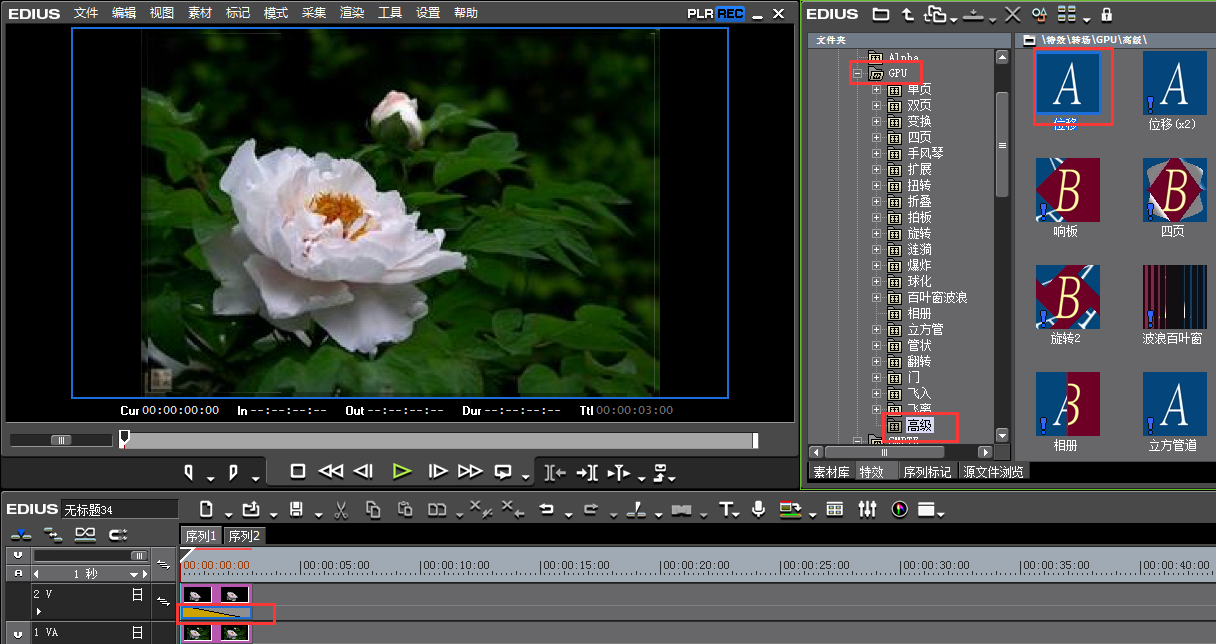
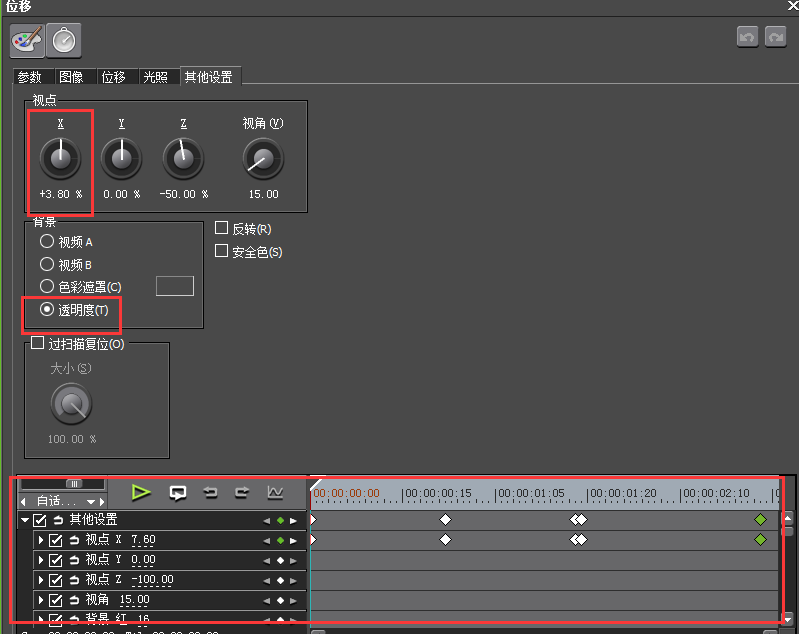
将这个GPUfx的持续时间调整到需要的长度,这样它就不再是一个短暂的转场,而是一个持续整个播放时间的效果。在信息面板处我们打开位移特效的设置对话框,在这把“其他设置”下的背景设置“透明度”,同时对其“视点”的X轴进行旋转并记录关键帧动画,最后点击确定即可。
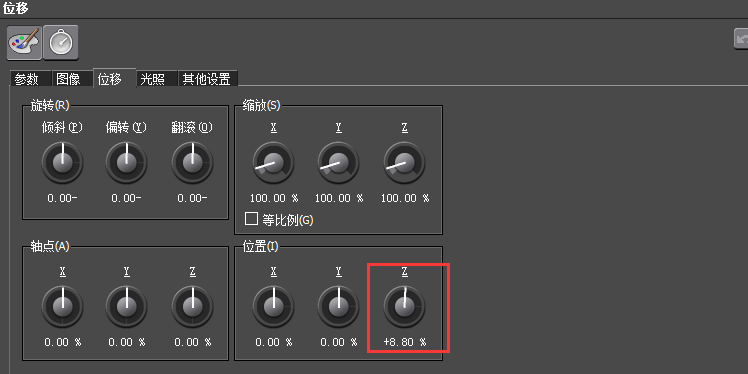
设置完上图的GPUfx后,直接将它拖到下层的图片上,相当与下层的图片复制了上层图的滤镜,所以两个平面的运动是一样的,这样3D的效果几乎是看不出的。为了解决这个问题,我们再次打开上层图片的GPUfx设置,调整Z轴数值,将两个平面错开。同时使用灯光投一个“阴影”,让立体感强烈。
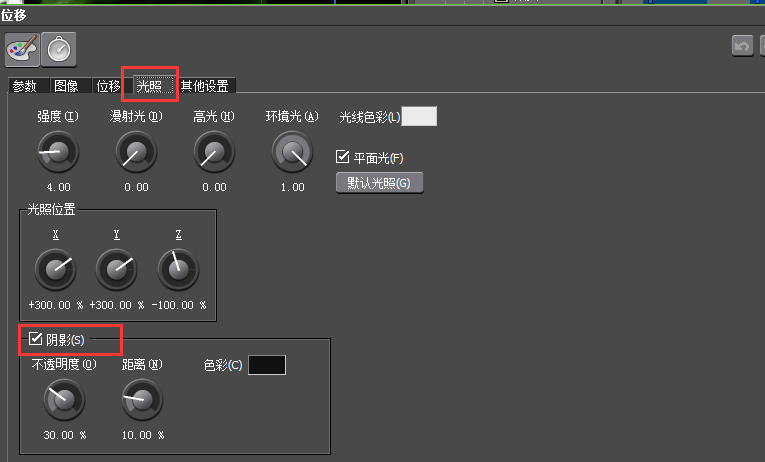
现在播放时间线,因为两个图层在不同的Z轴平面上,所以整个画面视点进行运动时有明显的“3D层”的效果,这样比单纯的一张图片做3D空间运动要好看的多。
还不了解edius创建3D图层效果的图文步骤的朋友们,不要错过小编带来的这篇文章哦。

免责声明:文中图文均来自网络,如有侵权请联系删除,心愿游戏发布此文仅为传递信息,不代表心愿游戏认同其观点或证实其描述。
相关文章
更多-
- EDIUS批量导入图片教程 详细步骤图文详解
- 时间:2026-08-23
-

- EDIUS制作4K视频详细步骤与参数设置教程
- 时间:2026-08-23
-
- Edius序列打组做动画详细步骤教程
- 时间:2026-08-23
-
- Edius视频素材叠加模式效果添加完整步骤教程
- 时间:2026-07-22
-
- EDIUS视频色彩校正的详细操作步骤与实用技巧
- 时间:2026-06-02
-
- EDIUS 9去除试用版水印的方法
- 时间:2026-06-01
-
- Edius中如何制作闪烁文字动画效果
- 时间:2026-06-01
-
- EDIUS素材如何添加小波浪转场效果
- 时间:2026-06-01
精选合集
更多大家都在玩
大家都在看
更多-

- 蚂蚁新村小课堂今日答案9月23日 火宫殿臭豆腐是哪个地方的非遗美食
- 时间:2026-09-23
-
- 蚂蚁新村2026年9月23日答案最新
- 时间:2026-09-23
-
- 蚂蚁庄园答案2026年9月24日
- 时间:2026-09-23
-
- 蚂蚁庄园今天答题答案2026年9月24日
- 时间:2026-09-23
-
- 蚂蚁庄园今日答案2026年9月24日
- 时间:2026-09-23
-
- 为什么大多数热水瓶的内胆是银色的 蚂蚁庄园今日答案9.24
- 时间:2026-09-23
-
- 小鸡答题今天的答案是什么2026年9月24日
- 时间:2026-09-23
-
- 蚂蚁庄园每日答题答案2026年9月24日
- 时间:2026-09-23