premiere怎么给视频添加闪白效果-给视频添加闪白效果的详细步骤分享
时间:2026-04-08 | 作者:极客少年 | 阅读:0Premiere视频剪辑:手把手教你制作专业级闪白转场
Premiere是视频创作者必备的剪辑工具。今天,我们来学习一个能提升视频节奏与情绪的实用技巧——闪白效果。
它常用于场景转换或强调关键画面,操作并不复杂。这份指南将手把手教你,即使是新手也能轻松掌握。
Premiere闪白效果制作全流程
整个过程可概括为三步:
- 准备素材
- 制作白场
- 关键帧动画
下面我们分步详解。
第一步:新建项目与序列
打开Premiere,根据你的视频规格(如分辨率、帧率)创建一个新的序列。这是所有剪辑工作的基础。
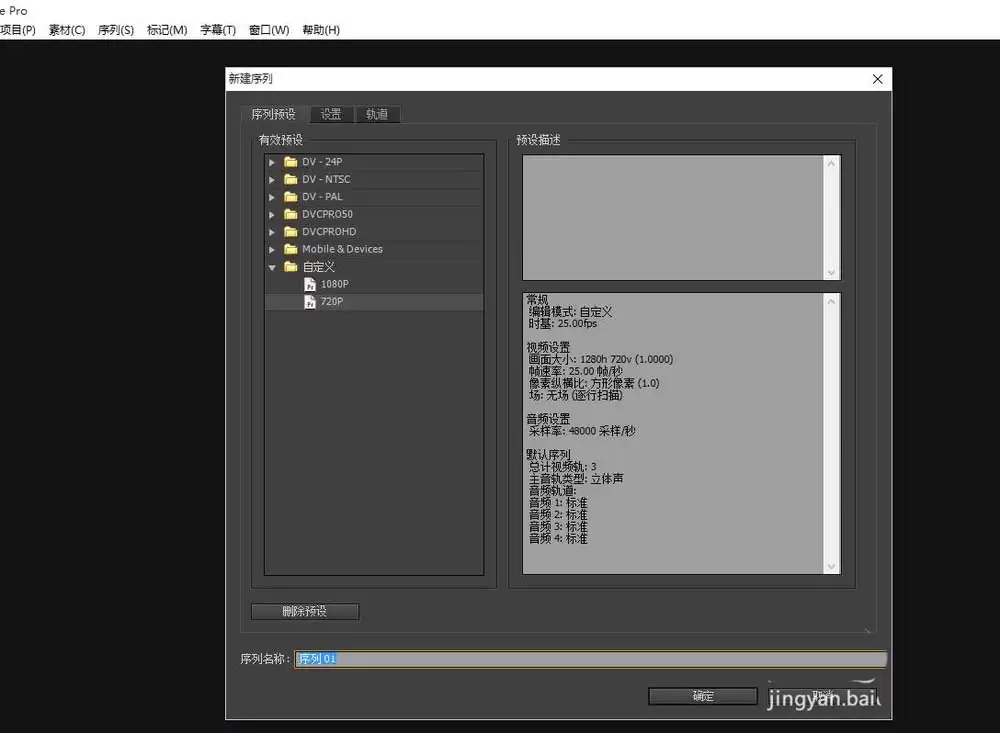
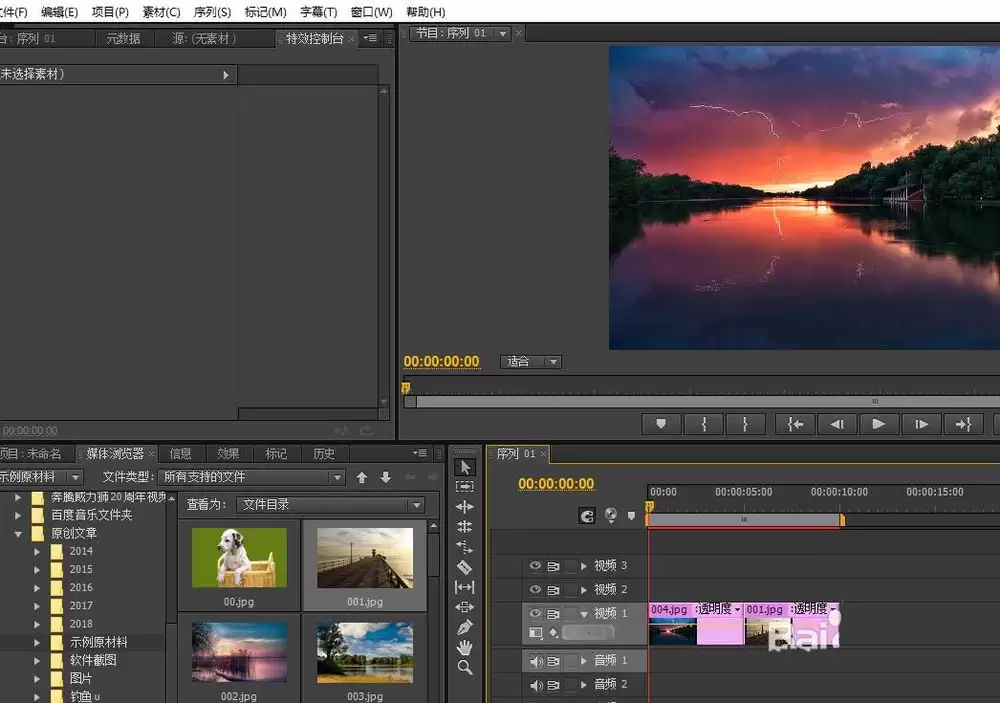
第二步:导入并排列视频素材
将需要添加闪白转场的前后两段视频,导入项目面板并拖拽到时间轴轨道上,按顺序排列好。
闪白效果将添加在这两段素材的衔接处。
第三步:创建纯白图片素材
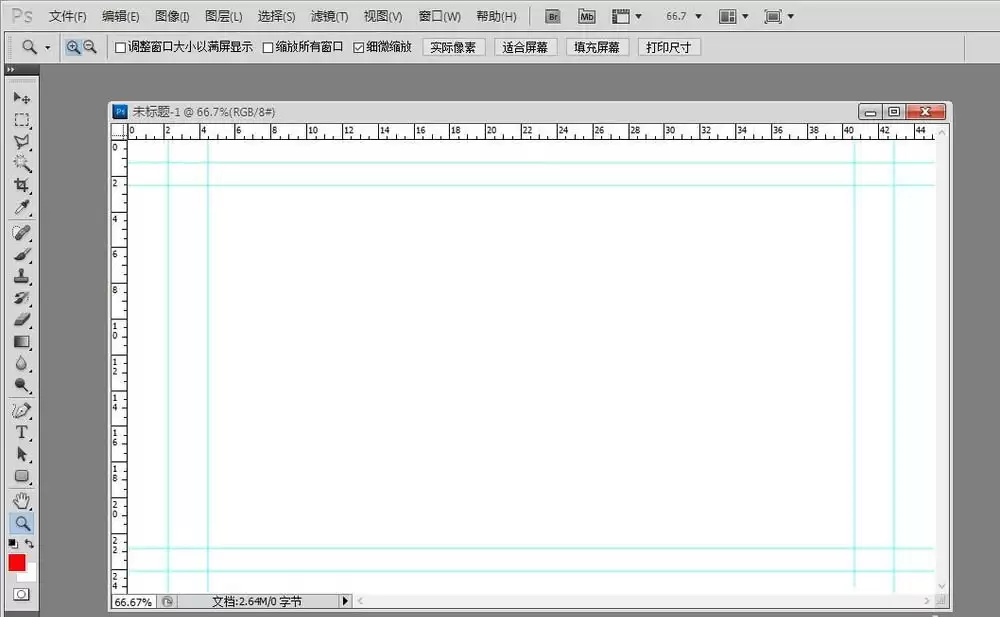
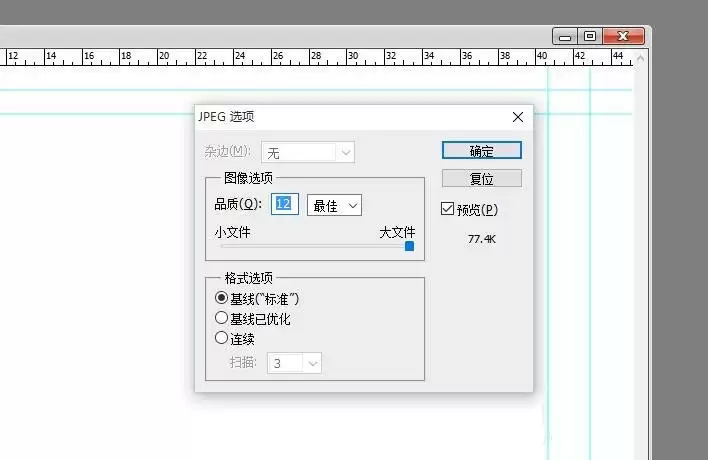
闪白效果的核心是一张纯白色图片。推荐使用Photoshop精准制作:
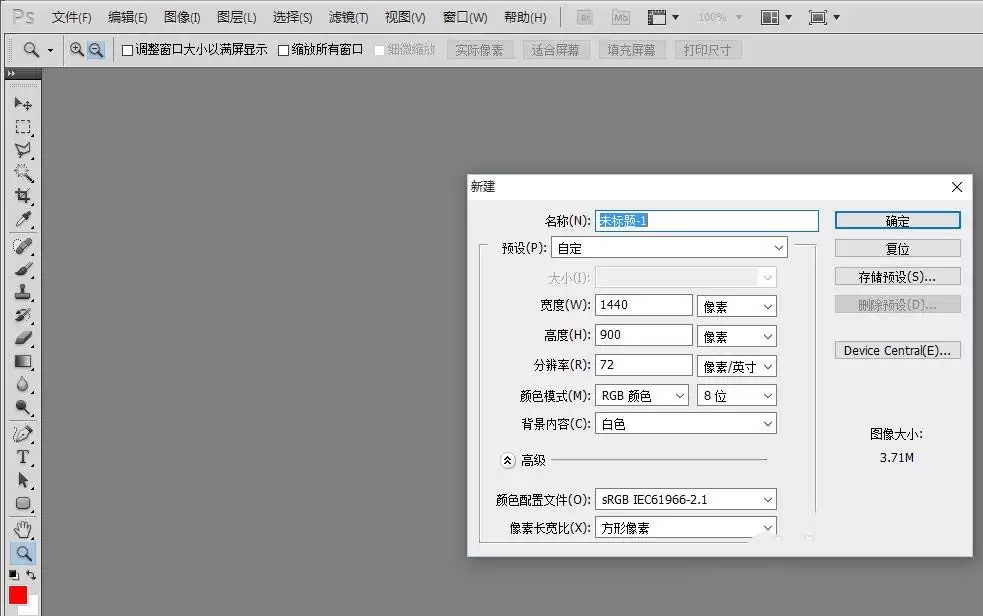
1. 根据序列设置,新建一个相同尺寸的文档。
2. 使用油漆桶工具将其填充为纯白色。
3. 将其保存为PNG或JPG格式。
如果你已有现成的纯白素材,此步可跳过。
第四步:放置白场图层
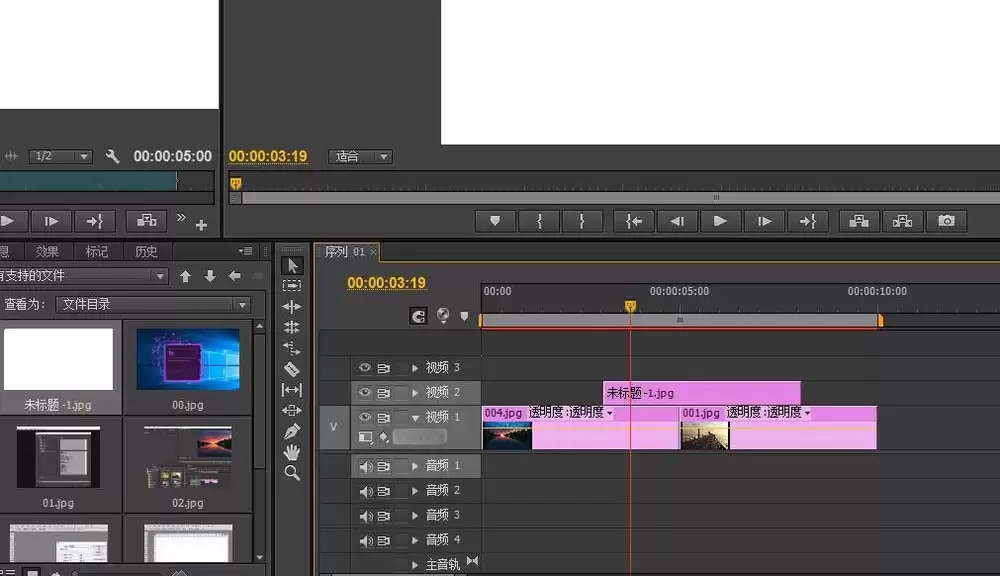
回到Premiere,导入制作好的白色图片,将其放置在视频轨道上方的独立轨道。
关键:白场图片的位置需精确覆盖在两段视频的剪接点上方。
第五步:设置不透明度关键帧(核心)
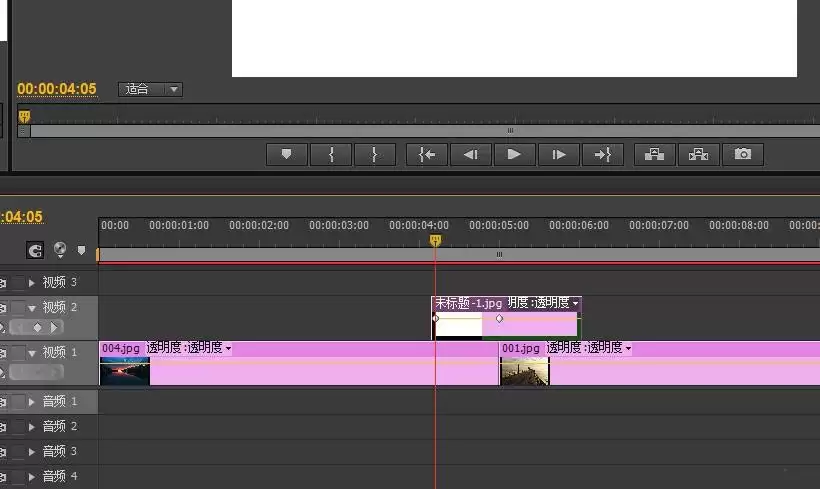
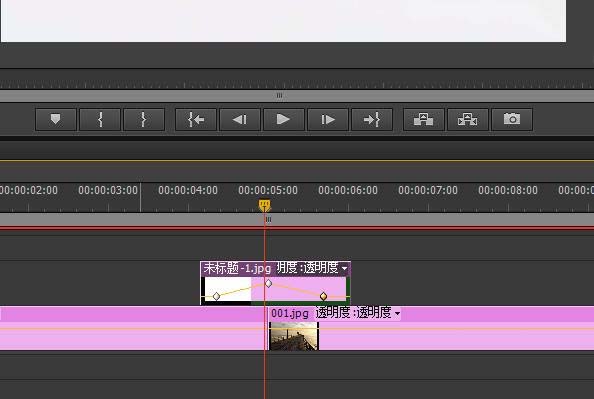
在效果控件面板中,找到白色图层的“不透明度”参数。通过打关键帧制作闪烁动画:
- 在闪白开始处,添加第一个关键帧,不透明度设为0%。
- 将播放指示器移到两段视频的精确剪接点,添加第二个关键帧,不透明度设为100%。
- 在闪白结束处,添加第三个关键帧,不透明度再次设为0%。
这样,就形成了一个“出现-峰值-消失”的完整闪白动画。
第六步:微调节奏与效果
优化闪白效果,关键在于微调关键帧间距:
关键帧间距越近,闪白效果越快速、突然;间距拉长,效果则更柔和、舒缓。
请根据视频的音乐节奏或情绪需求,反复拖动关键帧调试,找到最合适的节奏。
完成与拓展
按下播放键预览,一个干净利落的专业闪白转场就完成了。
你还可以举一反三,尝试使用其他颜色或形状制作不同风格的“闪烁”效果,这或许就是你下一个视频的亮点。

免责声明:文中图文均来自网络,如有侵权请联系删除,心愿游戏发布此文仅为传递信息,不代表心愿游戏认同其观点或证实其描述。
相关文章
更多-
- Premiere素材源面板如何一键删除所有标记
- 时间:2026-09-01
-
- Premiere源文件改名后素材脱机怎么解决
- 时间:2026-08-28
-
- Adobe Premiere如何添加保留低音滤波效果:详细操作步骤
- 时间:2026-08-27
-

- Premiere亮度曲线降低视频亮度详细教程
- 时间:2026-08-27
-
- Premiere无法剪辑视频的解决方法与修复教程
- 时间:2026-08-23
-
- Premiere添加白场过渡效果详细教程 两个视频转场步骤详解
- 时间:2026-08-23
-
- Adobe Premiere 2019外观颜色设置详细教程
- 时间:2026-08-23
-
- Premiere Pro 2019关闭工具提示的详细操作方法
- 时间:2026-08-23
精选合集
更多大家都在玩
大家都在看
更多-

- 八大山人是谁
- 时间:2026-09-21
-
- 精浓度越高,消毒效果越好吗 蚂蚁庄园今日答案9.22
- 时间:2026-09-21
-
- 蚂蚁庄园今天答题答案2026年9月22日
- 时间:2026-09-21
-
- 蚂蚁庄园答题今日答案2026年9月22日
- 时间:2026-09-21
-
- 蚂蚁庄园小课堂2026年9月22日最新题目答案
- 时间:2026-09-21
-
- 小鸡答题今天的答案是什么2026年9月22日
- 时间:2026-09-21
-
- 蚂蚁庄园每日答题答案2026年9月22日
- 时间:2026-09-21
-
- 以下哪一项是闽南地区的特色小吃 蚂蚁庄园今日答案9月22日
- 时间:2026-09-21