premiere怎么制作HD彩条效果-制作HD彩条效果的详细步骤分享
时间:2026-04-08 | 作者:实验室老王 | 阅读:0Premiere软件中,如何快速生成HD彩条效果?详细教程来了
在视频制作或调色校准过程中,HD彩条是一个常用且实用的标准测试图案。
很多刚开始接触Premiere的小伙伴,可能还不清楚如何调用这个内置功能。其实步骤非常简单。接下来,咱们就一步步拆解,让你快速掌握这个技巧。
Premiere制作HD彩条效果详细步骤
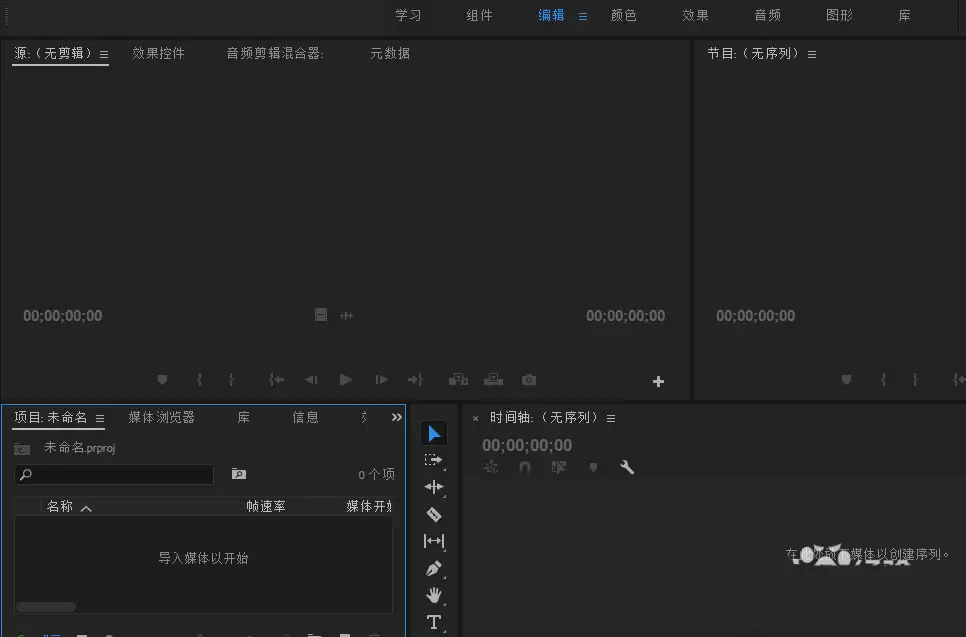
第一步:创建或打开项目
首先,你需要创建一个新项目并将其打开,这是所有操作的基础。请确保项目设置匹配你最终输出的视频规格。
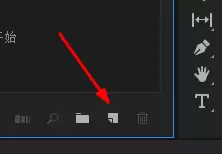
第二步:找到新建按钮
进入项目面板后,找到位于界面左下角的“新建”按钮并点击。这里是Premiere的“素材库创建入口”。
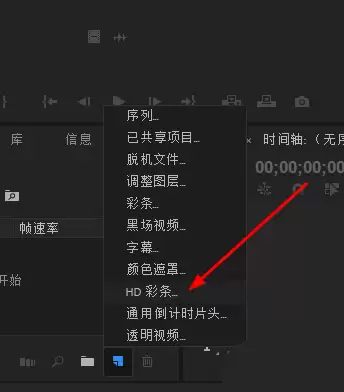
第三步:选择HD彩条
点击后,会弹出一个菜单列表。从中找到并选择“HD彩条”这一项。该功能为软件自带,无需额外下载。
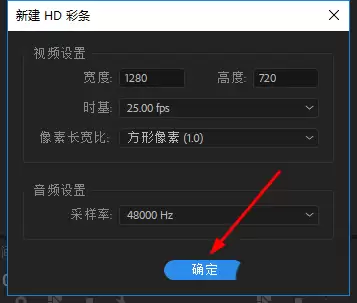
第四步:确认参数
接着,会弹出“新建HD彩条”的参数设置对话框。对于大多数通用需求,直接点击“默认”按钮,然后确认即可。系统预设参数已能满足高清制作的常规校准。
如何使用生成的HD彩条
此时,项目面板里已生成HD彩条素材。你有两种使用方式:
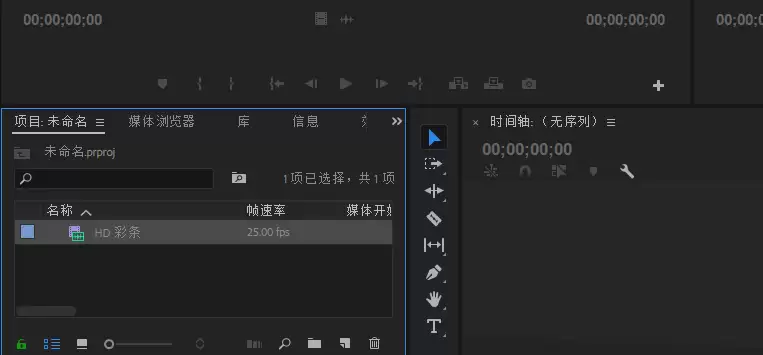
方法一:直接拖拽使用
将生成的HD彩条素材,直接拖拽到时间轴的目标轨道上,即可立即使用。
方法二:先建序列再使用
这种方式更规范,适合在剪辑前规划好整个序列。
- 先为你的视频“新建一个序列”,设置好帧率、分辨率等参数。
- 将HD彩条拖入新序列的时间轴。
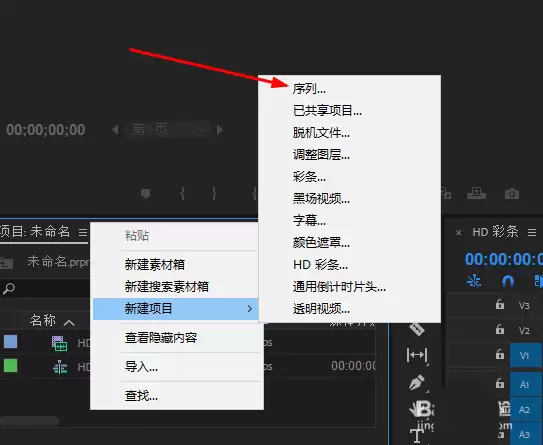
这种方法能确保彩条素材完全匹配你的序列设置,避免缩放或帧率不匹配的问题。
整个过程是不是比想象中更简单?

免责声明:文中图文均来自网络,如有侵权请联系删除,心愿游戏发布此文仅为传递信息,不代表心愿游戏认同其观点或证实其描述。
相关文章
更多-
- Premiere素材源面板如何一键删除所有标记
- 时间:2026-09-01
-
- Premiere源文件改名后素材脱机怎么解决
- 时间:2026-08-28
-
- Adobe Premiere如何添加保留低音滤波效果:详细操作步骤
- 时间:2026-08-27
-

- Premiere亮度曲线降低视频亮度详细教程
- 时间:2026-08-27
-
- Premiere无法剪辑视频的解决方法与修复教程
- 时间:2026-08-23
-
- Premiere添加白场过渡效果详细教程 两个视频转场步骤详解
- 时间:2026-08-23
-
- Adobe Premiere 2019外观颜色设置详细教程
- 时间:2026-08-23
-
- Premiere Pro 2019关闭工具提示的详细操作方法
- 时间:2026-08-23
精选合集
更多大家都在玩
大家都在看
更多-

- 八大山人是谁
- 时间:2026-09-21
-
- 精浓度越高,消毒效果越好吗 蚂蚁庄园今日答案9.22
- 时间:2026-09-21
-
- 蚂蚁庄园今天答题答案2026年9月22日
- 时间:2026-09-21
-
- 蚂蚁庄园答题今日答案2026年9月22日
- 时间:2026-09-21
-
- 蚂蚁庄园小课堂2026年9月22日最新题目答案
- 时间:2026-09-21
-
- 小鸡答题今天的答案是什么2026年9月22日
- 时间:2026-09-21
-
- 蚂蚁庄园每日答题答案2026年9月22日
- 时间:2026-09-21
-
- 以下哪一项是闽南地区的特色小吃 蚂蚁庄园今日答案9月22日
- 时间:2026-09-21