Premiere视频怎么制作一半黑白一半彩色效果-制作一半黑白一半彩色效果的详细步骤
时间:2026-04-08 | 作者:实验室老王 | 阅读:0如何在Premiere中制作一半黑白一半彩色视频效果?
想让视频画面同时呈现黑白与彩色?这种视觉分割效果在Premiere Pro中实现并不复杂。本教程将一步步为您详细拆解,帮助您快速掌握制作方法。
第一步:导入并放置素材
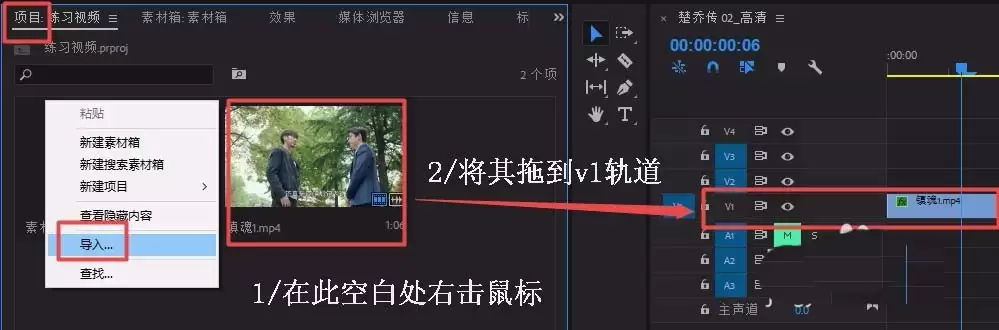
打开Premiere,在左侧“项目”面板的空白处右键单击。
选择“导入”,将您的视频素材添加到软件中。
随后,直接将视频从项目面板拖拽到下方时间轴的V1轨道上。
第二步:创建调整图层
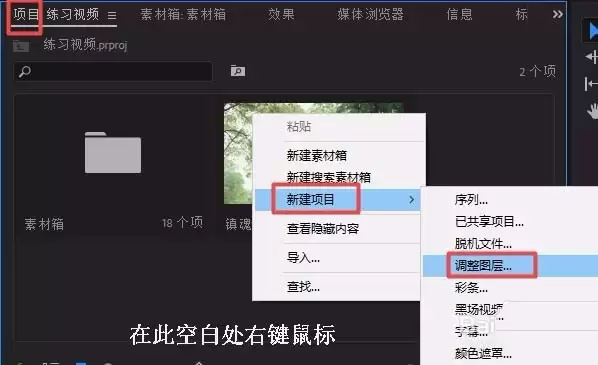
调整图层是实现特效的关键。再次在“项目”面板空白处右键单击。
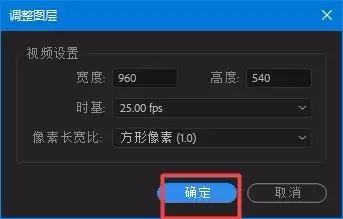
选择“新建项目” -> “调整图层”,在弹出的窗口中直接点击“确定”。
这个调整图层将作为我们添加效果的“画布”。
第三步:放置并对齐调整图层
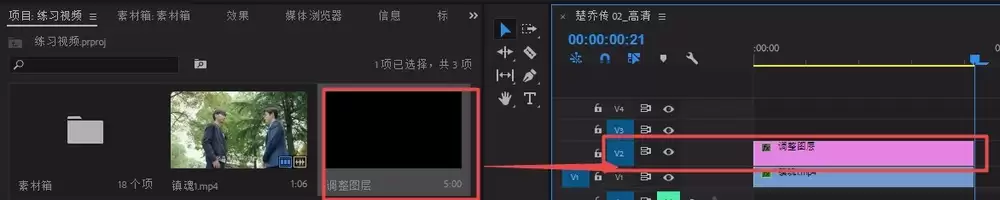
将新建的调整图层从项目面板拖到时间轴的V2轨道上,确保其位于视频轨道的上方。
关键操作:手动拖动调整图层的首尾,使其长度完全覆盖下方需要处理的视频片段。
第四步:应用关键效果
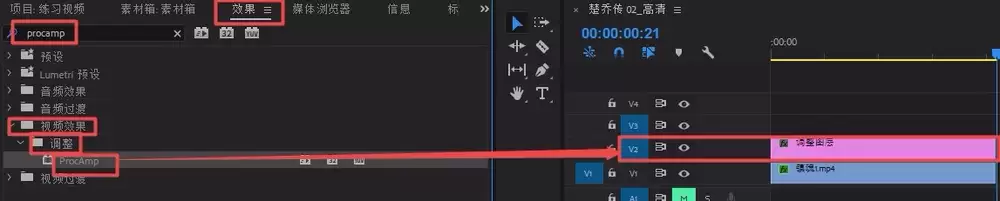
接下来,将视线转向软件右侧的“效果”面板。
在顶部搜索框中输入“ProcAmp”,这是一个颜色调整效果。
然后,将该效果直接拖拽到时间轴的调整图层上。您也可以在“视频效果” -> “调整”文件夹中找到它。
第五步:调整参数,实现效果
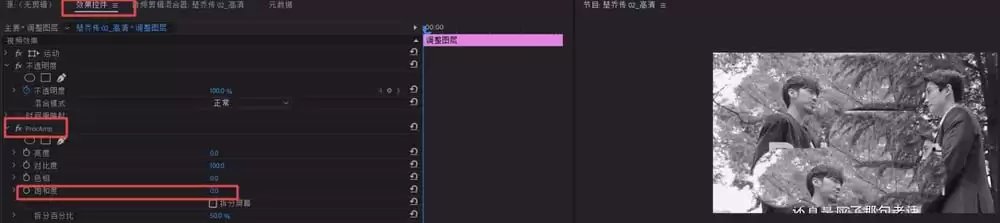
选中时间轴上的调整图层,在左上角的“效果控件”面板中找到“ProcAmp”效果。
以下是需要调整的核心参数:
- 调整饱和度: 将“饱和度”数值直接拖到“0”,此时整个画面会变为黑白。
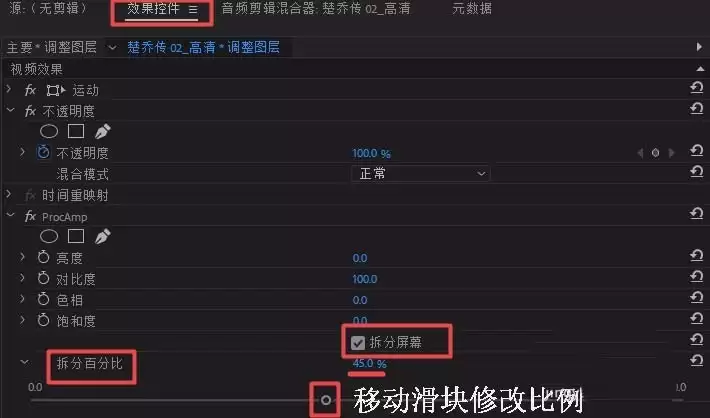
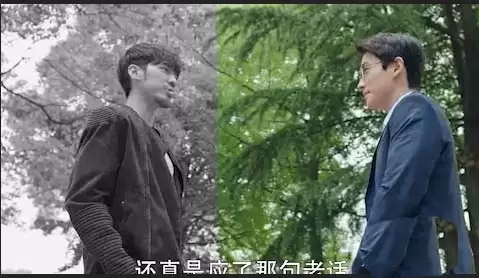
- 启用分屏: 找到并勾选下方的“拆分屏幕”选项。画面将立刻被分为两半——一半原始彩色,一半黑白。
- 自定义分界: 默认比例为50%/50%。如需调整,点开“拆分百分比”前的三角,拖动滑块或输入数值即可改变黑白与彩色的区域占比。
调整完成后,您的专业分屏色彩效果就制作成功了。

免责声明:文中图文均来自网络,如有侵权请联系删除,心愿游戏发布此文仅为传递信息,不代表心愿游戏认同其观点或证实其描述。
相关文章
更多-
- Premiere素材源面板如何一键删除所有标记
- 时间:2026-09-01
-
- Premiere源文件改名后素材脱机怎么解决
- 时间:2026-08-28
-
- Adobe Premiere如何添加保留低音滤波效果:详细操作步骤
- 时间:2026-08-27
-

- Premiere亮度曲线降低视频亮度详细教程
- 时间:2026-08-27
-
- Premiere无法剪辑视频的解决方法与修复教程
- 时间:2026-08-23
-
- Premiere添加白场过渡效果详细教程 两个视频转场步骤详解
- 时间:2026-08-23
-
- Adobe Premiere 2019外观颜色设置详细教程
- 时间:2026-08-23
-
- Premiere Pro 2019关闭工具提示的详细操作方法
- 时间:2026-08-23
精选合集
更多大家都在玩
大家都在看
更多-

- 八大山人是谁
- 时间:2026-09-21
-
- 精浓度越高,消毒效果越好吗 蚂蚁庄园今日答案9.22
- 时间:2026-09-21
-
- 蚂蚁庄园今天答题答案2026年9月22日
- 时间:2026-09-21
-
- 蚂蚁庄园答题今日答案2026年9月22日
- 时间:2026-09-21
-
- 蚂蚁庄园小课堂2026年9月22日最新题目答案
- 时间:2026-09-21
-
- 小鸡答题今天的答案是什么2026年9月22日
- 时间:2026-09-21
-
- 蚂蚁庄园每日答题答案2026年9月22日
- 时间:2026-09-21
-
- 以下哪一项是闽南地区的特色小吃 蚂蚁庄园今日答案9月22日
- 时间:2026-09-21