VSCode怎么搜索并安装go插件-搜索并安装go插件的详细步骤分享
时间:2026-04-14 | 作者:318050 | 阅读:0VSCode中Go插件搜索与安装指南
在VSCode中高效开发Go项目,一个得力的插件必不可少。
对于刚开始接触VSCode的用户,可能不清楚如何快速找到并安装Go插件。下面的详细教程将一步步带你完成整个过程。
VSCode怎么搜索并安装go插件
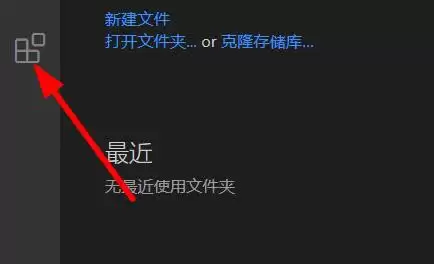
第一步:打开扩展市场
首先,打开VSCode,将视线聚焦到左侧活动栏。
找到那个看起来像四块拼图一样的图标,那就是扩展市场。点击它,一个全新的面板就会在侧边展开。
第二步:搜索Go插件
接下来是关键一步:在顶部的搜索框里,清晰地输入“GO”。
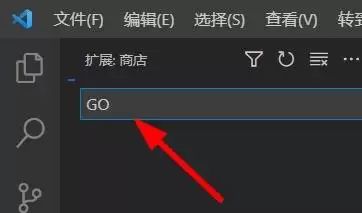
按下回车键,搜索结果会立刻呈现。
通常,由Go官方团队发布的“Go”插件会排在首位,它的下载量最大,标识也最明显。找到它,就成功了一大半。
第三步:安装插件
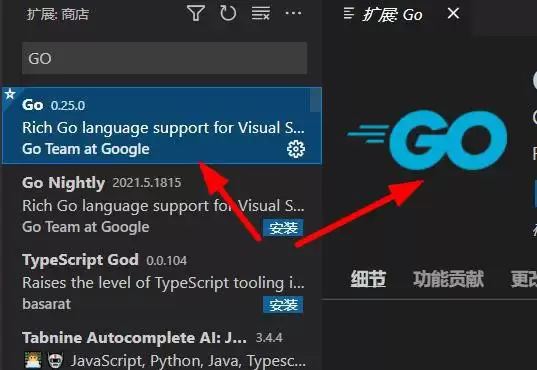
现在,插件详情页面就在眼前。你会看到一个醒目的绿色“Install”按钮。
点击它,VSCode便会自动开始下载和安装。
稍等片刻,安装完成后,按钮通常会变为“Reload”或显示已安装的标识。
安装完成
至此,Go插件就已经成功入驻你的VSCode环境了。
接下来,你就可以用它来提升你的编码效率了。

来源:整理自互联网
免责声明:文中图文均来自网络,如有侵权请联系删除,心愿游戏发布此文仅为传递信息,不代表心愿游戏认同其观点或证实其描述。
相关文章
更多-
- VSCode怎么禁止使用wsl配置文件-禁止使用wsl配置文件的详细步骤
- 时间:2026-04-19
-
- VSCode自动存储库检测怎么关闭-关闭自动存储库检测的详细步骤
- 时间:2026-04-17
-
- vscode调用c项目后怎么引用dll-调用c项目引用dll的详细步骤
- 时间:2026-04-17
-
- vscode怎么新建项目-新建项目的详细步骤
- 时间:2026-04-17
-

- vscode撤销上一步操作怎么用-撤销上一步操作的详细步骤
- 时间:2026-04-17
-
- vscode软件html中怎么把图片和文字并列-把图片和文字并列的详细步骤
- 时间:2026-04-17
-
- VSCode怎么设置不显示空值-设置不显示空值的详细步骤分享
- 时间:2026-04-17
-
- VSCode怎么设置翻页-设置翻页的详细步骤
- 时间:2026-04-16
精选合集
更多大家都在玩




大家都在看
更多-

- 3d打印机如何连接电脑显示离线
- 时间:2026-04-19
-

- PICACG哔咔漫画APP官方正版v2.2.1.3.3.5手机免费版
- 时间:2026-04-19
-

- 小米wifi路由器重设需要按多久按键
- 时间:2026-04-19
-

- 暗黑世界波:挂机足球什么时候出 公测上线时间预告
- 时间:2026-04-19
-

- galaxy s iv 无法使用怎么办?常见问题排查
- 时间:2026-04-19
-

- htc s710d 安装步骤详解
- 时间:2026-04-19
-

- 无畏契约源能行动是手游还是端游无畏契约源能行动支持设备与平台详解
- 时间:2026-04-19
-

- 燕云十六声如何提高跑图效率-燕云十六声跑图效率提升技巧
- 时间:2026-04-19