vscode软件html中怎么把图片和文字并列-把图片和文字并列的详细步骤
时间:2026-04-17 | 作者:318050 | 阅读:0在VSCode中实现HTML图片与文字并列显示
还在为如何让图片和文字在网页上并排显示而烦恼吗?这篇指南将手把手带你走通整个流程。
下面,我们就来看看在Visual Studio Code中实现这一效果的详细步骤。
第一步:启动开发环境
首先,打开Visual Studio Code软件,进入你的工作区。
选择一个合适的项目文件夹,然后点击顶部菜单栏的“新建文件”选项。
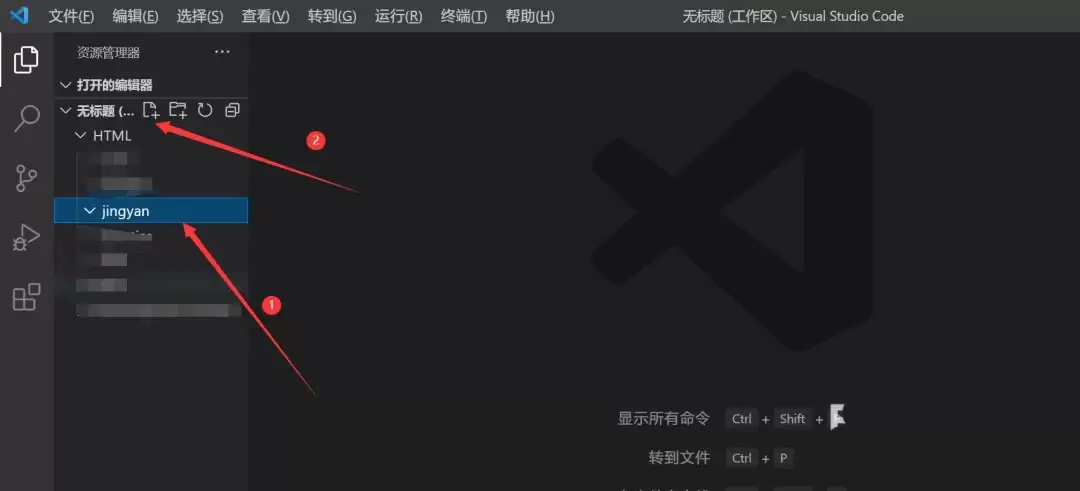
第二步:新建HTML文件
在弹出的输入框里,给你的文件起个名字。
关键点:文件后缀必须是 .html。这里,我们以“img.html”为例。

第三步:编写并列结构代码
在新建的 img.html 文件中,写入实现图文并列的HTML结构。
例如,你可以使用类似下面的代码组合图片和段落文本:
 欢迎登录主页面,期待与你的相遇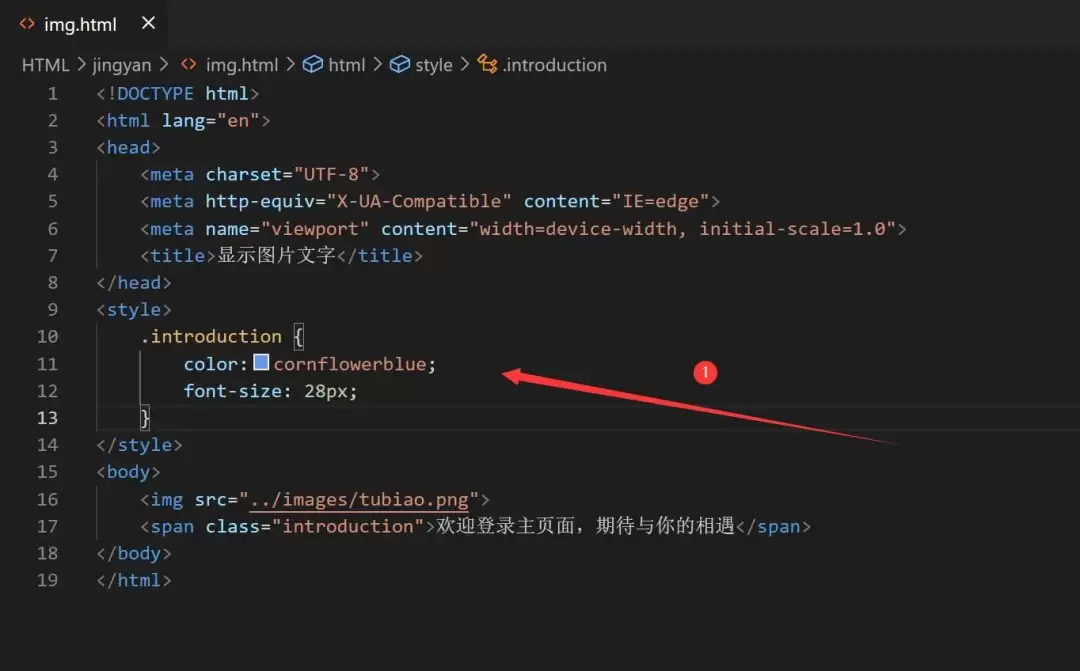
第四步:在浏览器中预览效果
代码写完后,需要在浏览器中查看实际效果。
操作步骤如下:
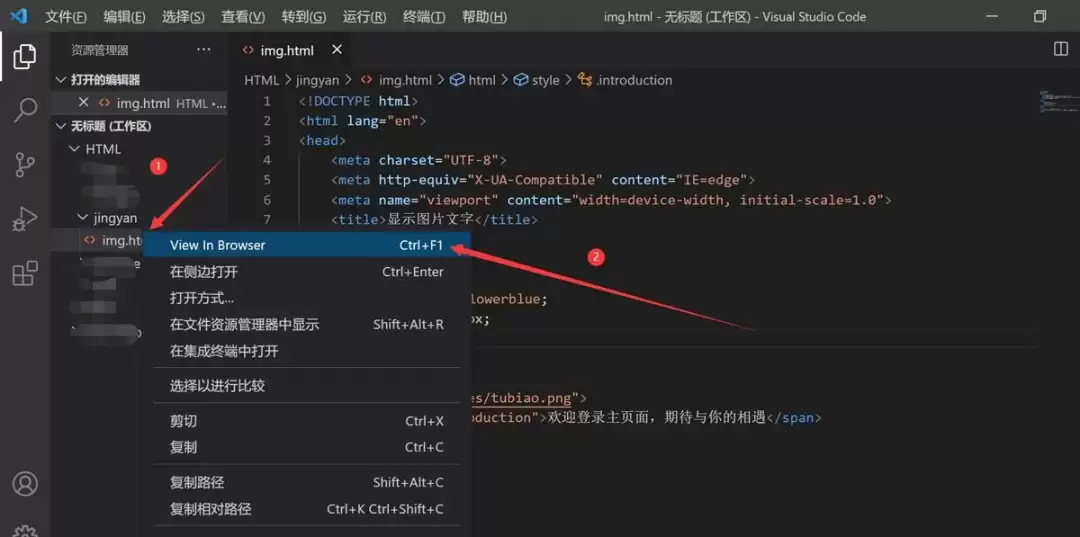
- 在文件资源管理器中找到你的html文件。
- 右键点击它。
- 在弹出的菜单里,选择“在浏览器中打开”或“View In Browser”。
第五步:查看最终结果
点击运行之后,浏览器窗口会自动弹出。
如果一切顺利,你将看到图片和文字已经成功地并列显示在网页上。


来源:整理自互联网
免责声明:文中图文均来自网络,如有侵权请联系删除,心愿游戏发布此文仅为传递信息,不代表心愿游戏认同其观点或证实其描述。
相关文章
更多-
- VSCode怎么禁止使用wsl配置文件-禁止使用wsl配置文件的详细步骤
- 时间:2026-04-19
-
- VSCode自动存储库检测怎么关闭-关闭自动存储库检测的详细步骤
- 时间:2026-04-17
-
- vscode调用c项目后怎么引用dll-调用c项目引用dll的详细步骤
- 时间:2026-04-17
-
- vscode怎么新建项目-新建项目的详细步骤
- 时间:2026-04-17
-

- vscode撤销上一步操作怎么用-撤销上一步操作的详细步骤
- 时间:2026-04-17
-
- VSCode怎么设置不显示空值-设置不显示空值的详细步骤分享
- 时间:2026-04-17
-
- VSCode怎么设置翻页-设置翻页的详细步骤
- 时间:2026-04-16
-
- vscode怎么设置透明背景-设置透明背景的详细步骤
- 时间:2026-04-15
精选合集
更多大家都在玩




大家都在看
更多-

- 3d打印机如何连接电脑显示离线
- 时间:2026-04-19
-

- PICACG哔咔漫画APP官方正版v2.2.1.3.3.5手机免费版
- 时间:2026-04-19
-

- 小米wifi路由器重设需要按多久按键
- 时间:2026-04-19
-

- 暗黑世界波:挂机足球什么时候出 公测上线时间预告
- 时间:2026-04-19
-

- galaxy s iv 无法使用怎么办?常见问题排查
- 时间:2026-04-19
-

- htc s710d 安装步骤详解
- 时间:2026-04-19
-

- 无畏契约源能行动是手游还是端游无畏契约源能行动支持设备与平台详解
- 时间:2026-04-19
-

- 燕云十六声如何提高跑图效率-燕云十六声跑图效率提升技巧
- 时间:2026-04-19