vscode调用c项目后怎么引用dll-调用c项目引用dll的详细步骤
时间:2026-04-17 | 作者:318050 | 阅读:0在VS Code中为C#项目引用DLL:一份清晰的实战指南
在Visual Studio Code中配置好C#项目后,如何引用外部的DLL库?
这个问题看似基础,却让不少刚接触跨平台开发的伙伴感到困惑。
别担心,下面这份手把手的教程,将带你清晰地走完整个流程。
核心思路:使用NuGet包管理器
整个过程其实非常直接。
核心思路是通过NuGet包管理器来添加依赖,这远比手动拷贝DLL文件更为规范和省心。
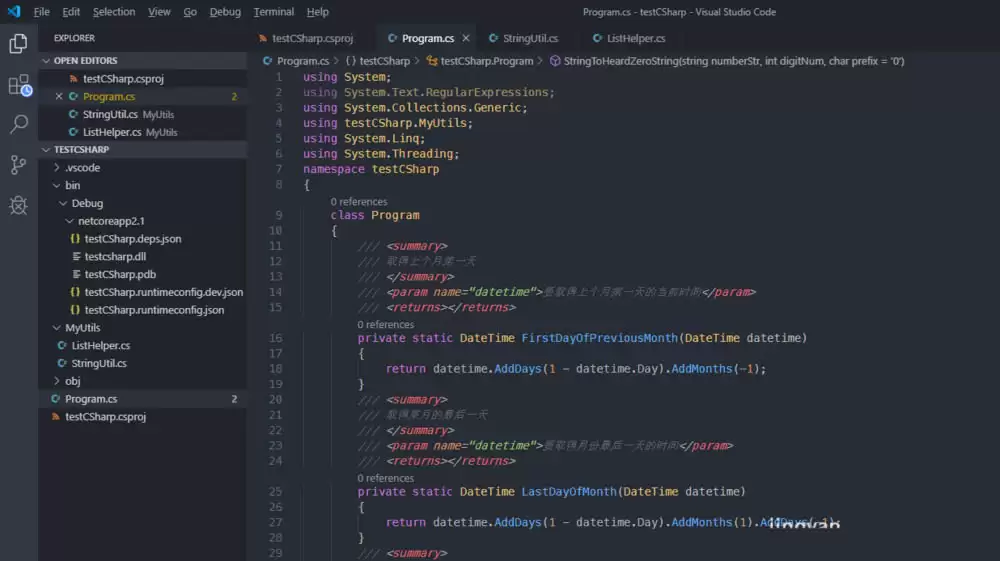
第一步:定位项目入口文件
首先,确保你的C#项目已经在VS Code中配置妥当。
接着,找到并打开项目中的主程序文件,通常是 Program.cs。
这是你代码的起点,也是我们开始操作的地方。
第二步:通过命令行添加NuGet包
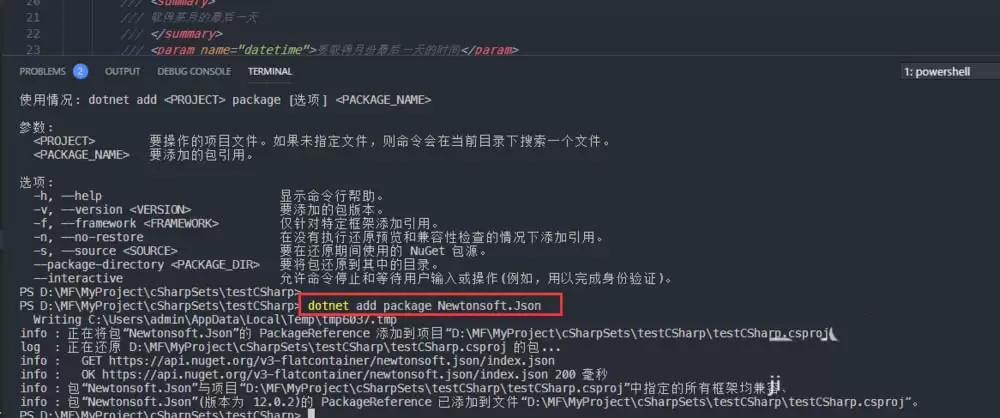
现在,打开VS Code内置的终端(控制台)。
我们将使用.NET CLI工具来添加所需的库。以添加常用的JSON处理库“Newtonsoft.Json”为例,直接在终端中输入以下命令:
dotnet add package Newtonsoft.Json敲下回车后,工具会自动下载该包及其所有依赖,并更新你的项目文件。
这比手动管理DLL版本要优雅得多。
第三步:在代码中引入命名空间
包安装完成后,就可以在代码中使用了。
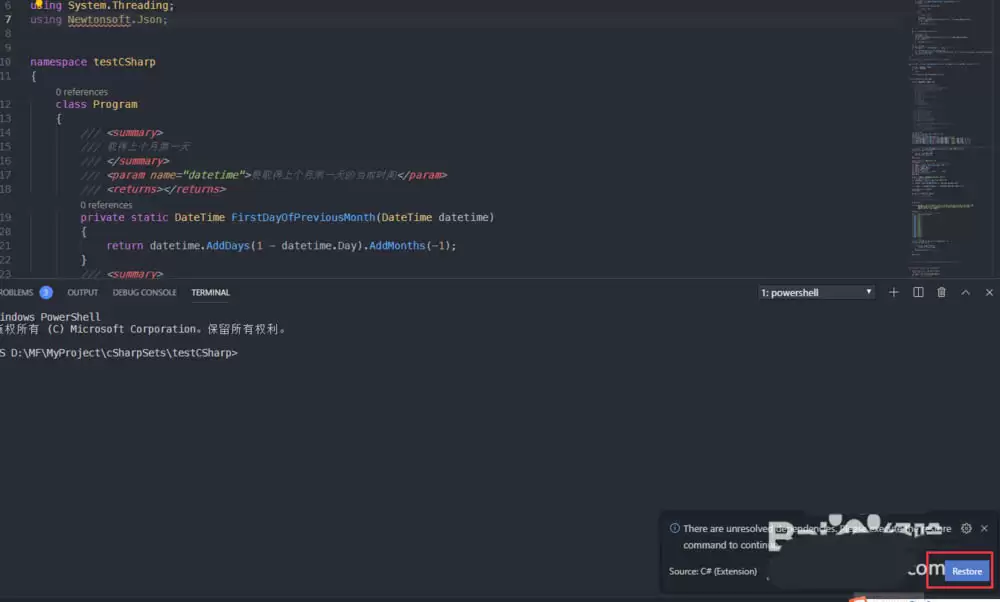
回到刚才打开的 Program.cs 文件,在代码文件的顶部,添加对应的引用语句。
第四步:编写using指令
具体来说,在文件头部添加一行:
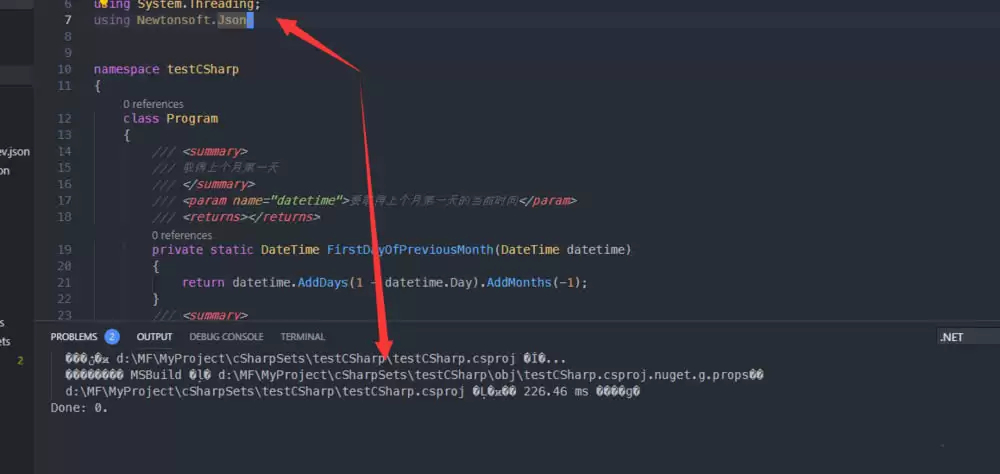
using Newtonsoft.Json;这个指令告诉编译器,你接下来要使用这个命名空间下的类和方法。
添加后的效果如下图所示:
第五步:享受成果
至此,所有配置已经完成。
你现在可以在代码底部或任何需要的地方,自由调用该DLL库提供的方法和函数了。
编写一段简单的测试代码并运行,成功的结果将验证一切已正确链接。
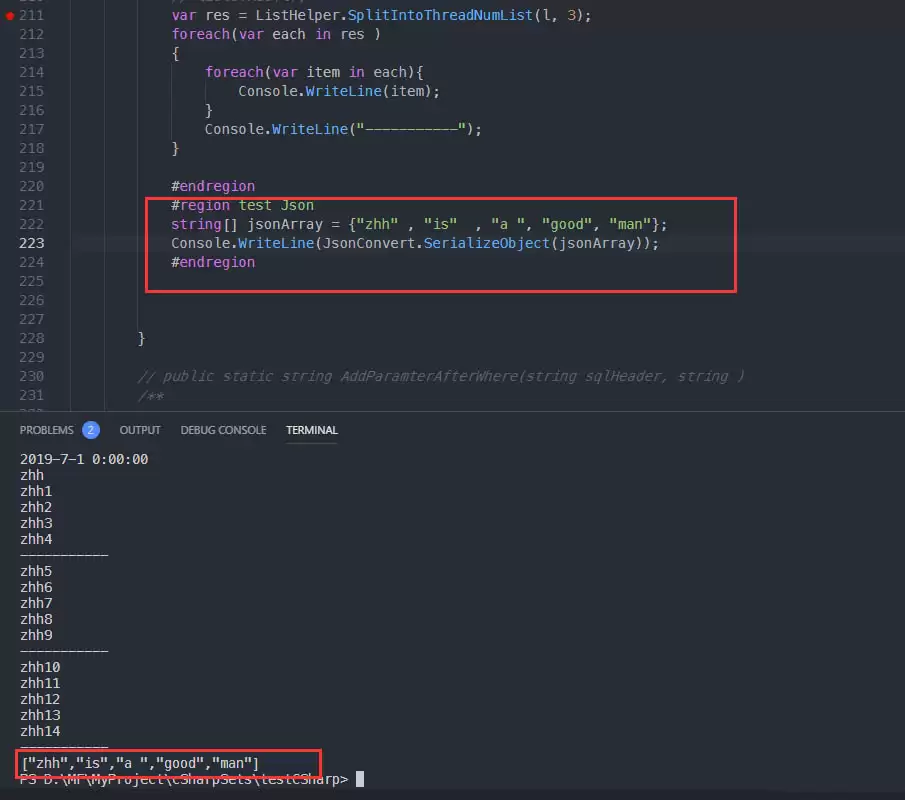
总结
看,整个过程是不是相当顺畅?
关键在于利用好 dotnet add package 这个强大的命令。
它帮你处理了依赖解析、版本兼容等繁琐问题,让你能更专注于代码逻辑本身。
对于其他DLL库,只需替换包名即可重复上述步骤。
希望这份指南能帮你扫清障碍。

来源:整理自互联网
免责声明:文中图文均来自网络,如有侵权请联系删除,心愿游戏发布此文仅为传递信息,不代表心愿游戏认同其观点或证实其描述。
相关文章
更多-
- VSCode自动存储库检测怎么关闭-关闭自动存储库检测的详细步骤
- 时间:2026-04-17
-
- vscode怎么新建项目-新建项目的详细步骤
- 时间:2026-04-17
-

- vscode撤销上一步操作怎么用-撤销上一步操作的详细步骤
- 时间:2026-04-17
-
- vscode软件html中怎么把图片和文字并列-把图片和文字并列的详细步骤
- 时间:2026-04-17
-
- VSCode怎么设置不显示空值-设置不显示空值的详细步骤分享
- 时间:2026-04-17
-
- VSCode怎么设置翻页-设置翻页的详细步骤
- 时间:2026-04-16
-
- vscode怎么设置透明背景-设置透明背景的详细步骤
- 时间:2026-04-15
-

- vscode同步功能在哪-vscode同步的设置教程
- 时间:2026-04-15
精选合集
更多大家都在玩




大家都在看
更多-

- ColorOS 16正式版来了!锁屏岛、AI闪记重磅上线
- 时间:2026-04-17
-

- Fi连接频繁断开怎么办 无线网不稳定修复方法【技巧】-手机Wi
- 时间:2026-04-17
-

- 零基础了解 cap定理 netflix infoq:快速入门说明
- 时间:2026-04-17
-

- 看图精灵图片叠加教程
- 时间:2026-04-17
-
- 《放开那三国》04月18日1567区-分崩离析
- 时间:2026-04-17
-

- 王者荣耀世界连结系统怎么样
- 时间:2026-04-17
-

- 王者荣耀世界问迹任务怎么完成
- 时间:2026-04-17
-

- 《红色沙漠》钢铁之心马蹄铁获取攻略-德梅尼斯和平关塞宝箱位置详解
- 时间:2026-04-17