vscode撤销上一步操作怎么用-撤销上一步操作的详细步骤
时间:2026-04-17 | 作者:318050 | 阅读:0VSCode撤销操作详解:从入门到熟练
在使用VSCode进行开发时,误操作在所难免。这时,“撤销”功能就成了你的后悔药。
但具体怎么用,不少朋友可能还停留在模糊的点击阶段。今天,我们就来把这个看似简单、实则关乎效率的操作彻底讲明白。
vscode撤销上一步操作怎么用

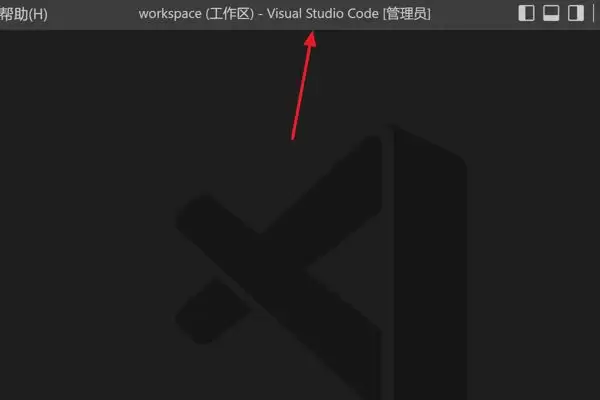
整个过程其实非常直观。首先,你得确保自己已经打开了VSCode编辑器,并进入了具体的工作区窗口。这是所有操作的前提。
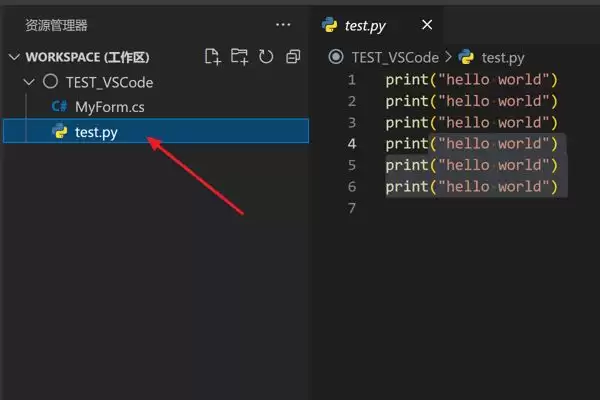
接下来,为了演示一个具体的撤销场景,我们可以在左侧的资源管理器里,随意选择一个文件。
这里以Python文件为例,双击它,让内容在编辑区中打开。
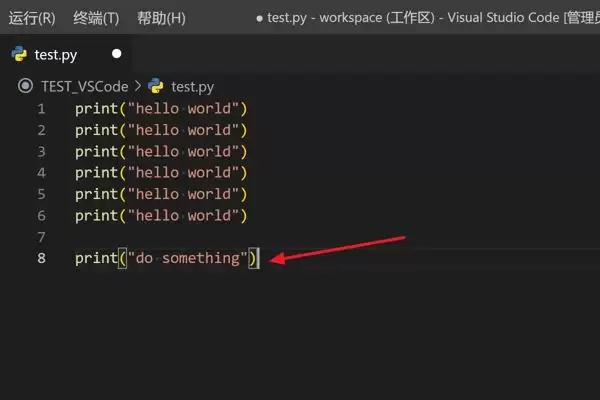
现在,关键的一步来了:在编辑区里输入点什么。
比如,敲入一行“print(‘Hello, World!’)”。这行代码,就是我们待会儿要“后悔”的对象。
好了,假设你突然不想保留这行代码了,该怎么撤销?
最经典的方法就是使用顶部菜单栏。将目光移到窗口最上方,找到“编辑”这个菜单项,然后用鼠标点击它。
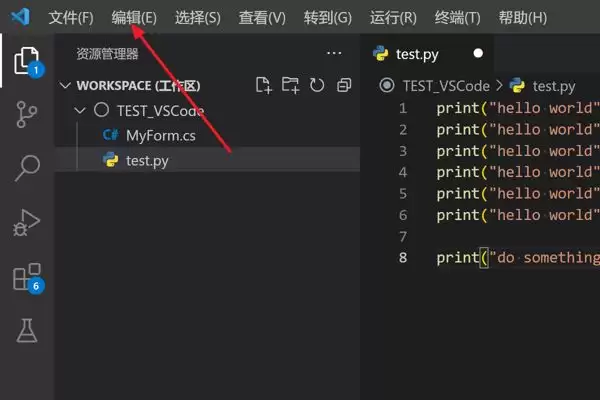
点击之后,会弹出一个下拉菜单。在这个菜单里,你会发现一个名为“撤销”的选项。
没错,就是它,直接选择它。
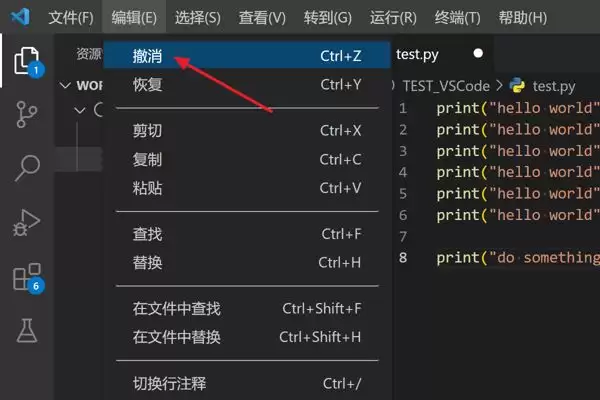
选择“撤销”的瞬间,魔法就发生了。
刚才你手动输入的那行Python语句,会立刻从编辑区消失,仿佛从未出现过一样。这,就代表你成功地撤销了上一步操作。
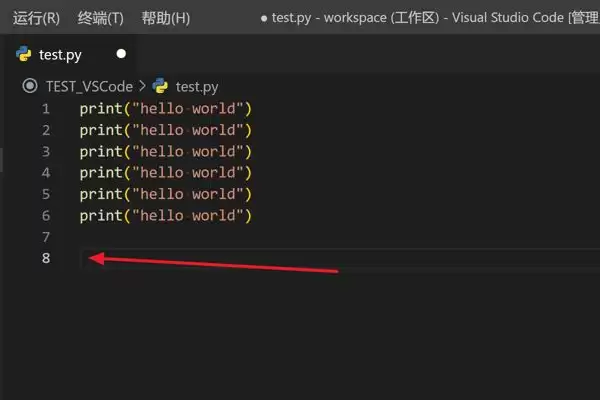
看到这里,你可能已经发现了,撤销操作的本质就是让编辑器回到上一个编辑状态。
无论是误删了重要代码,还是写下了不满意的段落,这个功能都能让你快速回退,保持思路的流畅。
记住这个步骤,它会在你的编码之旅中反复派上用场。

来源:整理自互联网
免责声明:文中图文均来自网络,如有侵权请联系删除,心愿游戏发布此文仅为传递信息,不代表心愿游戏认同其观点或证实其描述。
相关文章
更多-
- VSCode怎么禁止使用wsl配置文件-禁止使用wsl配置文件的详细步骤
- 时间:2026-04-19
-
- VSCode自动存储库检测怎么关闭-关闭自动存储库检测的详细步骤
- 时间:2026-04-17
-
- vscode调用c项目后怎么引用dll-调用c项目引用dll的详细步骤
- 时间:2026-04-17
-
- vscode怎么新建项目-新建项目的详细步骤
- 时间:2026-04-17
-
- vscode软件html中怎么把图片和文字并列-把图片和文字并列的详细步骤
- 时间:2026-04-17
-
- VSCode怎么设置不显示空值-设置不显示空值的详细步骤分享
- 时间:2026-04-17
-
- VSCode怎么设置翻页-设置翻页的详细步骤
- 时间:2026-04-16
-
- vscode怎么设置透明背景-设置透明背景的详细步骤
- 时间:2026-04-15
精选合集
更多大家都在玩




大家都在看
更多-

- 3d打印机如何连接电脑显示离线
- 时间:2026-04-19
-

- PICACG哔咔漫画APP官方正版v2.2.1.3.3.5手机免费版
- 时间:2026-04-19
-

- 小米wifi路由器重设需要按多久按键
- 时间:2026-04-19
-

- 暗黑世界波:挂机足球什么时候出 公测上线时间预告
- 时间:2026-04-19
-

- galaxy s iv 无法使用怎么办?常见问题排查
- 时间:2026-04-19
-

- htc s710d 安装步骤详解
- 时间:2026-04-19
-

- 无畏契约源能行动是手游还是端游无畏契约源能行动支持设备与平台详解
- 时间:2026-04-19
-

- 燕云十六声如何提高跑图效率-燕云十六声跑图效率提升技巧
- 时间:2026-04-19