VS 2012变量自动连接时的背景色怎么更换
时间:2026-04-14 | 作者:318050 | 阅读:0VS 2012变量自动连接时的背景色怎么更换
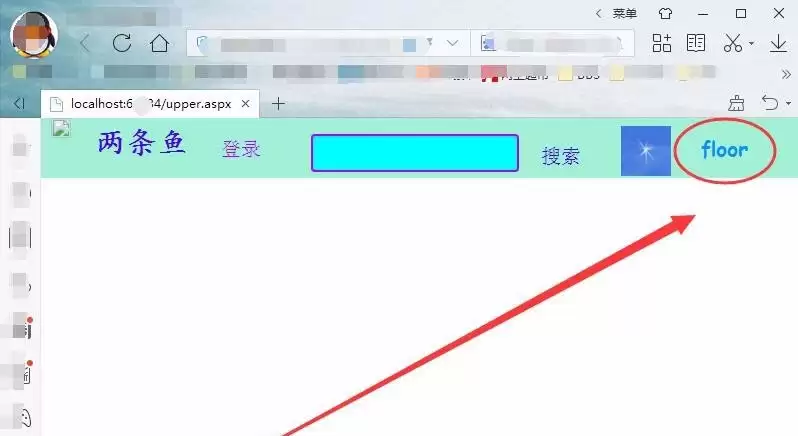
咱们先从基础操作开始。
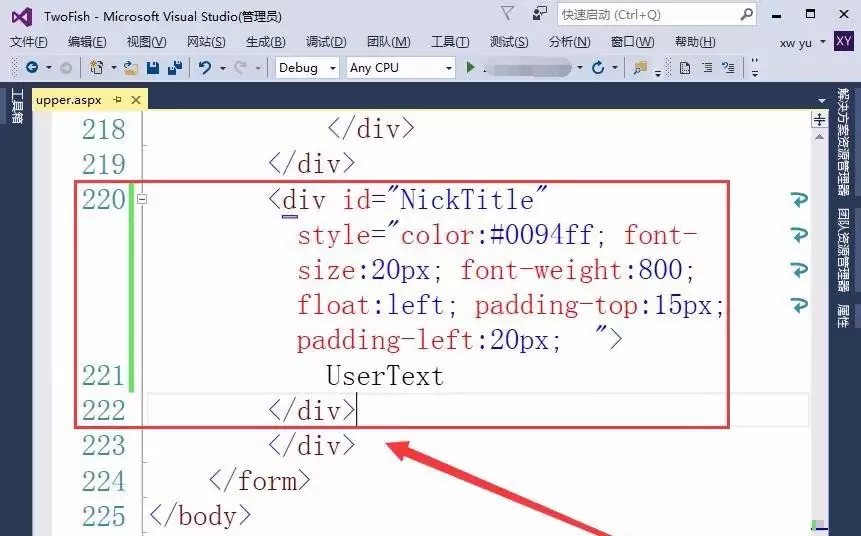
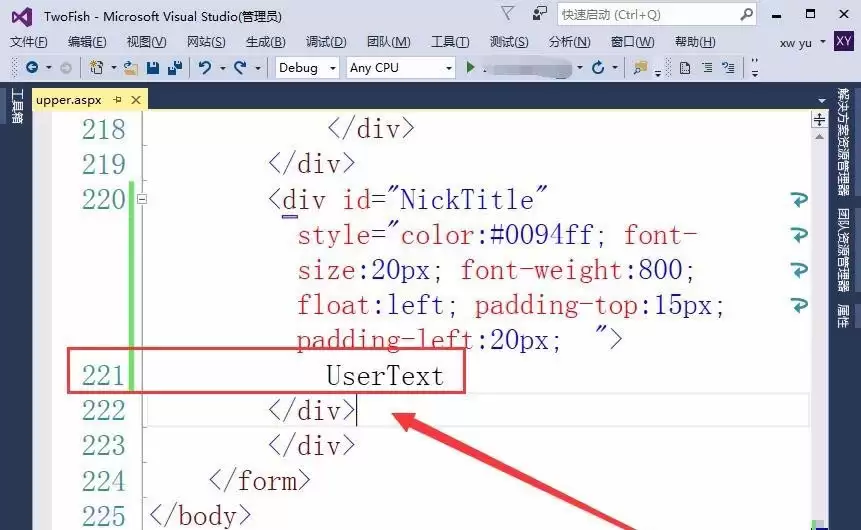
要在网页上显示登录用户的昵称,第一步通常是使用一个 div 标签来承载它。具体操作,可以参考下图。
1. 为元素设置唯一标识
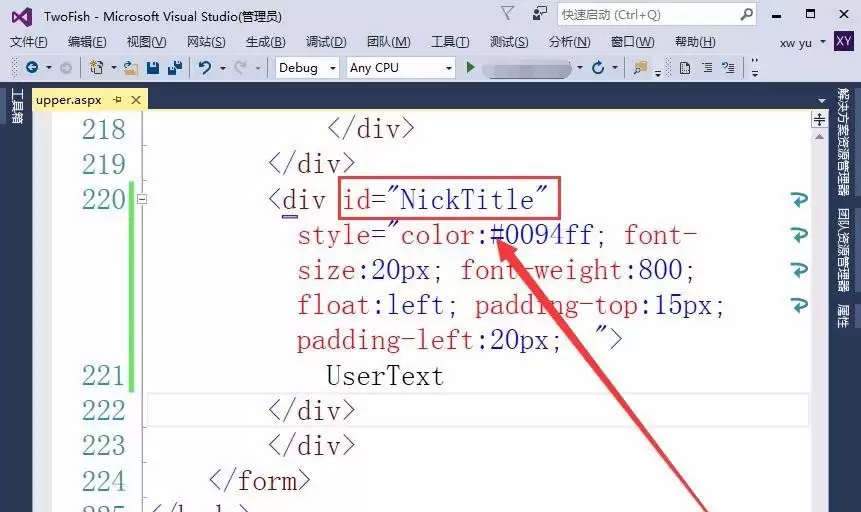
标签放好了,接下来得给它一个“身份证”。
通过 id 属性,我们可以为这个显示区域设置一个唯一的标识符,这里我们将其命名为 NickTitle。
这样一来,无论是样式控制还是脚本交互,都能精准定位到它。
2. 定义基础样式:颜色
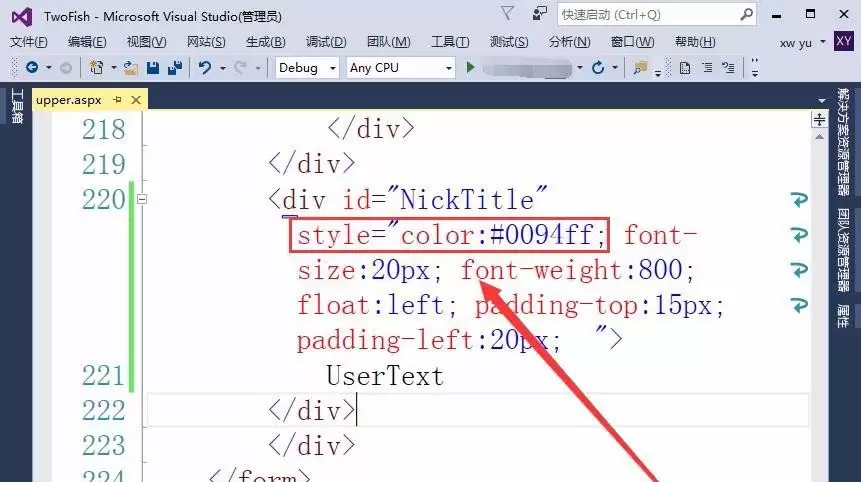
有了标识,样式定义就可以跟进了。
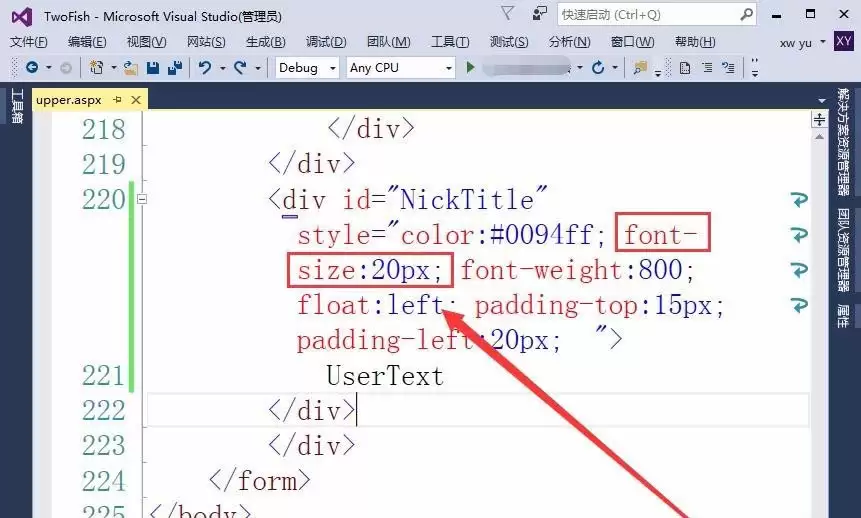
直接使用 style 属性内联定义,是最直接的方法。我们先从颜色入手,比如将文字颜色设置为醒目的蓝色。
3. 调整字体大小
光有颜色还不够,字号大小直接影响视觉效果。
通过 font-size 属性,我们可以把字体大小设置为20像素,确保昵称清晰易读。
4. 设置字体加粗
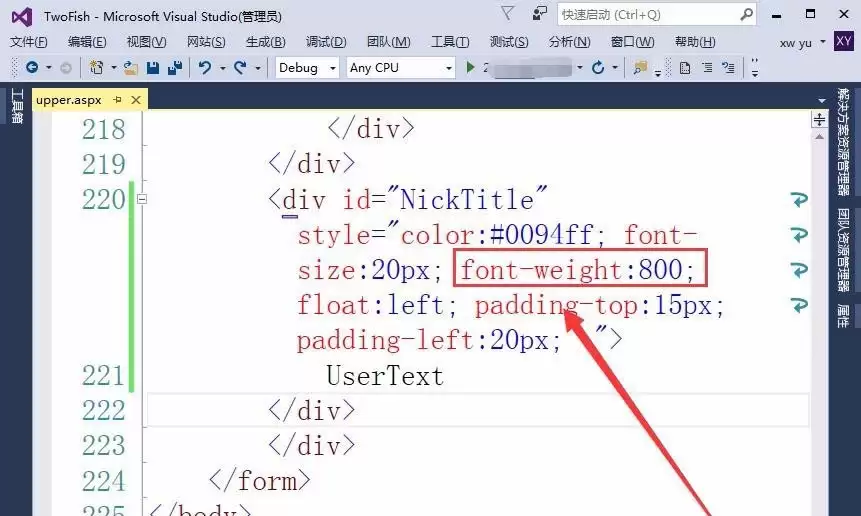
为了让昵称更加突出,加粗处理是个好主意。
使用 font-weight 属性,可以轻松将字体设置为粗体。
5. 控制布局:浮动
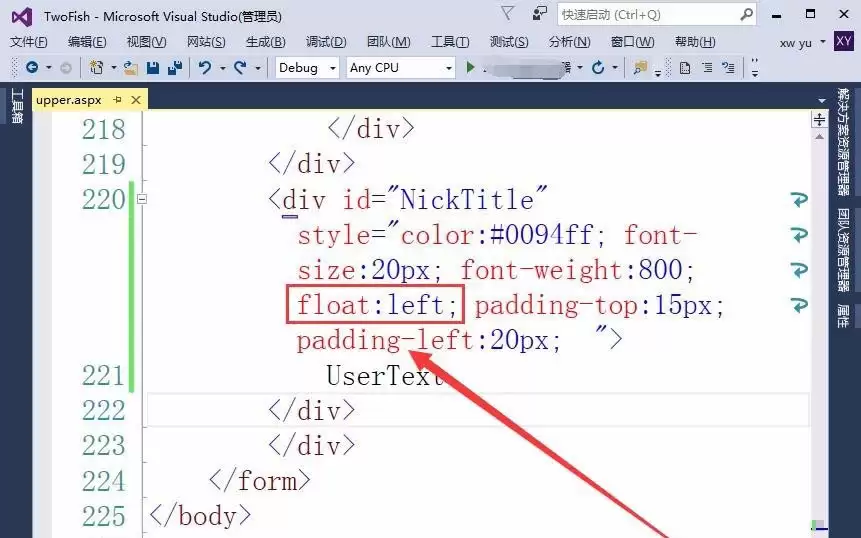
接下来是布局调整。如果希望昵称固定在左侧,可以使用 float 属性,将其设置为向左浮动。
这能有效控制元素在水平方向上的排列。
6. 微调位置:内边距
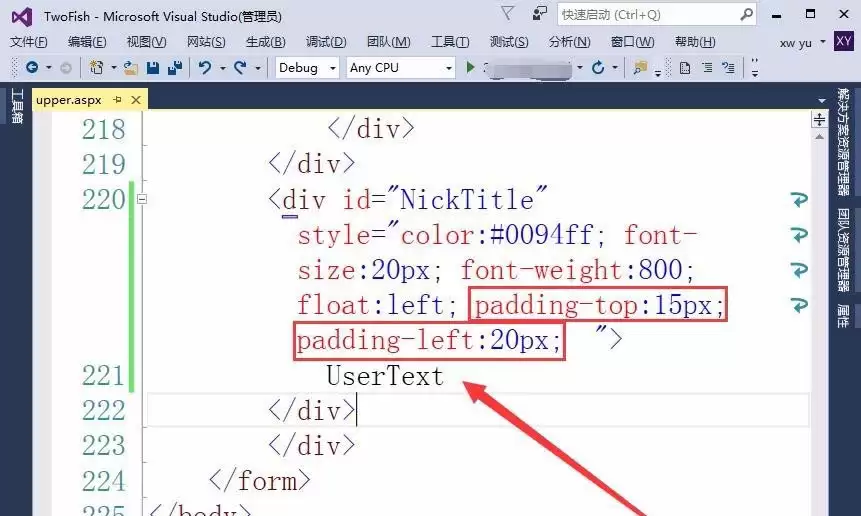
浮动之后,位置微调很重要。
通过设置 padding(衬距),我们可以精确控制昵称与左侧边界的距离为20像素,与顶部的距离为15像素,从而获得更舒适的留白。
7. 在页面中调用元素
样式定义得再完美,最终也得在页面上呈现出来。
所以,最关键的一步是确保在网页的合适位置,调用并显示这个已经设置好样式的昵称元素。
8. 查看最终效果
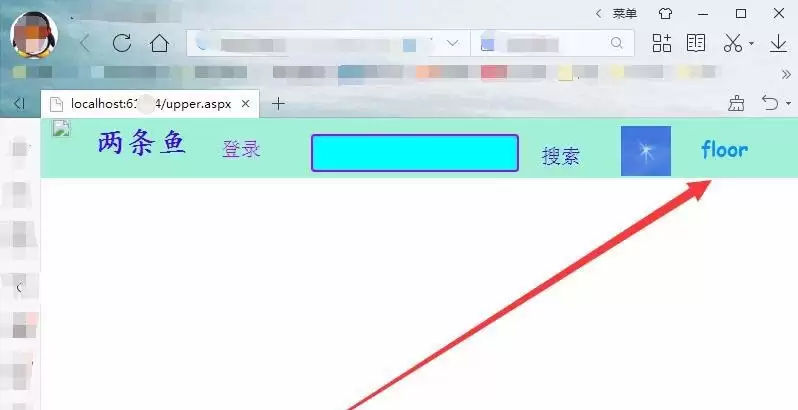
所有前后台代码设置妥当后,刷新并浏览网页。
效果立竿见影:页面中会清晰地显示出已登录用户的昵称,并且其样式完全符合我们刚才的一系列定义。

来源:整理自互联网
免责声明:文中图文均来自网络,如有侵权请联系删除,心愿游戏发布此文仅为传递信息,不代表心愿游戏认同其观点或证实其描述。
相关文章
更多-
- Visual Studio创建C语言除法程序的完整方法与步骤详解
- 时间:2026-07-02
-
- Visual Studio代码与注释整理方法
- 时间:2026-07-02
-
- Visual Studio中如何查看Config自带文件
- 时间:2026-06-30
-
- Visual Studio已安装组件修改方法
- 时间:2026-06-29
-
- Visual Studio 如何手动添加工具箱控件
- 时间:2026-06-29
-
- Visual Studio Code右键单击快捷操作设置方法
- 时间:2026-06-28
-
- Visual Studio Code空窗关闭方法
- 时间:2026-06-28
-
- Visual Studio Code同步功能位置在哪里怎么找详细步骤教程
- 时间:2026-06-28
精选合集
更多大家都在玩
大家都在看
更多-

- 高考志愿填报模板完整版附表格填写示例
- 时间:2026-07-04
-

- 2026好玩的挂机手游推荐
- 时间:2026-07-04
-

- 高考志愿填报规划师职业前景与报考指南
- 时间:2026-07-04
-

- 高考志愿填报实用指导与技巧
- 时间:2026-07-04
-

- 高考志愿填报时间安排
- 时间:2026-07-04
-

- 高考志愿填报系统使用技巧与注意事项
- 时间:2026-07-04
-

- 高考志愿填报模拟系统指南
- 时间:2026-07-04
-

- 高考志愿填报方法与技巧详解
- 时间:2026-07-04