VS2018怎么查看高级选项-查看高级选项的详细步骤分享
时间:2026-04-15 | 作者:318050 | 阅读:0Visual Studio 2018高级选项查看指南
许多初次使用Visual Studio 2018的用户,可能会觉得其功能面板较为复杂,尤其是那些隐藏较深的“高级选项”。
其实,找到它们并不困难。本指南将带你逐步操作,轻松掌握方法。
一、查看步骤详解
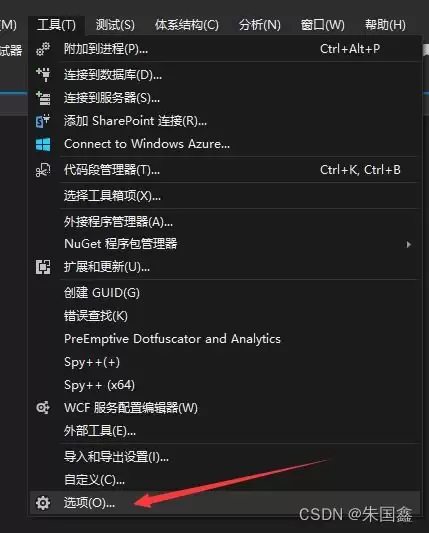
第一步:打开“工具”菜单
启动Visual Studio 2018后,请首先点击顶部菜单栏中的“工具”选项卡。
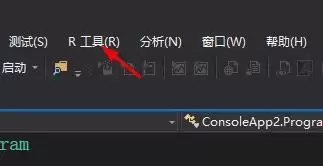
第二步:选择“选项”
在弹出的下拉菜单中,找到并点击“选项”。绝大多数深层次的IDE设置都由此进入。
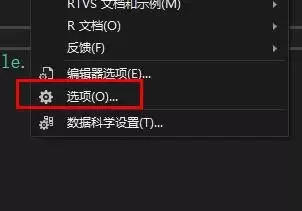
第三步:展开“高级”节点
此时将打开“选项”对话框。在左侧的树形目录中,找到并点击“高级”节点,将其展开。
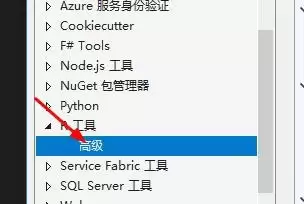
二、主要高级设置区域
展开“高级”后,具体的配置项便清晰可见。以下是一些常见的设置区域:
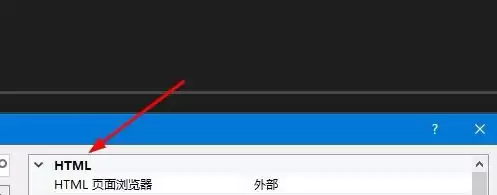
1. HTML编辑设置
此处可找到关于“HTML”编辑的相关高级设置,便于进行更精细的调整。
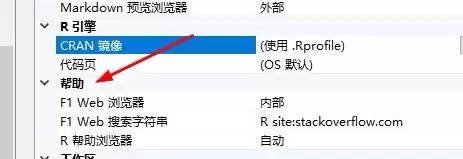
2. 帮助设置
这里可以配置本地帮助文档或在线帮助的偏好,对于查阅资料至关重要。
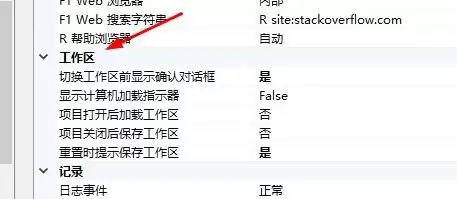
3. 工作区选项
此区域通常管理窗口布局、标签页行为等进阶功能,个性化设置能有效提升编码体验。
三、核心路径总结
整个访问路径非常清晰,只需记住以下顺序:
工具 → 选项 → 展开“高级”
掌握这个路径后,你便能轻松找到并调整任何所需的进阶设置了。

来源:整理自互联网
免责声明:文中图文均来自网络,如有侵权请联系删除,心愿游戏发布此文仅为传递信息,不代表心愿游戏认同其观点或证实其描述。
相关文章
更多-
- Visual Studio创建C语言除法程序的完整方法与步骤详解
- 时间:2026-07-02
-
- Visual Studio代码与注释整理方法
- 时间:2026-07-02
-
- Visual Studio中如何查看Config自带文件
- 时间:2026-06-30
-
- Visual Studio已安装组件修改方法
- 时间:2026-06-29
-
- Visual Studio 如何手动添加工具箱控件
- 时间:2026-06-29
-
- Visual Studio Code右键单击快捷操作设置方法
- 时间:2026-06-28
-
- Visual Studio Code空窗关闭方法
- 时间:2026-06-28
-
- Visual Studio Code同步功能位置在哪里怎么找详细步骤教程
- 时间:2026-06-28
精选合集
更多大家都在玩
大家都在看
更多-

- 高考志愿填报模板完整版附表格填写示例
- 时间:2026-07-04
-

- 2026好玩的挂机手游推荐
- 时间:2026-07-04
-

- 高考志愿填报规划师职业前景与报考指南
- 时间:2026-07-04
-

- 高考志愿填报实用指导与技巧
- 时间:2026-07-04
-

- 高考志愿填报时间安排
- 时间:2026-07-04
-

- 高考志愿填报系统使用技巧与注意事项
- 时间:2026-07-04
-

- 高考志愿填报模拟系统指南
- 时间:2026-07-04
-

- 高考志愿填报方法与技巧详解
- 时间:2026-07-04