premiere怎么制作人物衣服颜色替换效果
时间:2026-04-16 | 作者:火苗实验室 | 阅读:0Premiere怎么制作人物衣服颜色替换效果
想让视频里的人物快速“换装”吗?利用Adobe Premiere Pro,无需复杂抠像就能实现衣服颜色的动态替换。
今天就来拆解这个既实用又出效果的技巧。
第一步:准备素材与序列
将你的视频文件(例如“01.wmv”)导入到项目面板中。
接着,新建一个序列,可以命名为“颜色更换”。
最后,把素材拖到时间线的视频1轨道上。
第二步:添加并设置“基本信号控制”特效
在效果面板里,找到【视频效果】-【调整】-【基本信号控制】。
把它拖到视频1轨道的素材上。
选中素材,将时间标尺移动到起点(00:00:00:00处),打开特效控制台面板。
在这里,你需要调整“基本信号控制”的各项参数,并一一为它们打上关键帧。
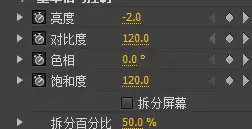
第三步:创建颜色过渡动画
将时间标尺移动到00:00:00:12处,再次调整“基本信号控制”的参数。
Premiere会自动在此处生成新的关键帧,这就创建了从第一步到第二步的过渡动画。
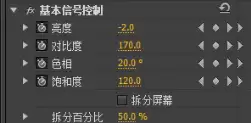
接着,把时间标尺移到00:00:01:00处,根据你想要的颜色变化效果,第三次设置参数。
关键帧会帮你记录下这个中间状态。
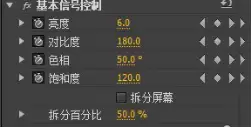
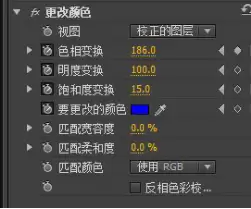
最后,将时间标尺定位到00:00:01.24处,设置好最终的参数值。
至此,通过四个关键帧,“基本信号控制”特效已经为整体色调打下了一个动态基础。
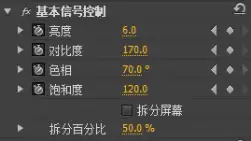
第四步:精准替换衣服颜色
这还不够精准。我们还需要锁定并替换衣服的特定颜色。
从效果面板找到【视频效果】-【颜色校正】-【更改颜色】。同样,将它拖给视频1轨道的素材。
选中素材,再次将时间标尺归零(00:00:00:00处)。
在特效控制台中,找到“更改颜色”的设置选项。
关键操作:利用“色相变换”等参数,并配合吸管工具精确选取你要替换的衣服颜色。设置好参数后,点击关键帧按钮。
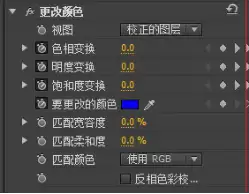
第五步:同步设置颜色变化关键帧
将时间标尺移到00:00:00:12处,依据你希望的颜色变化进程,调整“更改颜色”的参数。
Premiere会再次记录关键帧。
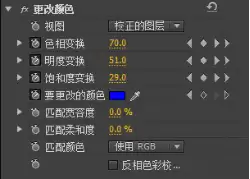
在00:00:01:00处,继续微调“更改颜色”的参数,让衣服颜色的转换与整体色调变化协调一致。
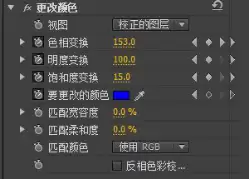
最后,将时间标尺移动到00:00:01.24处,设定“更改颜色”的最终参数。
第六步:预览最终效果
现在,所有关键帧都已设置完毕。
按下空格键,在节目监视器面板预览一下成果吧。
你会看到人物的衣服颜色随着时间流畅地转变,而其他部分的颜色则保持正常,效果相当专业。
看,掌握这几个步骤,一段普通的视频立刻就多了几分炫技的资本。

免责声明:文中图文均来自网络,如有侵权请联系删除,心愿游戏发布此文仅为传递信息,不代表心愿游戏认同其观点或证实其描述。
相关文章
更多-
- Premiere素材源面板如何一键删除所有标记
- 时间:2026-09-01
-
- Premiere源文件改名后素材脱机怎么解决
- 时间:2026-08-28
-
- Adobe Premiere如何添加保留低音滤波效果:详细操作步骤
- 时间:2026-08-27
-

- Premiere亮度曲线降低视频亮度详细教程
- 时间:2026-08-27
-
- Premiere无法剪辑视频的解决方法与修复教程
- 时间:2026-08-23
-
- Premiere添加白场过渡效果详细教程 两个视频转场步骤详解
- 时间:2026-08-23
-
- Adobe Premiere 2019外观颜色设置详细教程
- 时间:2026-08-23
-
- Premiere Pro 2019关闭工具提示的详细操作方法
- 时间:2026-08-23
精选合集
更多大家都在玩
大家都在看
更多-

- 闪烁之光法师及坦克符文推荐
- 时间:2026-10-21
-

- 闪烁之光三灵系玩法解析
- 时间:2026-10-21
-

- 闪烁之光高速爆发流攻略
- 时间:2026-10-21
-

- 闪烁之光食魇天马和金羽鸾适配场景
- 时间:2026-10-21
-

- 闪烁之光永恒纪元钟效果解析
- 时间:2026-10-21
-

- 闪烁之光神装选择思路
- 时间:2026-10-21
-

- PS怎么用魔棒抠图
- 时间:2026-10-21
-

- OBS Studio怎么设置音频输入源
- 时间:2026-10-21