premiere怎么制作水滴文字效果的动画
时间:2026-04-16 | 作者:半糖攻略君 | 阅读:0Premiere怎么制作水滴文字效果的动画
想给视频来点酷炫又带点文艺感的效果?“水滴文字动画”绝对值得一试。
效果说来不复杂,就是让文字仿佛从水珠中自然浮现出来。它特别适合用在:
- 城市风光视频
- 产品特写镜头
- 片头设计
下面这个分步指南,能帮你快速上手。
第一步:素材准备与基础合成
首先,打开Premiere,导入素材:
- 将准备好的“水滴”素材和“城市”背景视频导入项目面板。
- 把它们拖到时间轴轨道上。注意:水滴素材放在上层轨道,城市素材放在下层。
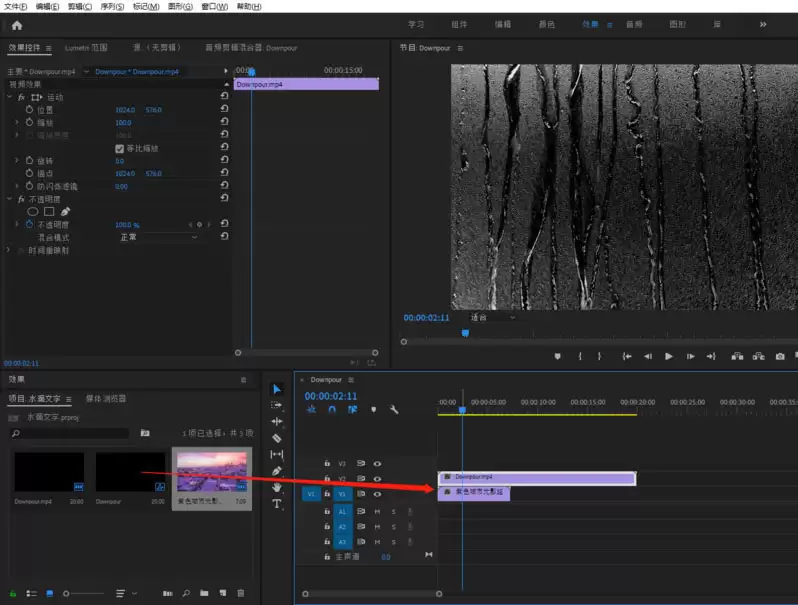
第二步:巧用混合模式让水滴“融入”背景
直接叠加,水滴和背景会很生硬。关键一步来了:
- 选中水滴素材。
- 在【效果控件】面板里,找到“不透明度”下的“混合模式”。
- 把它从“正常”改成“强光”。
水滴立刻跟背景有了光影互动感。
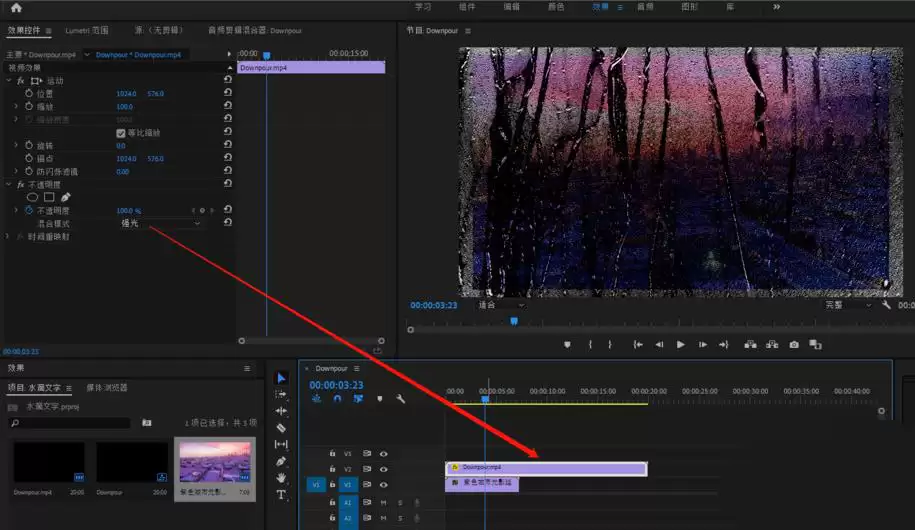
同时,选中下层的城市背景素材,右键点击,选择【缩放为帧大小】。这能确保它填满画面,避免出现黑边。

第三步:调节水滴的亮度与对比度
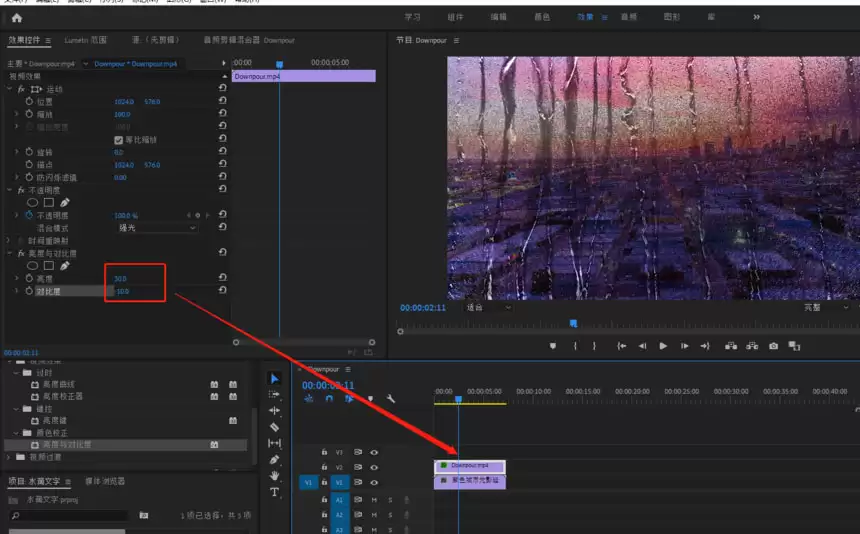
为了让水滴的质感和高光更突出,需要微调:
- 在【效果】面板搜索“亮度和对比度”。
- 把这个效果拖到水滴素材上。
- 根据素材情况,适当提高亮度和对比度参数。
这样能让水珠看起来更通透、立体。
第四步:为背景添加景深感
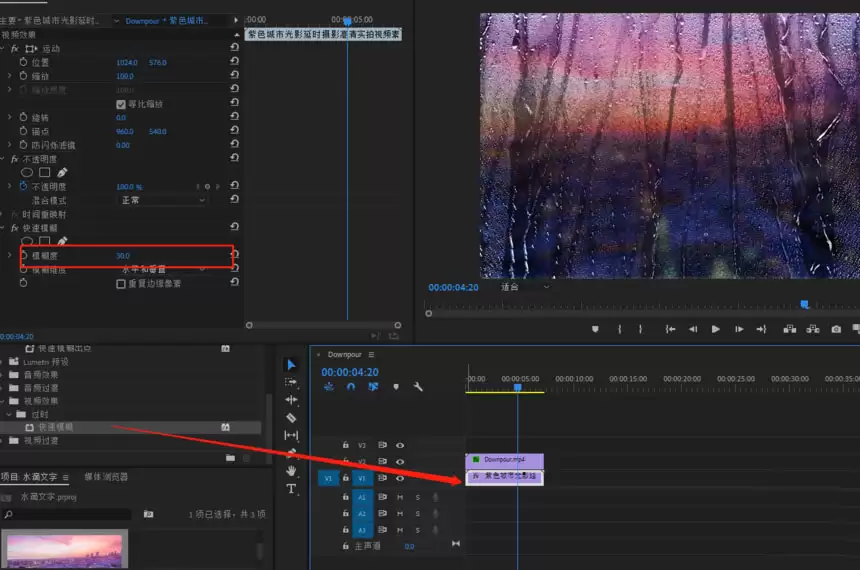
焦点应放在水滴和文字上,所以背景可以适当虚化,增加层次感。
- 在【效果】里搜索“快速模糊”。
- 把它应用到城市背景素材上。
- 稍微增加一点“模糊度”参数。
背景柔和下去后,前景的水滴文字会更醒目。
第五步:创建并设置文字
现在,轮到主角登场了。
- 使用工具栏的【文字工具】。
- 在节目监视器上点击并输入文字内容。
- 字体、大小、颜色在【基本图形】面板里调整。建议选择笔画清晰、有设计感的字体。
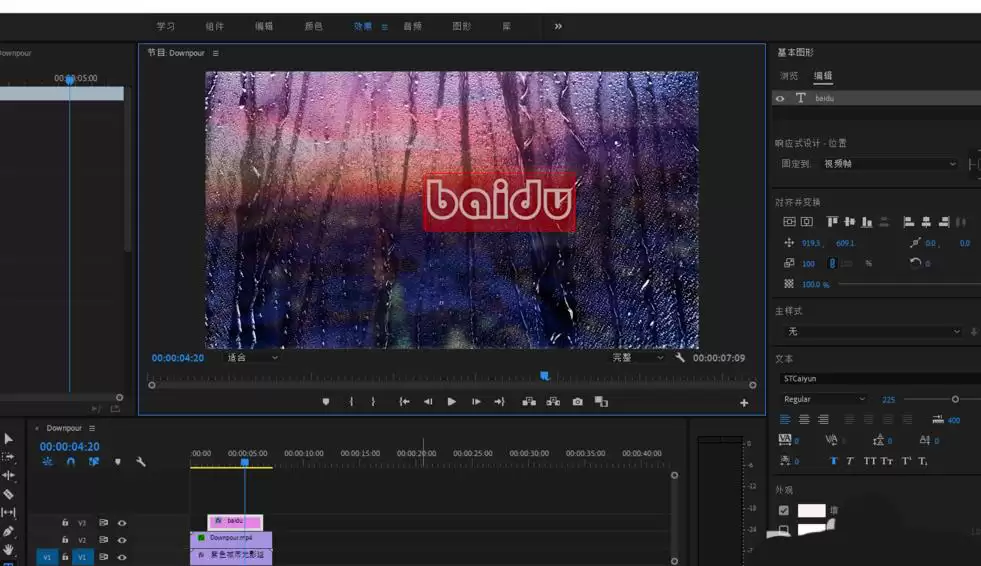
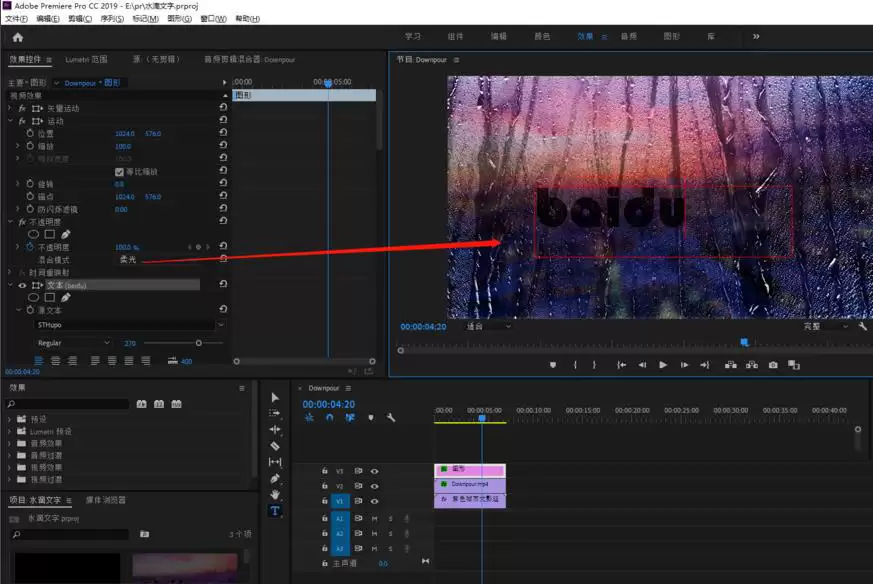
接下来是关键设置:
- 在【效果控件】面板,找到文字图层的“不透明度”混合模式。
- 把它设置为“柔光”。
这个模式能让文字完美地“嵌入”水滴的光影之中,而不是生硬地浮在上面。
第六步:为文字添加淡入动画
最后一步,让文字“生长”出来。
- 选中文字图层。
- 在【效果控件】里,找到“不透明度”下的“透明度”参数。
- 把播放头移到时间轴起始位置。
- 点击“透明度”前面的秒表图标,打上第一个关键帧,数值设为0%。
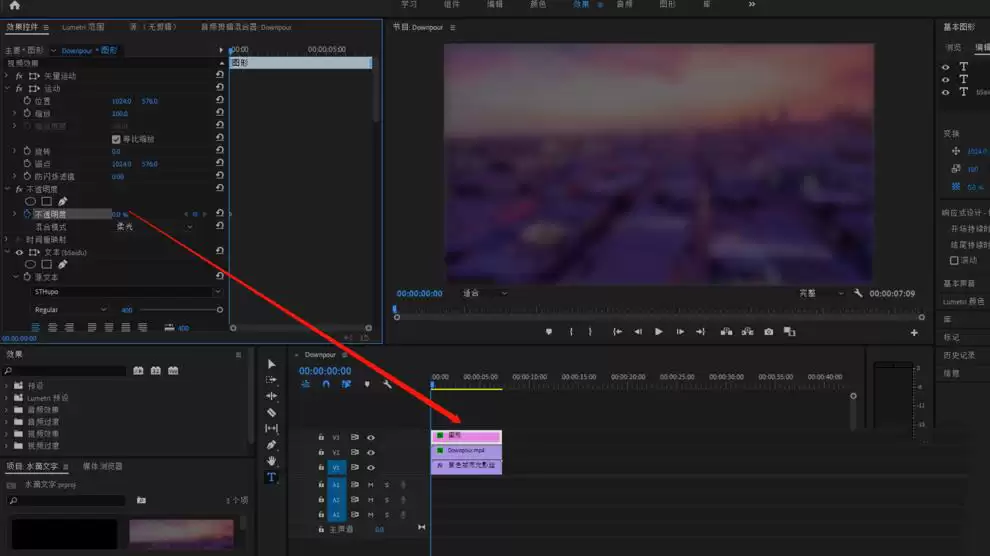
- 把播放头往后移动一段时长(比如2秒处)。
- 将透明度参数改为100%。
Premiere会自动生成第二个关键帧。文字就会从完全透明慢慢变为清晰。
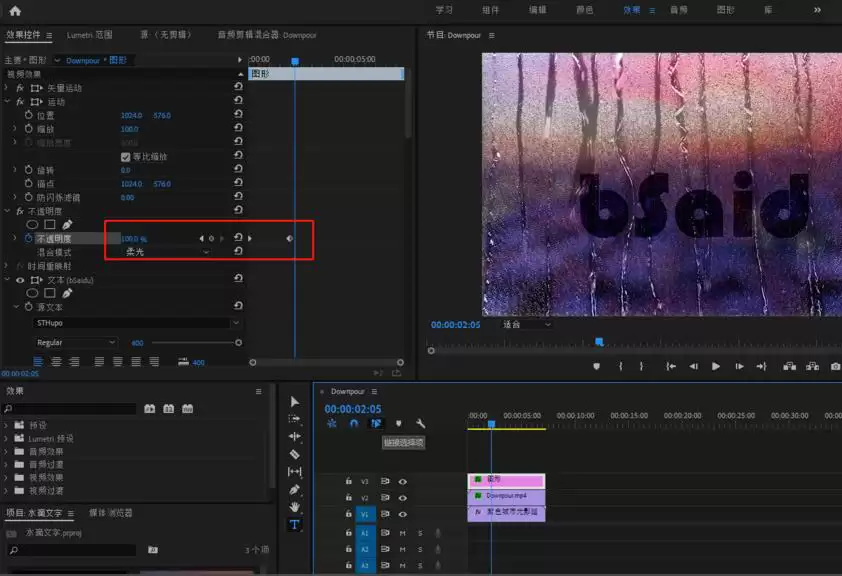
一个自然的水滴文字浮现效果就大功告成了。
整个过程,其实就是在玩转Premiere的混合模式和关键帧动画。多试几次,调整模糊度、亮度和关键帧速度,你很快就能做出属于自己的独特版本。

免责声明:文中图文均来自网络,如有侵权请联系删除,心愿游戏发布此文仅为传递信息,不代表心愿游戏认同其观点或证实其描述。
相关文章
更多-
- Premiere素材源面板如何一键删除所有标记
- 时间:2026-09-01
-
- Premiere源文件改名后素材脱机怎么解决
- 时间:2026-08-28
-
- Adobe Premiere如何添加保留低音滤波效果:详细操作步骤
- 时间:2026-08-27
-

- Premiere亮度曲线降低视频亮度详细教程
- 时间:2026-08-27
-
- Premiere无法剪辑视频的解决方法与修复教程
- 时间:2026-08-23
-
- Premiere添加白场过渡效果详细教程 两个视频转场步骤详解
- 时间:2026-08-23
-
- Adobe Premiere 2019外观颜色设置详细教程
- 时间:2026-08-23
-
- Premiere Pro 2019关闭工具提示的详细操作方法
- 时间:2026-08-23
精选合集
更多大家都在玩
大家都在看
更多-

- 八大山人是谁
- 时间:2026-09-21
-
- 精浓度越高,消毒效果越好吗 蚂蚁庄园今日答案9.22
- 时间:2026-09-21
-
- 蚂蚁庄园今天答题答案2026年9月22日
- 时间:2026-09-21
-
- 蚂蚁庄园答题今日答案2026年9月22日
- 时间:2026-09-21
-
- 蚂蚁庄园小课堂2026年9月22日最新题目答案
- 时间:2026-09-21
-
- 小鸡答题今天的答案是什么2026年9月22日
- 时间:2026-09-21
-
- 蚂蚁庄园每日答题答案2026年9月22日
- 时间:2026-09-21
-
- 以下哪一项是闽南地区的特色小吃 蚂蚁庄园今日答案9月22日
- 时间:2026-09-21