premiere怎么制作抖动的文字动画效果
时间:2026-04-16 | 作者:风起客 | 阅读:0Premiere怎么制作抖动的文字动画效果
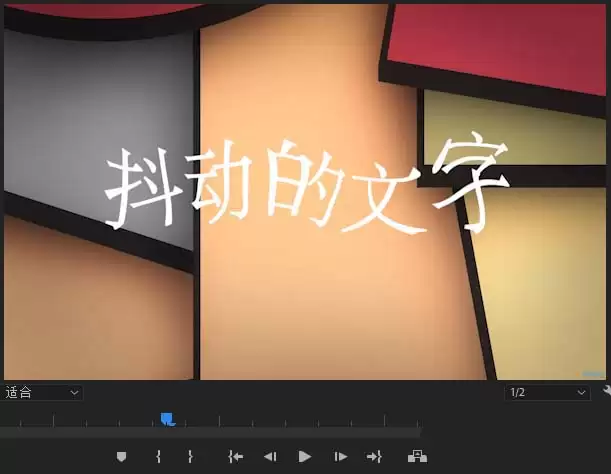
想给视频标题或字幕加点特别的感觉?那种带点复古故障感的抖动文字效果,在Premiere里实现起来其实很简单。
核心思路就两步:
- 先用一个效果制造动态扭曲。
- 再用另一个效果控制动态节奏。
咱们一步步来。
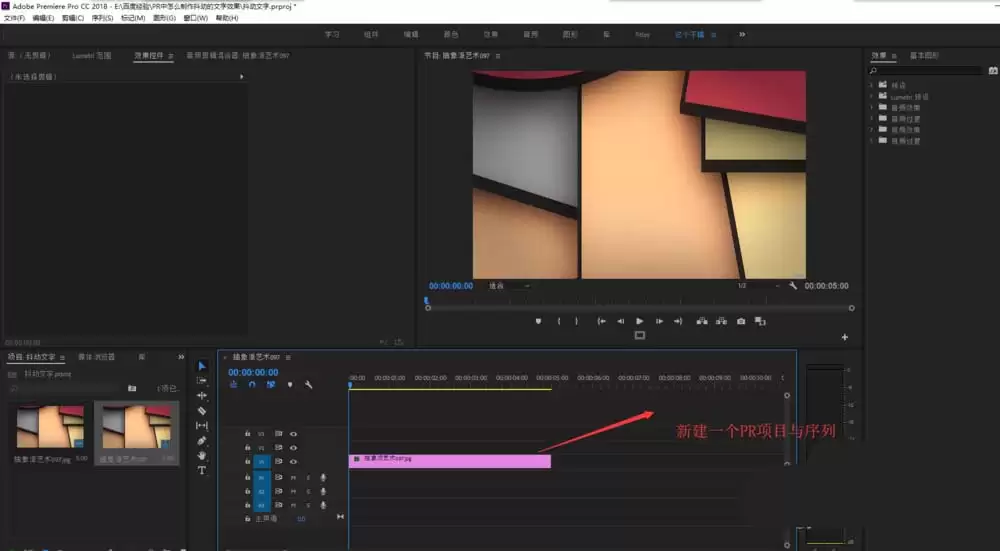
第一步:准备项目与文字
首先,启动Premiere。新建项目并创建序列。然后将需要用到的素材导入到项目面板中。这是所有操作的基础。
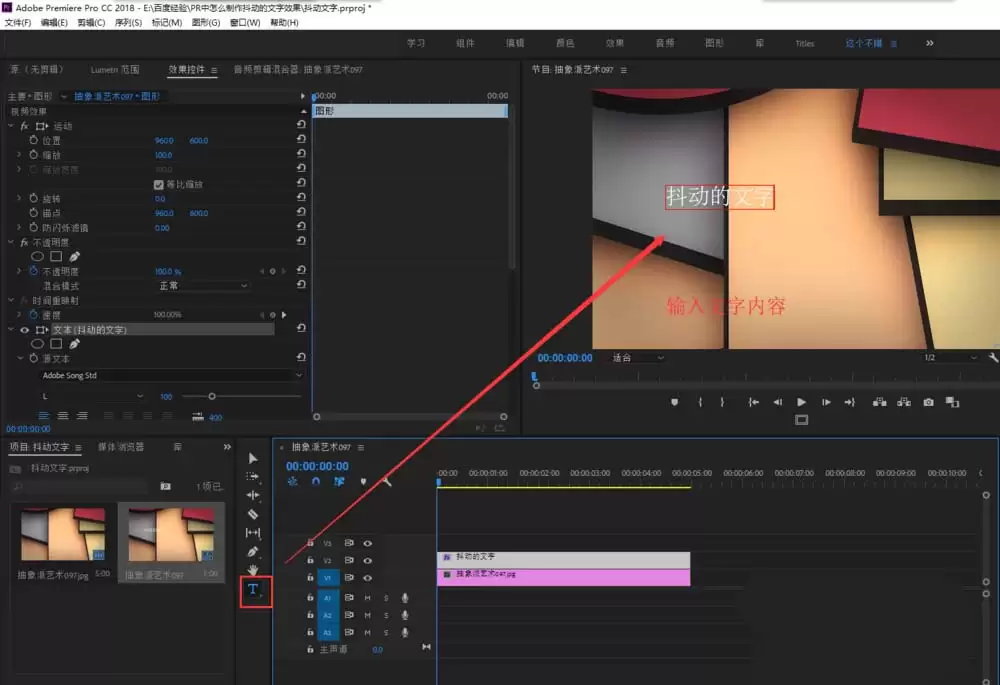
接着,找到工具栏里的文字工具(T字图标)。在节目监视器面板上点击,输入你想抖动的文字内容,例如“抖动的文字”。
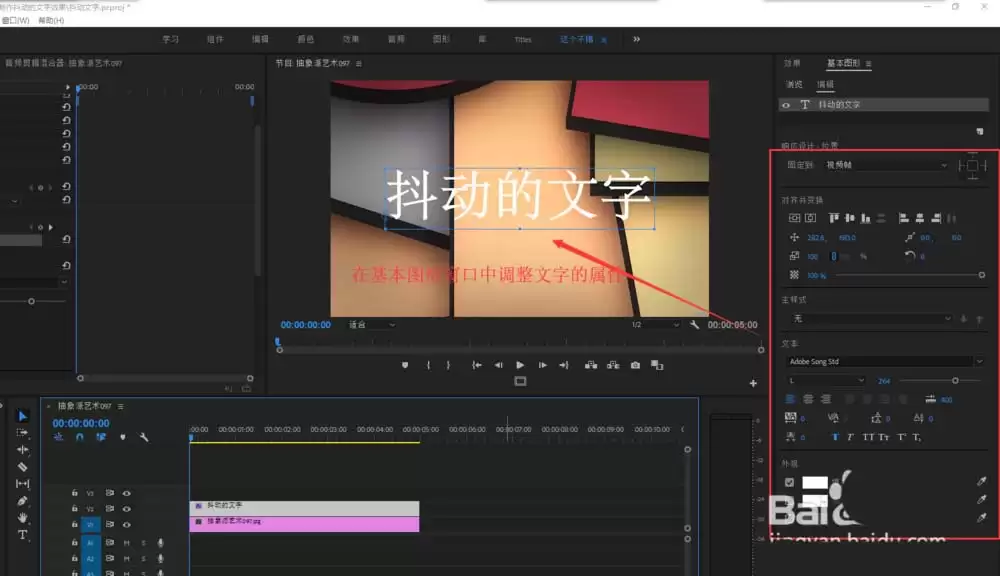
输入完成后,切换回选择工具。确保文字图层被选中。然后打开“基本图形”面板。
在这里,你可以直观地调整文字的字体、大小、颜色和位置。先把它摆放到画面中合适的位置。
第二步:添加核心抖动效果
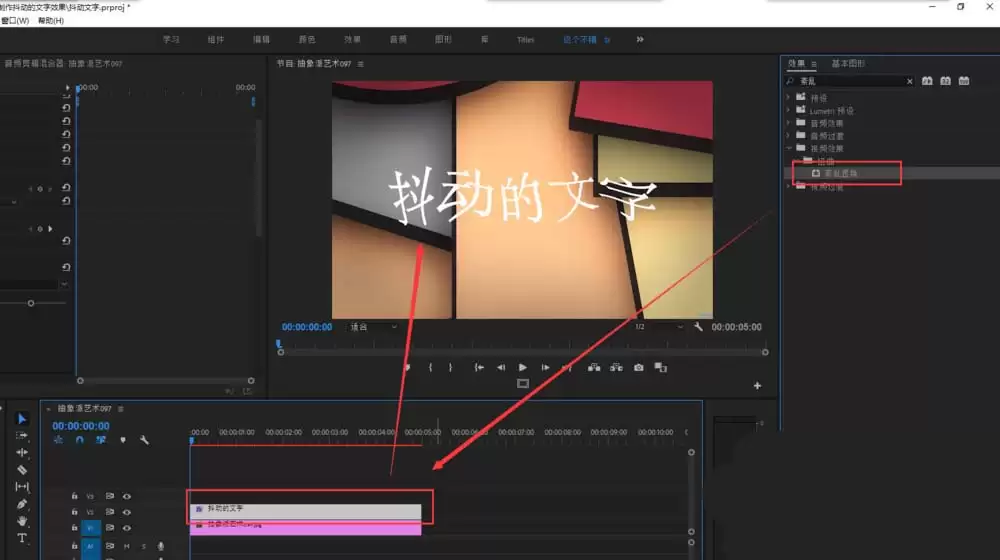
打开“效果”面板。在搜索框里输入“紊乱置换”。找到后,将它拖拽到时间轴的文字图层上。这个效果是制造不规则扭曲和抖动的核心。
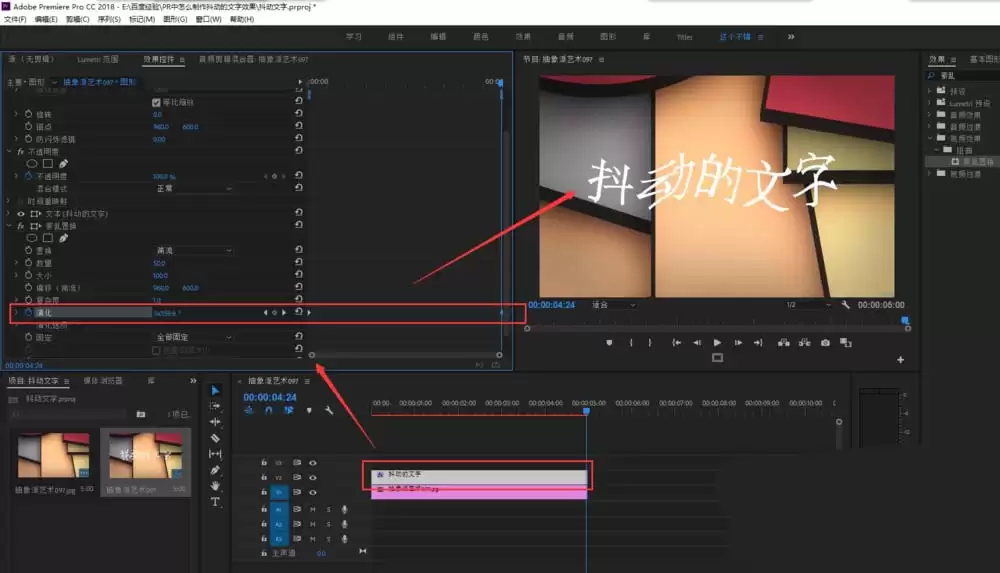
效果添加后,需要设置关键帧动画。
选中文字图层,打开“效果控件”面板。找到“紊乱置换”效果。重点先关注“演化”这个选项。
把播放指示器移到时间轴起始位置。点击“演化”前的秒表图标,打入第一个关键帧,数值保持为0。
然后,把播放指示器拖到时间轴末尾(例如第5秒处)。修改“演化”的数值,例如调整到5x0.0°。
具体数值可根据预览的抖动剧烈程度调整。这样,一个持续演变的扭曲动画就设置好了。
第三步:增强节奏感
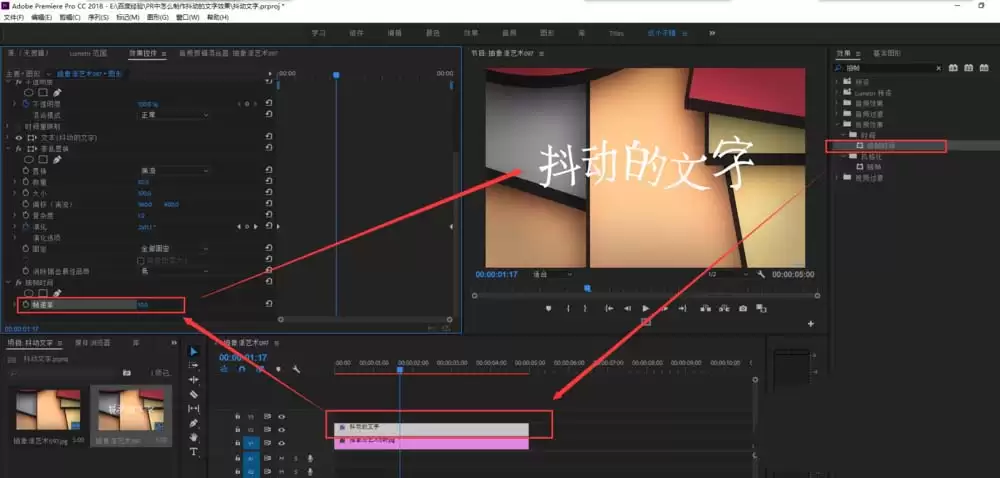
如果觉得动态过于平滑,缺少“卡顿”冲击感,可以再加一个效果。
回到“效果”面板,搜索“抽帧时间”,把它也拖到文字图层上。
在“效果控件”面板中找到它。主要参数是“帧速率”。
把这个数值调低,比如设置为10。你会发现,文字的抖动立刻有了跳动的、复古的节奏感。
最后,播放时间轴预览一下。一个富有动态和节奏感的抖动文字效果就完成了。

免责声明:文中图文均来自网络,如有侵权请联系删除,心愿游戏发布此文仅为传递信息,不代表心愿游戏认同其观点或证实其描述。
相关文章
更多-
- Premiere素材源面板如何一键删除所有标记
- 时间:2026-09-01
-
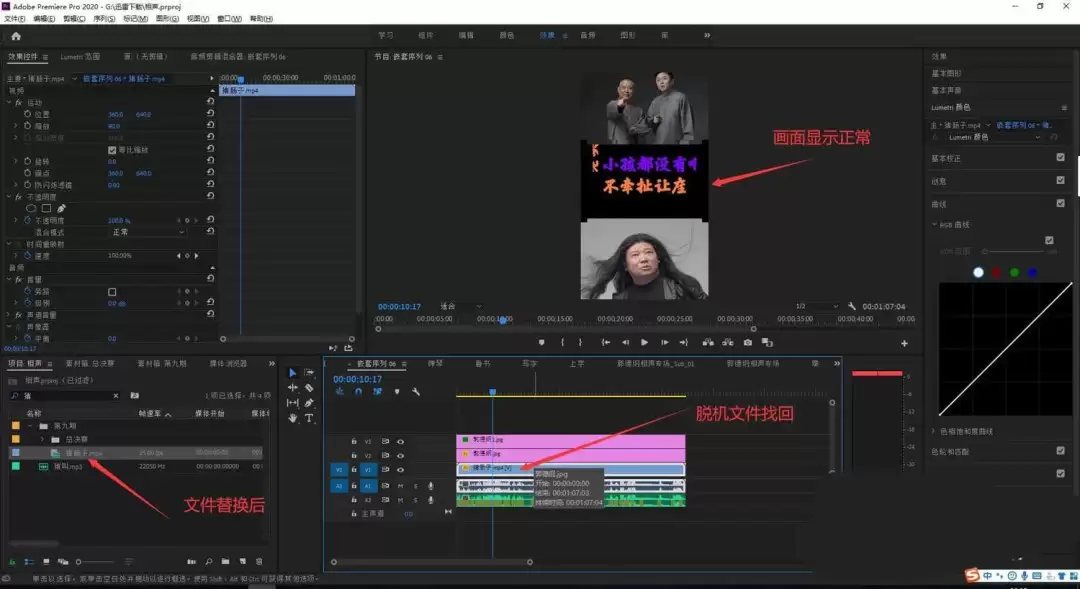
- Premiere源文件改名后素材脱机怎么解决
- 时间:2026-08-28
-
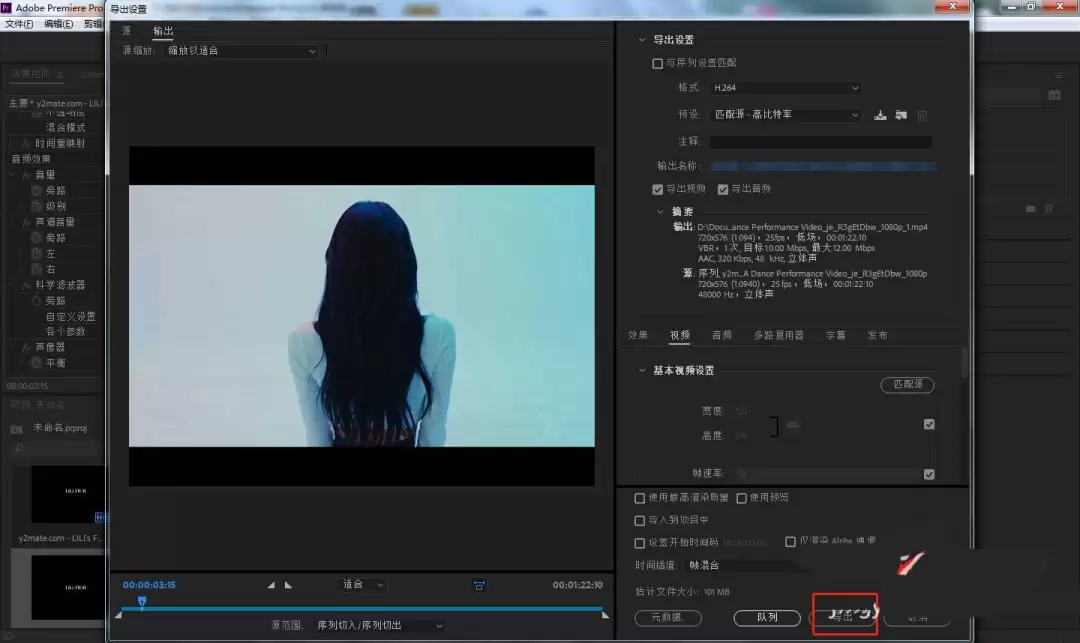
- Adobe Premiere如何添加保留低音滤波效果:详细操作步骤
- 时间:2026-08-27
-

- Premiere亮度曲线降低视频亮度详细教程
- 时间:2026-08-27
-
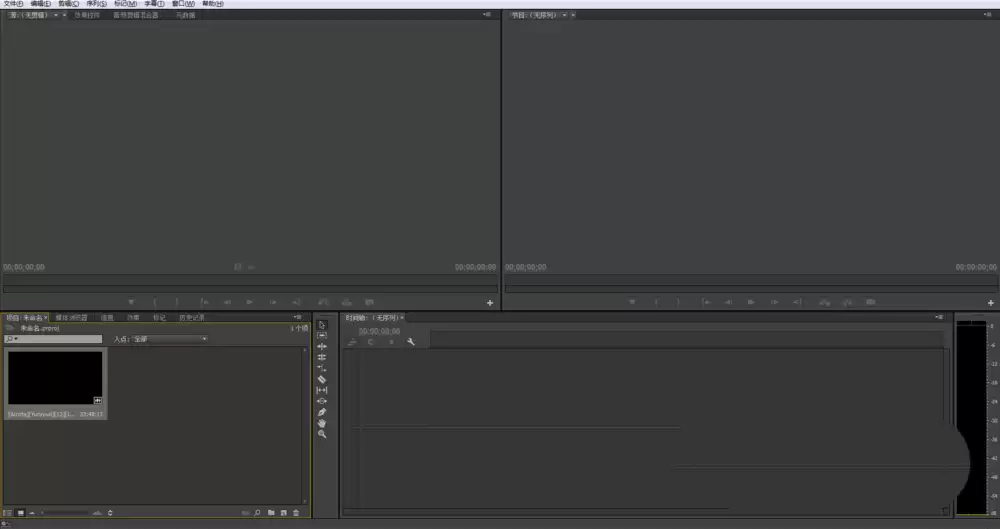
- Premiere无法剪辑视频的解决方法与修复教程
- 时间:2026-08-23
-
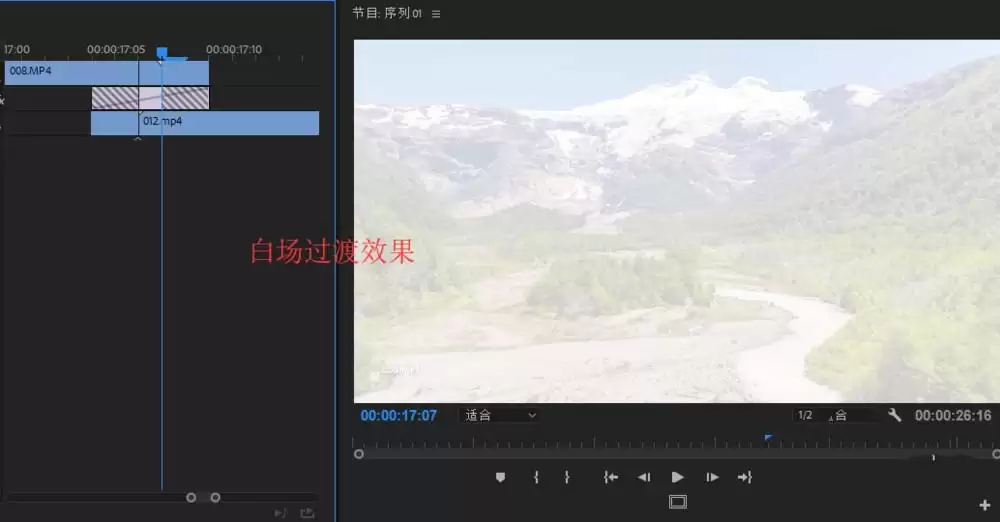
- Premiere添加白场过渡效果详细教程 两个视频转场步骤详解
- 时间:2026-08-23
-
- Adobe Premiere 2019外观颜色设置详细教程
- 时间:2026-08-23
-
- Premiere Pro 2019关闭工具提示的详细操作方法
- 时间:2026-08-23
精选合集
更多大家都在玩
大家都在看
更多-

- 闪烁之光法师及坦克符文推荐
- 时间:2026-10-21
-

- 闪烁之光三灵系玩法解析
- 时间:2026-10-21
-

- 闪烁之光高速爆发流攻略
- 时间:2026-10-21
-

- 闪烁之光食魇天马和金羽鸾适配场景
- 时间:2026-10-21
-

- 闪烁之光永恒纪元钟效果解析
- 时间:2026-10-21
-

- 闪烁之光神装选择思路
- 时间:2026-10-21
-

- PS怎么用魔棒抠图
- 时间:2026-10-21
-

- OBS Studio怎么设置音频输入源
- 时间:2026-10-21