Premiere怎么覆盖原视频字幕-覆盖原视频字幕的详细步骤
时间:2026-04-22 | 作者:实验室老王 | 阅读:0Premiere覆盖原视频字幕详细教程
很多小伙伴不清楚如何在Premiere中覆盖原视频字幕。本文将分享详细的操作步骤,帮助你轻松完成字幕遮挡。
一、覆盖字幕的核心思路
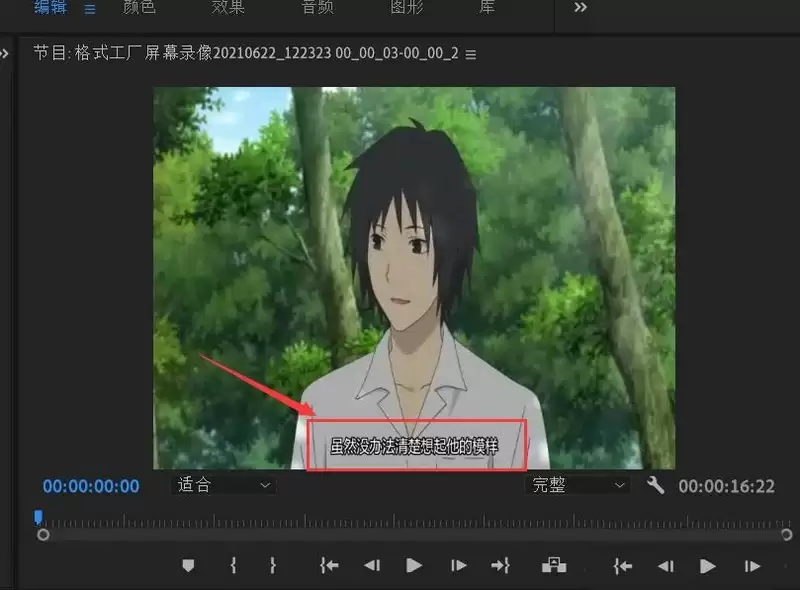
我们拿到手的视频素材常自带字幕。出于替换、翻译或风格统一的需要,我们需将原有字幕遮挡。核心方法是:使用“裁剪”效果,裁掉画面底部的字幕区域。
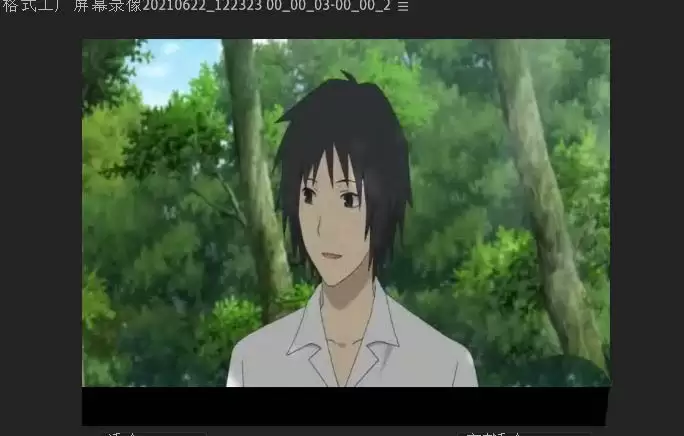
如下图所示,我们的目标就是遮挡画面底部的字幕。
二、详细操作步骤
1. 找到“裁剪”效果
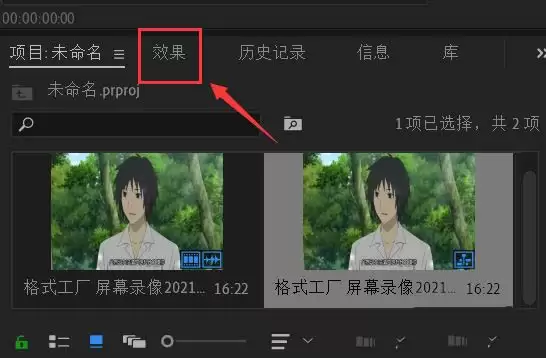
首先,在软件界面右侧找到并点击【效果】面板。
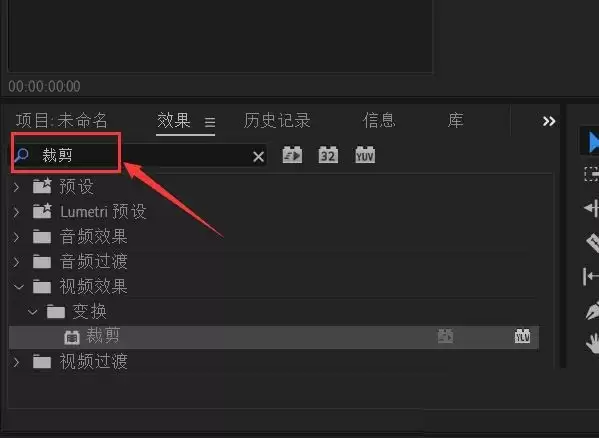
接着,在效果面板的搜索框中输入关键词【裁剪】。这个功能能精准裁切画面中不需要的部分。
2. 应用效果到视频
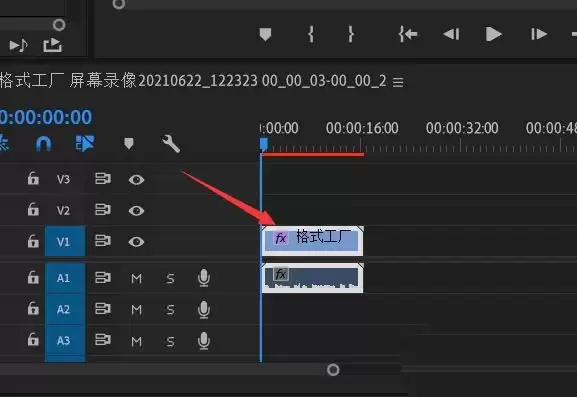
找到“裁剪”效果后,用鼠标将其拖拽到时间轴的视频素材上。素材顶部出现绿线,即表示效果添加成功。
3. 进入效果控件面板
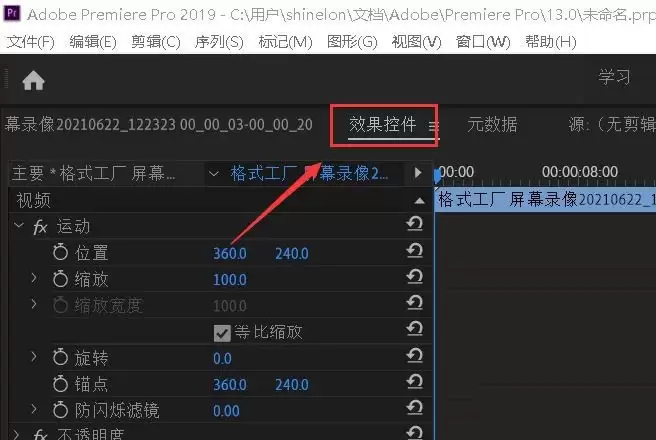
选中时间轴上的视频素材,然后点击左上方【效果控件】面板。这里是进行精细调整的核心区域。
4. 调整裁剪参数
在效果控件中,展开“裁剪”效果。你会看到顶部、底部、左侧、右侧等参数。
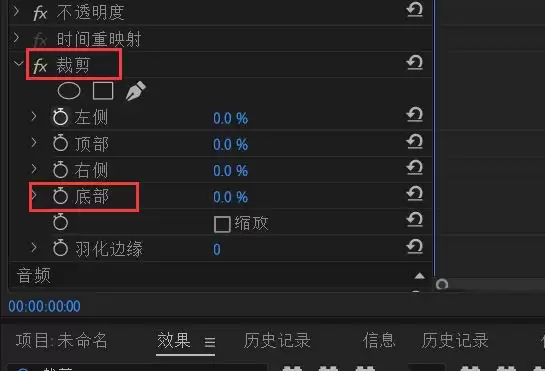
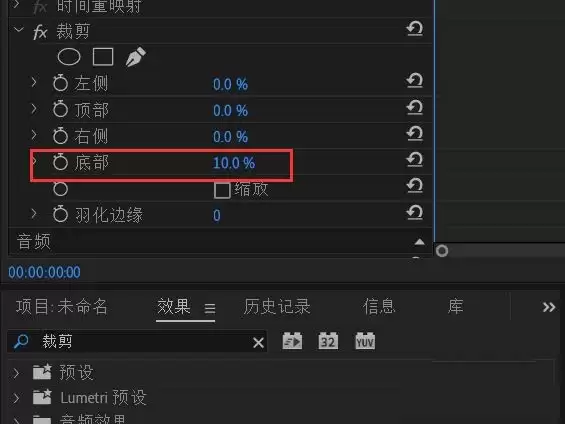
我们的目标是遮挡底部字幕,因此重点调整【底部】百分比数值。
拖动滑块或直接输入数字,同时观察节目监视器窗口。画面会从底部开始被向上裁剪,直至字幕完全消失。
三、最终效果
调整完成后,原字幕已被干净地遮挡。现在,你可以在该区域自由添加新的文字或图形了。

免责声明:文中图文均来自网络,如有侵权请联系删除,心愿游戏发布此文仅为传递信息,不代表心愿游戏认同其观点或证实其描述。
相关文章
更多-
- Premiere素材源面板如何一键删除所有标记
- 时间:2026-09-01
-
- Premiere源文件改名后素材脱机怎么解决
- 时间:2026-08-28
-
- Adobe Premiere如何添加保留低音滤波效果:详细操作步骤
- 时间:2026-08-27
-

- Premiere亮度曲线降低视频亮度详细教程
- 时间:2026-08-27
-
- Premiere无法剪辑视频的解决方法与修复教程
- 时间:2026-08-23
-
- Premiere添加白场过渡效果详细教程 两个视频转场步骤详解
- 时间:2026-08-23
-
- Adobe Premiere 2019外观颜色设置详细教程
- 时间:2026-08-23
-
- Premiere Pro 2019关闭工具提示的详细操作方法
- 时间:2026-08-23
精选合集
更多大家都在玩
热门话题
大家都在看
更多-

- 神明蜕变逆袭RPG《星途天城》正式公测,强力神话星灵签到送,新手也能全图鉴!
- 时间:2026-10-22
-

- 蚂蚁新村小课堂今日答案10月22日 光伏发电运维值班员管理的是什么能源
- 时间:2026-10-22
-
- 蚂蚁新村2026年10月22日答案最新
- 时间:2026-10-22
-
- 蚂蚁庄园答案2026年10月23日
- 时间:2026-10-22
-
- 蚂蚁庄园今天答题答案2026年10月23日
- 时间:2026-10-22
-
- 蚂蚁庄园今日答案2026年10月23日
- 时间:2026-10-22
-
- “菊花霜"指的是秋季的哪一场霜 蚂蚁庄园今日答案10.23
- 时间:2026-10-22
-
- 小鸡答题今天的答案是什么2026年10月23日
- 时间:2026-10-22