Premiere怎么制作盗梦空间城市翻转效果-制作盗梦空间城市翻转效果的详细步骤分享
时间:2026-05-02 | 作者:白桃企划师 | 阅读:0Premiere制作盗梦空间城市翻转效果全攻略
想用Premiere复刻《盗梦空间》里令人目眩的城市翻转镜头?
这个看似复杂的特效,拆解后只需几个核心步骤。今天,我们就来手把手实现它。
一、导入与准备素材
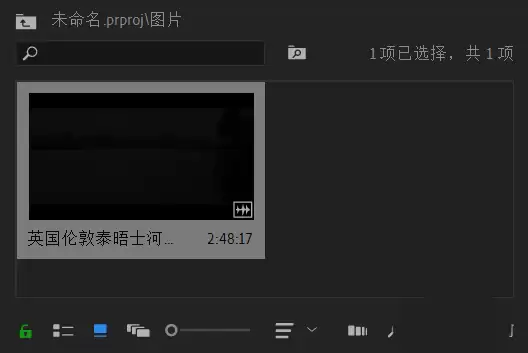
启动Premiere,将准备好的城市视频素材导入项目。
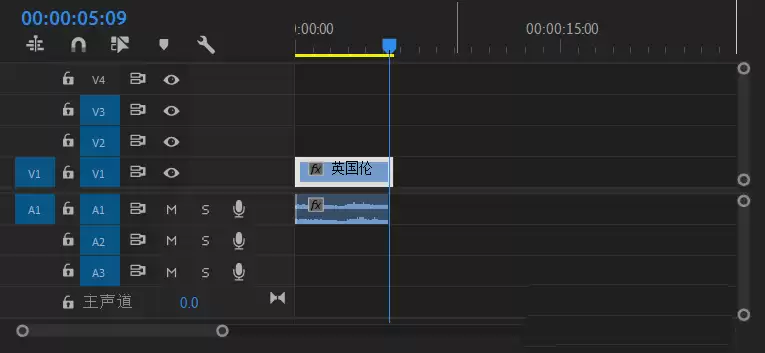
然后,将其直接拖拽到时间轴轨道上(通常是V1轨道)。这是所有操作的起点。
二、应用“裁剪”效果
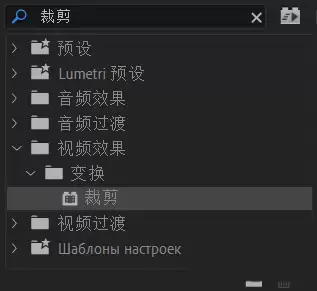
来到“效果”面板,在搜索框输入“裁剪”。
找到这个视频效果后,将其拖到时间轴的视频素材上。这一步是为后续的“镜像”拼接做准备。
三、调整裁剪与羽化
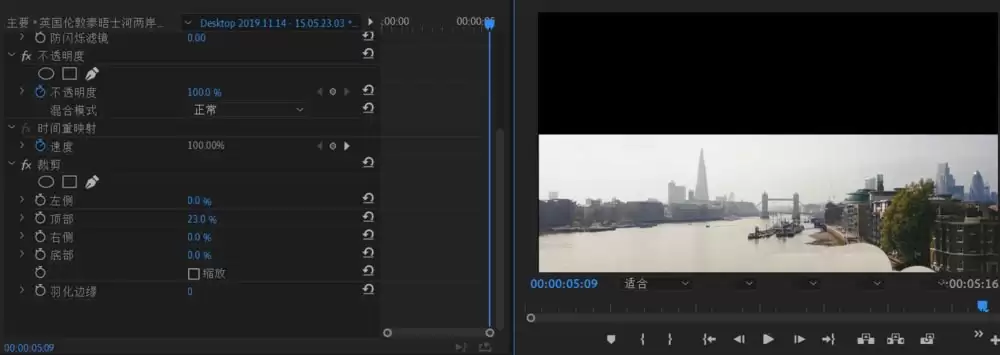
选中时间轴上的素材,进入“效果控件”面板。
找到“裁剪”效果,分别调整“顶部”和“底部”的数值,例如各裁剪50%。
关键操作:适当增加“羽化边缘”的数值。这能让上下部分的衔接处过渡自然,避免生硬的分界线。
四、复制素材并旋转
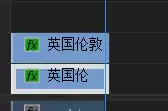
按住Alt键,向上拖拽处理好的视频素材,复制一份到上方轨道(如V2轨道)。
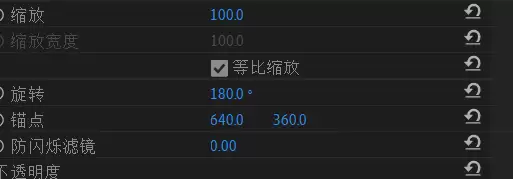
然后,在“效果控件”面板中,找到“旋转”属性,直接输入180度。
此时,画面的上下部分已经颠倒。
五、应用“水平翻转”
现在上下画面是颠倒关系,需要让它镜像对称。
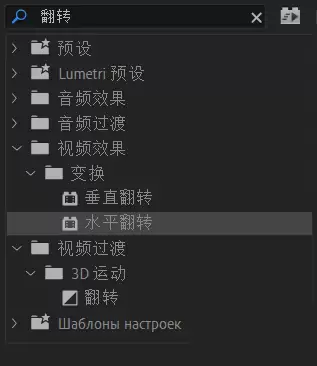
再次回到“效果”面板,搜索“翻转”,找到“水平翻转”效果。
将其拖拽应用到刚刚复制的、位于V2轨道的视频上。
这样,上下画面就形成了完美的镜像连接,城市倒转的雏形出现。
六、添加关键帧动画(进阶)
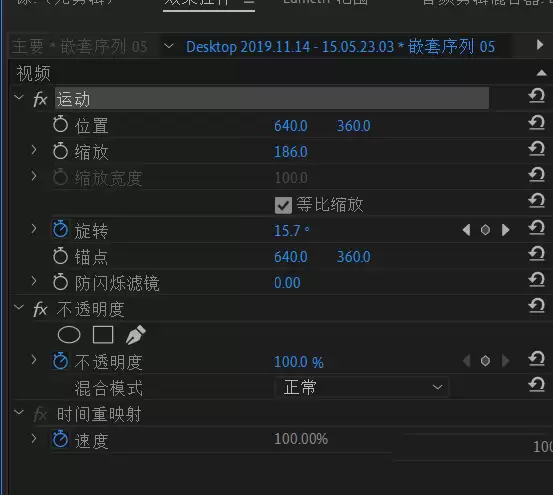
想让效果更具动感和电影感?可以为“旋转”属性添加关键帧动画。
在效果控件中,点击“旋转”前的秒表图标。
在时间轴的不同时间点设置不同的旋转角度,例如从0度缓慢旋转到180度。
动态的旋转效果能让城市翻转的视觉冲击力更强,无限接近电影中的奇幻感受。

免责声明:文中图文均来自网络,如有侵权请联系删除,心愿游戏发布此文仅为传递信息,不代表心愿游戏认同其观点或证实其描述。
相关文章
更多-
- Premiere素材源面板如何一键删除所有标记
- 时间:2026-09-01
-
- Premiere源文件改名后素材脱机怎么解决
- 时间:2026-08-28
-
- Adobe Premiere如何添加保留低音滤波效果:详细操作步骤
- 时间:2026-08-27
-

- Premiere亮度曲线降低视频亮度详细教程
- 时间:2026-08-27
-
- Premiere无法剪辑视频的解决方法与修复教程
- 时间:2026-08-23
-
- Premiere添加白场过渡效果详细教程 两个视频转场步骤详解
- 时间:2026-08-23
-
- Adobe Premiere 2019外观颜色设置详细教程
- 时间:2026-08-23
-
- Premiere Pro 2019关闭工具提示的详细操作方法
- 时间:2026-08-23
精选合集
更多大家都在玩
热门话题
大家都在看
更多-

- 神明蜕变逆袭RPG《星途天城》正式公测,强力神话星灵签到送,新手也能全图鉴!
- 时间:2026-10-22
-

- 蚂蚁新村小课堂今日答案10月22日 光伏发电运维值班员管理的是什么能源
- 时间:2026-10-22
-
- 蚂蚁新村2026年10月22日答案最新
- 时间:2026-10-22
-
- 蚂蚁庄园答案2026年10月23日
- 时间:2026-10-22
-
- 蚂蚁庄园今天答题答案2026年10月23日
- 时间:2026-10-22
-
- 蚂蚁庄园今日答案2026年10月23日
- 时间:2026-10-22
-
- “菊花霜"指的是秋季的哪一场霜 蚂蚁庄园今日答案10.23
- 时间:2026-10-22
-
- 小鸡答题今天的答案是什么2026年10月23日
- 时间:2026-10-22