PS暂存盘已满无法打开的解决方法与操作步骤
时间:2026-05-12 | 作者:318050 | 阅读:0Photoshop提示“暂存盘已满”怎么办?
不少刚接触Photoshop的朋友都遇到过这种情况:软件突然提示“暂存盘已满”,然后无法打开。这确实令人头疼,尤其在手头有急活的时候。
别担心,问题处理起来并不复杂。核心思路就是给PS更换一个“工作间”。下面我们一步步来看具体解决方法。
第一步:启动并进入设置
首先,你需要重新启动Photoshop。
如果因暂存盘已满导致无法正常启动,可以尝试在启动时按住 Ctrl+Alt(Windows)或 Command+Option(Mac)键。这会强制打开首选项设置窗口。
正常情况下,直接打开PS后,点击顶部菜单栏的 “编辑”。
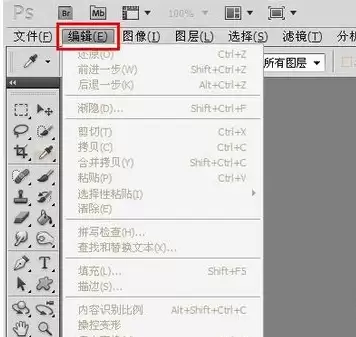
第二步:找到性能设置
在“编辑”菜单的下拉列表中,将鼠标移至最下方,找到并点击 “首选项”。
接着,在右侧弹出的子菜单中选择 “常规”。
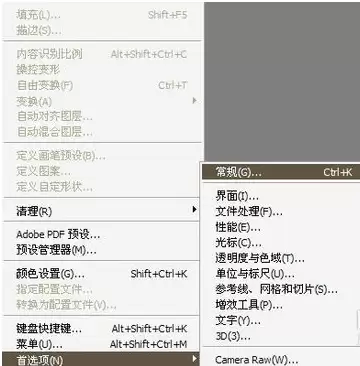
进入首选项窗口后,在左侧列表中找到并点击 “性能” 选项。
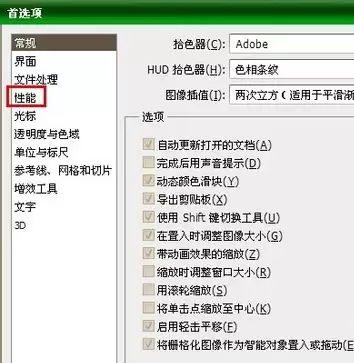
第三步:关键操作 - 更改暂存盘
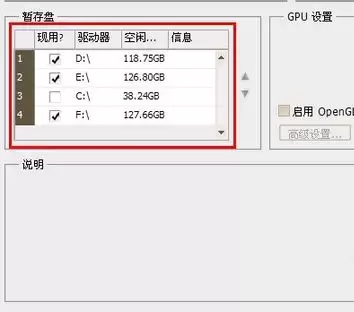
现在来到解决问题的关键页面。你会看到一个 “暂存盘” 区域。
PS默认的暂存盘通常是系统所在的C盘。但C盘空间宝贵,还需运行操作系统和其他软件,很容易被占满。
我们的操作是:
- 取消勾选C盘。
- 勾选其他可用空间充足的磁盘,例如D盘、E盘或F盘。
一个通用建议是:除了系统C盘,可以把其他所有本地磁盘都勾选上。这样PS在需要空间时,会自动按顺序使用这些盘符,大大降低了暂存盘再次被填满的几率。
第四步:保存并重启
完成选择后,直接点击窗口右上角的 “确定” 按钮。
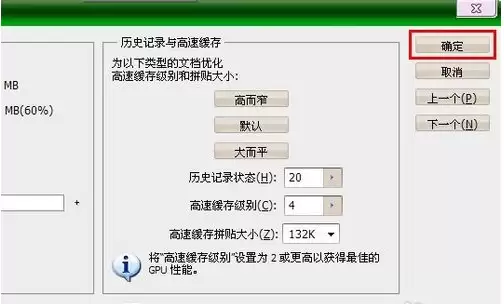
最后,关闭并重新启动Photoshop。之前的“暂存盘已满”提示就应该消失了,软件也能正常打开和使用。
此方法能有效解决绝大部分因默认暂存盘空间不足导致的问题,对新用户非常实用。

来源:整理自互联网
免责声明:文中图文均来自网络,如有侵权请联系删除,心愿游戏发布此文仅为传递信息,不代表心愿游戏认同其观点或证实其描述。
相关文章
更多-
- Photoshop中如何调整渐变映射
- 时间:2026-07-24
-
- Photoshop中油漆桶工具的应用与填充颜色方法详解
- 时间:2026-07-24
-
- PS添加阴影的详细操作方法
- 时间:2026-07-24
-
- Photoshop柔边画笔工具位置在哪
- 时间:2026-07-23
-
- Photoshop正片叠底在哪设置
- 时间:2026-07-23
-

- Photoshop制作空洞效果教程
- 时间:2026-07-22
-
- Photoshop油漆桶工具填充颜色技巧
- 时间:2026-07-21
-
- Photoshop字体阴影制作方法
- 时间:2026-07-18
精选合集
更多大家都在玩
大家都在看
更多-

- 蚂蚁庄园今日答案:铁制品生锈属于化学变化
- 时间:2026-07-26
-

- 蚂蚁庄园7月26日最新答案
- 时间:2026-07-26
-

- 蚂蚁庄园今日答案 老年人越瘦越不易得心脑血管疾病吗
- 时间:2026-07-26
-

- 蚂蚁庄园今日答案最新2026年7月26日
- 时间:2026-07-26
-

- 年7月26日蚂蚁庄园今日答案
- 时间:2026-07-26
-

- 蚂蚁庄园2026年7月26日最新答案化学变化是什么
- 时间:2026-07-26
-

- 蚂蚁庄园7月26日今日正确答案
- 时间:2026-07-26
-

- 年7月26日蚂蚁庄园今日最新答案
- 时间:2026-07-26