Adobe Premiere Pro 视频剪辑入门与操作指南
时间:2026-05-15 | 作者:冻月看渠 | 阅读:0在视频剪辑的世界里,Adobe Premiere Pro 无疑是专业选手的标配。它的功能强大,但上手也需要一些门道。其中,“收录”这个环节,看似基础,却是决定后续剪辑效率与素材质量的关键一步。掌握它,你的创作流程才算真正打下了坚实的基础。
Adobe Premiere Pro收录介绍
别急着按录制键,磨刀不误砍柴工。开始之前,有几项准备工作必须到位。
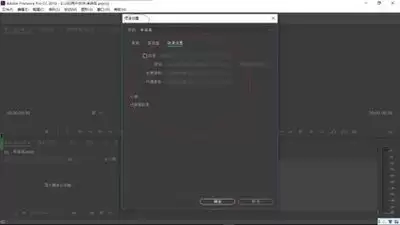
首先,确保你的电脑性能足以流畅运行Premiere Pro,并且安装的是稳定版本。接着,把摄像机、录像机这些采集设备稳稳当当地连接到电脑上,检查一遍线缆和接口,确认设备本身工作正常。最后,别忘了看一眼硬盘——预留出充足的存储空间来容纳即将涌入的视频素材,这能避免录到一半突然中断的尴尬。
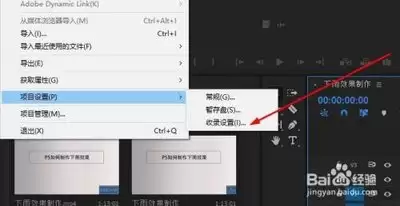
准备工作就绪,接下来就是正式操作了。打开Premiere Pro,在顶部菜单栏找到“文件”,下拉菜单里那个“捕捉”选项,就是进入收录世界的大门。点击它,一个功能齐全的收录界面便会呈现在你面前。
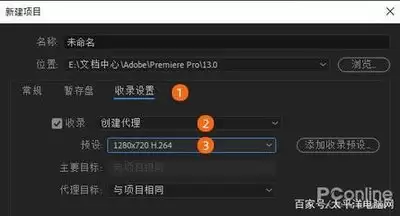
进入界面后,核心的一步来了:设备设置。这里可不能想当然,必须根据你实际连接的硬件来匹配。在软件中选择对应的设备名称和型号,然后仔细核对视频格式、帧率、分辨率这些参数,务必让它们和设备输出的信号保持一致。举个例子,如果你的摄像机正在输出1080p、25帧/秒的画面,那么软件里的设置也必须同步为1080p和25fps。这一步是保证收录素材画质无损的关键。
参数匹配无误,激动人心的时刻就到了。点击界面中醒目的“录制”按钮,收录工作便正式开始。此时,你通过摄像机拍摄的内容,会被实时采集并存储到事先设定好的位置。整个过程完全可控,你可以根据需要随时暂停、继续或干脆停止收录,非常灵活。
录制完成,素材去哪儿了?它们会自动出现在软件左侧的“项目”面板里。这时,良好的素材管理习惯就能派上大用场。及时给素材重命名、进行分类整理,能为后续的剪辑省下大量查找时间。当然,你也可以直接在项目面板里预览刚收录的片段,快速检查一下画面和声音是否都符合预期。
最后,还有几个小细节值得注意,它们往往决定了成败。
收录过程中,尽量保持采集设备的稳定,避免不必要的晃动导致画面抖动。同时,要时刻留意存储空间的“水平线”,及时清理旧文件或准备备用硬盘,以防空间告急。另外,定期更新Premiere Pro软件和采集设备的驱动程序,也能有效提升兼容性和稳定性,减少莫名其妙的错误。
说到底,熟练掌握Premiere Pro的收录功能,就像是为你的视频创作引擎做好了精准调校。走稳这第一步,后面那些天马行空的剪辑创意,才有了坚实可靠的起点。

免责声明:文中图文均来自网络,如有侵权请联系删除,心愿游戏发布此文仅为传递信息,不代表心愿游戏认同其观点或证实其描述。
相关文章
更多-
- Premiere素材源面板如何一键删除所有标记
- 时间:2026-09-01
-
- Premiere源文件改名后素材脱机怎么解决
- 时间:2026-08-28
-
- Adobe Premiere如何添加保留低音滤波效果:详细操作步骤
- 时间:2026-08-27
-

- Premiere亮度曲线降低视频亮度详细教程
- 时间:2026-08-27
-
- Premiere无法剪辑视频的解决方法与修复教程
- 时间:2026-08-23
-
- Premiere添加白场过渡效果详细教程 两个视频转场步骤详解
- 时间:2026-08-23
-
- Adobe Premiere 2019外观颜色设置详细教程
- 时间:2026-08-23
-
- Premiere Pro 2019关闭工具提示的详细操作方法
- 时间:2026-08-23
精选合集
更多大家都在玩
热门话题
大家都在看
更多-

- 神明蜕变逆袭RPG《星途天城》正式公测,强力神话星灵签到送,新手也能全图鉴!
- 时间:2026-10-22
-

- 蚂蚁新村小课堂今日答案10月22日 光伏发电运维值班员管理的是什么能源
- 时间:2026-10-22
-
- 蚂蚁新村2026年10月22日答案最新
- 时间:2026-10-22
-
- 蚂蚁庄园答案2026年10月23日
- 时间:2026-10-22
-
- 蚂蚁庄园今天答题答案2026年10月23日
- 时间:2026-10-22
-
- 蚂蚁庄园今日答案2026年10月23日
- 时间:2026-10-22
-
- “菊花霜"指的是秋季的哪一场霜 蚂蚁庄园今日答案10.23
- 时间:2026-10-22
-
- 小鸡答题今天的答案是什么2026年10月23日
- 时间:2026-10-22