CPU-Z计时器功能使用教程与步骤详解
时间:2026-05-15 | 作者:星河游者 | 阅读:0CPU-Z是电脑硬件的“体检报告单”,能详细查看CPU参数。除了核心功能,它还内置了一些实用小工具,例如计时器。
这个功能如何使用?操作是否复杂?本文将为您详细拆解。
一、计时器功能位置与开启步骤
开启CPU-Z的计时器功能非常简单,只需三步:
第一步:打开软件
启动CPU-Z,进入其主界面。
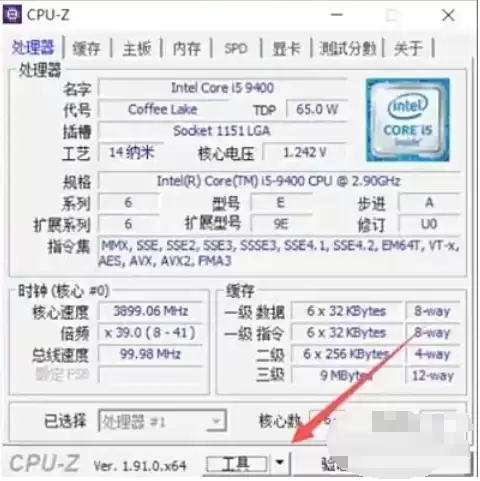
第二步:进入工具页
在主界面下方找到并点击 “工具” 标签页。
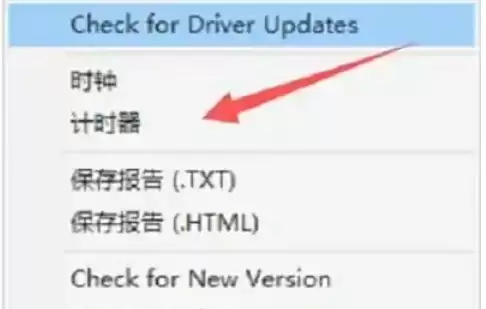
第三步:选择计时器
在弹出的工具窗口中,点击 “计时器” 选项。
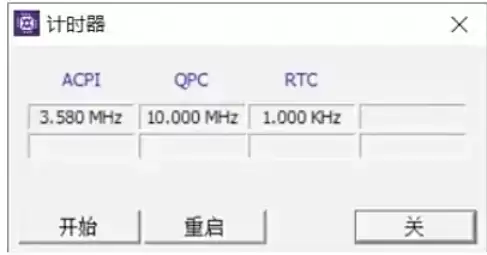
二、功能特点与使用场景
成功调出计时器界面后,即可进行开始、暂停、重置等基本操作。
该功能界面直观,操作简便。
虽然功能简单,但在某些场景下非常实用:
- 粗略记录某个软件操作的耗时。
- 快速测试简单任务的执行时间。
- 无需额外启动或寻找独立的计时软件。
对于需要快速计时的轻度用户来说,这个内置工具提供了便利。

免责声明:文中图文均来自网络,如有侵权请联系删除,心愿游戏发布此文仅为传递信息,不代表心愿游戏认同其观点或证实其描述。
相关文章
更多-
- CPU-Z怎么看电脑配置
- 时间:2026-10-15
-

- CPU占用率过高怎么办 快速解决方法与优化技巧
- 时间:2026-05-26
-
- CPU缓存查看方法详解:用CPU-Z轻松读取三级缓存信息
- 时间:2026-05-15
-
- CPU-Z查看显卡信息方法与步骤详解
- 时间:2026-05-15
-
- CPU-Z查看内存单双通道的详细图文教程
- 时间:2026-05-15
-
- CPU-Z测试报告保存与导出详细教程
- 时间:2026-05-15
-
- CPU Z查看主板频率的详细步骤
- 时间:2026-05-15
-

- CPU指令集查询方法 用CPUZ查看支持指令集教程
- 时间:2026-05-13
精选合集
更多大家都在玩
大家都在看
更多-

- 闪烁之光法师及坦克符文推荐
- 时间:2026-10-21
-

- 闪烁之光三灵系玩法解析
- 时间:2026-10-21
-

- 闪烁之光高速爆发流攻略
- 时间:2026-10-21
-

- 闪烁之光食魇天马和金羽鸾适配场景
- 时间:2026-10-21
-

- 闪烁之光永恒纪元钟效果解析
- 时间:2026-10-21
-

- 闪烁之光神装选择思路
- 时间:2026-10-21
-

- PS怎么用魔棒抠图
- 时间:2026-10-21
-

- OBS Studio怎么设置音频输入源
- 时间:2026-10-21